
U čavrljanjima i kanalima u aplikaciji Microsoft Teams možete promijeniti redoslijed tako da stvorite prilagođene odjeljke i ručno raspoređujete stavke.
Ta je značajka dostupna u aplikaciji Teams za stolna računala kada se popis sortira prema prilagođenom.
Promjena redoslijeda čavrljanja i kanala
- Odaberite čavrljanje ili kanal koji želite premjestiti.
- Povucite i ispustite ga bilo gdje u odgovarajućoj sekciji.
Napomena
- Promjena redoslijeda kanala zamjenjuje mogućnost promjene redoslijeda timova. Ako ne možete promijeniti redoslijed kanala, možete promijeniti redoslijed tima i premjestiti sve njegove kanale s njim.
- Ne možete promijeniti redoslijed čavrljanja i kanala u odjeljku ako nisu sortirani prema "prilagođeno".
Možete i promijeniti redoslijed cijele sekcije. Da biste to učinili, držite i povucite odjeljak bilo gdje na popisu kanala.
Stvaranje prilagođenih sekcija
Prilagođeni odjeljci omogućuju grupiranje povezanih čavrljanja i kanala kako biste ih lakše pronašli. Možete izraditi odjeljak, a zatim u njega premjestiti čavrljanja ili kanale.
Stvorite prilagođene sekcije odabirom mogućnosti Nove stavke>Nova sekcija. Razgovore čavrljanja i kanala možete i premjestiti u odjeljak tako da odaberete Dodatne mogućnosti .
.
Stvaranje nove sekcije.
Na lijevoj strani aplikacije odaberite Čavrljanje Ikona
 ili Teams
 da biste otvorili svoj popis čavrljanja i kanala.
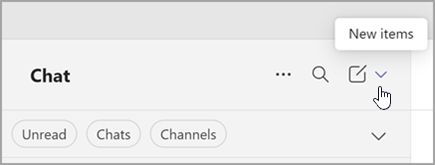
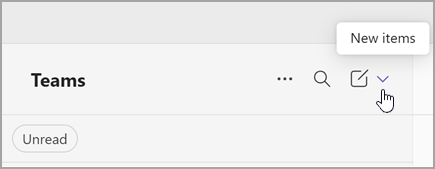
Odaberite Nove stavke.
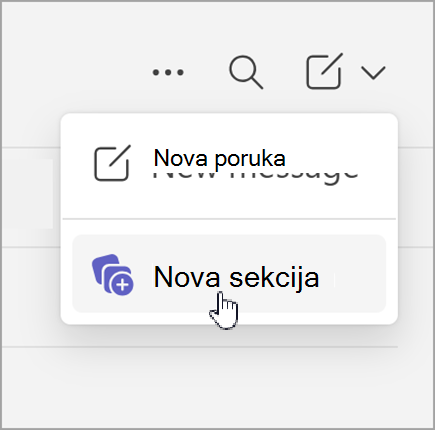
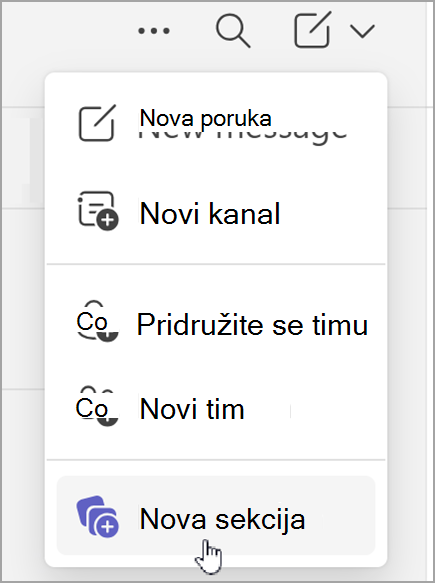
Odaberite Nova sekcija.
Unesite novi naziv sekcije, a zatim odaberite Stvori.
Napomena
Stvorite do 50 sekcija. Svaki odjeljak može sadržavati do 50 razgovora.
Dodavanje razgovora u sekciju
- Idite na naziv čavrljanja ili kanala i odaberite Više mogućnosti.
- Odaberite Premjesti da biste
 pa odaberite naziv sekcije.
Savjet
Ne vidite odgovarajuću sekciju? Odaberite Novi odjeljak da biste stvorili novi odjeljak i u njega dodali razgovor.