
Ako želite poslati poruku e-pošte kanalu u aplikaciji Teams, upotrijebite adresu e-pošte kanala. Kada poruka e-pošte postane dio kanala, svatko može odgovoriti na nju i započeti razgovor.
Slanje poruke e-pošte kanalu
Idite na naziv kanala i odaberite Dodatne mogućnosti > Dodatne mogućnostiDohvati adresu e-pošte.
Napomena
- Ovu značajku mora uključiti IT administrator. Osim toga, slanje e-pošte u kanal nije dostupno ako koristite Teams kao dio tarife Office 365 Government.
- U slučaju privitaka e-pošte na kraju naziva datoteke dodaje se jedinstveni ID kao podrška ponovnim zahtjevima za prijenos datoteke istog naziva. Tako je osmišljeno da bi se izbjegli pogreške kolizije naziva. Stoga nije zajamčeno da će nazivi datoteka privitka kad se prikazuju u biblioteci sustava SharePoint odgovarati nazivima privitaka u izvornoj poruci e-pošte. Da biste vidjeli poruku e-pošte i izvorne nazive privitaka, preporučuje se da odaberete vezu Prikaži izvornu poruku e-pošte u objavi na kanalu.
Odgovaranje na poruku e-pošte u kanalu
Kada odgovarate na poruku e-pošte koja je poslana u kanalu, to se tretira kao odgovor na bilo koju drugu objavu u kanalu. Odgovor na objavu u aplikaciji Teams ne šalje odgovor e-poštom izvornom pošiljatelju. Bilo kakvi komentari ili razgovori koje vodite o e-pošti u kanalu nisu vidljivi izvan aplikacije Teams.
Prikaz izvorne poruke e-pošte
Ponekad su poruke e-pošte koje se šalju kanalu prevelike da bi se prikazale u razgovoru. Da biste poruku e-pošte vidjeli u izvornom obliku, odaberite Prikaži izvornu poruku e-pošte ispod poruke e-pošte u razgovoru.
Otklanjanje poteškoća s e-poštom
Ovo je nekoliko razloga zašto slanje poruke e-pošte kanalu može prestati funkcionirati:
Tu značajku nije omogućio vaš IT administrator. Dodatne informacije zatražite od administratora. Vaš administrator može konfigurirati tu značajku pomoću integracije e-pošte u postavkama na razini tvrtka ili ustanova Teams.
Postavke kanala ograničavaju tko može slati e-poštu, kao što je uključena postavka moderiranja kanala. Obratite se vlasniku tima ili moderatoru kanala da biste vidjeli imate li dopuštenje za slanje e-pošte kanalu.
Poruka e-pošte sadrži više od 50 slika u retku.
Poruka e-pošte sadrži više od 20 privitaka.
Poruka e-pošte sadrži privitak veći od 10 MB.
Poruka e-pošte sadrži adresu e-pošte kanala kao dio popisa za raspodjelu. Provjerite koristi li se izravno adresa e-pošte kanala.
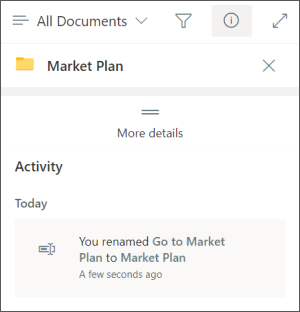
Mapa sustava SharePoint povezana s kanalom izbrisana je, preimenovana ili nije sinkronizirana. Da biste vratili preimenovanu mapu ili sinkronizirali mapu:
Idite u kanal i odaberite ikonu FilesShow>actions
 >Otvaranje u sustavu SharePoint.
U gornjem desnom kutu zaslona odaberite Otvori okno s detaljima ikona
 > InformacijeDodatne pojedinosti.
U odjeljku Aktivnost pronađite izvorni naziv mape, a zatim preimenujte mapu pomoću izvornog naziva.
Da biste sinkronizirali mapu, idite na karticu Files u kanalu. Ikona Dodatne mogućnosti
>Sinkronizacija.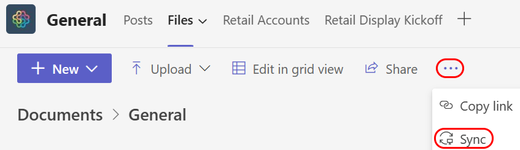
Zaštita od neželjene pošte blokira e-poštu. Provjerite kod IT administratora da li domena koja se koristi u adresi e-pošte nije blokirana. Vaš administrator bi se također trebao pobrinuti da druge postavke upravljanja aplikacijom Teams dopuštaju slanje e-pošte u kanal.
Napomena
Krivotvorenje e-pošte i domene nisu podržane.