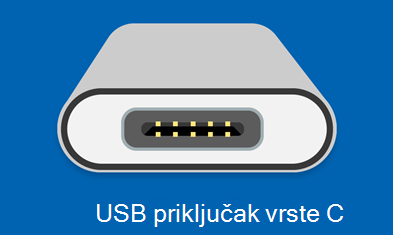
Pregled USB-C priključka
S USB-C vezom možete puniti PC sa sustavom Windows 11 i priključiti druge USB uređaje vrste C, kao što su mobilni telefoni, stanice za spajanje, videoprilagodnici ili drugi uređaji koji imaju USB-C priključak.
Nažalost, neke kombinacije hardvera i softvera mogu prouzročiti probleme. Ako se to dogodi, možda ćete primiti obavijest kako nešto nije u redu s USB-C vezom. Naveli smo nekoliko savjeta u nastavku koji će vam pomoći da riješite probleme. Evo kako možete promijeniti hoće li vam se prikazivati obavijesti o problemima s USB-om:
Odaberite pretraživanje Pretraživanje , upišite usb i s popisa rezultata odaberite postavke USB-a.
Uključivanje ili isključivanje obavijesti o vezi .
Možete primiti sljedeće obavijesti za USB-C ako je došlo do problema:
Funkcionalnost USB4 uređaja može biti ograničena
Provjerite podržava li vaš PC uređaj s kojim se povezujete USB4.
|
Iskušajte navedena rješenja |
Mogući uzroci |
- Provjerite podržava li vaš PC USB4 za najbolje iskustvo s priključenim USB4 uređajem ili sidrištem.
- Provjerite koristite li kabel koji ste dobili od proizvođača uređaja ili sidrišta ili certificirani USB4 kabel.
- Povežite USB4 uređaj ili sidrište izravno s PC-jem ili samo s USB4 sidrištima.
|
- Uređaj ili sidrište podržava USB4, ali je priključeno u priključak na PC-ju koji ne podržava USB4. Priključeni uređaj možda će imati ograničene funkcije jer ne koristi USB4.
- Koristite kabel koji ne podržava USB4.
- Povezujete USB4 uređaj ili sidrište sa sidrištem koje ne podržava USB4.
|
USB uređaj nije prepoznat.
Zadnji USB uređaj koji ste priključili na računalo ne funkcionira ispravno, a Windows ga ne prepoznaje.
|
Iskušajte navedena rješenja |
Mogući uzrok |
- Pronađite kôd pogreške na PC-ju sa sustavom Windows 11, a zatim ga zabilježite.
- Ovisno o kodu pogreške koji vidite, slijedite upute za otklanjanje poteškoća opisane u članku Kodovi pogrešaka u Upravitelju uređaja u sustavu Windows.
Napomena: To se odnosi na sve kodove pogrešaka prikazane u Upravitelj uređaja osim na kod pogreške 28 (upravljački programi za uređaj nisu instalirani).
|
USB uređaj s kojim ste povezani prijavio je problem ili postoji problem s upravljačkim programom uređaja. |
Pronalaženje koda pogreške na PC-ju sa sustavom Windows 11
- Odaberite gumb Start
 , zatim upišite upravitelj uređaja pa s popisa rezultata odaberite Upravitelj uređaja.
- Pronađite uređaj u Upravitelju uređaja. Trebao bi biti označen simbolom žutog uskličnika.
- Odaberite uređaj, pritisnite ga i držite (ili desnom tipkom miša kliknite) pa odaberite Svojstva. Kod pogreške prikazuje se u odjeljku Status uređaja.
Spori punjač
Da biste ubrzali punjenje, koristite punjač i kabel koje ste dobili s uređajem.
|
Iskušajte navedena rješenja |
Mogući uzroci |
- Koristite punjač i kabel koje ste dobili uz PC.
- Provjerite povezujete li punjač na USB-C priključak za punjenje na PC-ju.
- Koristite komprimirani zrak za čišćenje USB-C priključka na PC-ju.
|
- Punjač nije kompatibilan s PC-jem
- Punjač nije dovoljno snažan za punjenje na PC-ja.
- Punjač nije povezan s priključkom za punjenje PC-ja.
- Kabel za punjenje nije dovoljno snažan za punjač ili PC.
- Prašina ili prljavština u USB priključku na uređaju sprječavaju ispravno umetanje punjača.
- Punjač je priključen putem vanjskog koncentratora ili priključne stanice.
Napomena: Ikona baterije s upozorenjem pojavit će se na traci sustava kako bi naznačila da je priključen spori punjač i da se baterija prazni. Može se prikazati i obavijest o sporom punjaču.
PC s USB-C priključcima ima veća ograničenja napajanja. Ako priključak podržava isporuku energije putem USB-a, može ga puniti čak i brže pri većim razinama energije.
Da biste brže punili PC, punjač i kabel moraju podržavati industrijske standarde. Punjač i kabel također moraju podržavati razine energije koje su potrebne PC-ju za brže punjenje. Na primjer, ako vaš PC zahtijeva 12V i 3A za na najbrže punjenje, punjač od 5V i 3A neće vam pružiti najbrže punjenje.
Punjači koji nemaju standardni priključak za USB-C mogu koristiti vlasnički nestandardni priključak koji PC ne podržava. |
PC se ne puni
Da biste ubrzali punjenje, koristite punjač i kabel koje ste dobili s uređajem.
|
Iskušajte navedena rješenja |
Mogući uzroci |
- Koristite punjač i kabel koje ste dobili uz PC.
- Provjerite povezujete li punjač na USB-C priključak za punjenje na PC-ju.
- Koristite komprimirani zrak za čišćenje USB-C priključka na PC-ju.
|
- Punjač nije kompatibilan s PC-jem
- Punjač nije dovoljno snažan za punjenje na PC-ja.
- Punjač nije povezan s priključkom za punjenje PC-ja.
- Kabel punjača ne ispunjava preduvjete napajanja punjača ili PC-ja.
- Prašina ili prljavština u USB priključku uređaja možda sprječavaju ispravno umetanje punjača.
- Punjač je priključen na PC putem vanjskog koncentratora ili priključne stanice.
Napomena: PC s USB-C priključcima ima veća ograničenja napajanja. Ako priključak podržava isporuku energije putem USB-a, može ga puniti čak i brže pri većim razinama energije.
Da biste brže punili PC, punjač i kabel moraju podržavati industrijske standarde. Punjač i kabel također moraju podržavati razine energije koje su potrebne PC-ju za brže punjenje. Na primjer, ako vaš PC zahtijeva 12V i 3A za na najbrže punjenje, punjač od 5V i 3A neće vam pružiti najbrže punjenje.
Punjači koji nemaju standardni priključak za USB-C mogu koristiti vlasnički nestandardni priključak koji PC ne podržava. |
Funkcionalnost USB uređaja može biti ograničena
Provjerite podržava li vaš PC uređaj s kojim se povezujete.
Funkcionalnost Thunderbolt uređaja može biti ograničena
Provjerite podržava li vaš PC Thunderbolt uređaj s kojim se povezujete.
|
Iskušajte navedena rješenja |
Mogući uzroci |
- Provjerite podržava li vaš PC iste značajke za USB-C kao i povezani uređaj.
- Provjerite podržava li kabel iste značajke za USB-C kao i povezani uređaj.
- Provjerite je li uređaj ili ključić priključen izravno na PC.
- Provjerite je li uređaj ili ključić priključen u USB-C priključak na PC-ju koji podržava ispravan alternativni način rada. Na primjer, ako se povezujete na Thunderbolt uređaj s alternativnim načinom rada, on mora biti priključen u USB-C priključak koji podržava Thunderbolt™.
|
- Uređaj ili ključić koji ste priključili sadrži nove značajke za USB-C koje PC ne podržava.
- Uređaj koji ste priključili sadrži nove značajke za USB-C koje kabel ne podržava.
- Uređaj ili ključić nije priključen u odgovarajući USB-C priključak na PC-ju.
- Uređaj ili ključić koristi vanjski koncentrator ili priključnu stanicu za priključivanje na PC.
- Previše ostalih uređaja ili ključića s alternativnim načinom rada priključeno je na PC.
Napomena: USB vrste C ima novu značajku pod nazivom alternativni načini rada. Ako vaš USB-C kabel ima tu značajku, možete se povezati s uređajima koji nisu USB, a koji podržavaju isti alternativni način rada. Na primjer, ako vaš USB-C kabel ima Thunderbolt alternativni način rada, možete se povezati s Thunderbolt uređajima. Nema postavke za uključivanje – uređaj automatski koristi odgovarajući način rada ako je podržan.
Značajka Alternativni način rada mora biti podržana na hardveru i softveru PC-ja i povezanom uređaju ili ključiću. Možda će vam trebati i određeni USB-C kabel. |
Veza zaslona može biti ograničena
Provjerite podržava li PC uređaj DisplayPort s kojim se povezujete.
Funkcionalnost MHL uređaja može biti ograničena
Provjerite podržava li vaš PC MHL uređaj s kojim se povezujete.
|
Iskušajte navedena rješenja |
Mogući uzroci |
- Provjerite podržavaju li PC i vanjski zaslon i kabel alternativne načine rada DisplayPort ili MHL.
- Provjerite je li uređaj ili ključić priključen izravno na PC.
- Provjerite je li uređaj ili ključić priključen u USB-C priključak na PC-ju koji podržava ispravan alternativni način rada. Na primjer, DisplayPort prilagodnik s alternativnim načinom rada trebao bi biti priključen u USB-C priključak na PC-ju koji podržava DisplayPort alternativni način rada.
|
- Uređaj ili ključić koji ste priključili sadrži nove značajke za USB-C koje PC ne podržava.
- Uređaj koji ste priključili sadrži nove značajke za USB-C koje kabel ne podržava.
- Uređaj ili ključić nije priključen u odgovarajući USB-C priključak na PC-ju.
- Uređaj ili ključić priključen je na PC pomoću vanjskog koncentratora ili priključne stanice.
- Na PC je priključeno previše drugih uređaja ili ključića koji koriste USB-C vezu.
Napomena: USB vrste C ima novu značajku naziva Alternativni načini rada koja vam omogućuju korištenje veza koje nisu USB s USB-C kabelom i vezom. Nema postavke za uključivanje – uređaj automatski koristi odgovarajući način rada ako je podržan. Vaš kabel možda podržava sljedeće alternativne načine rada zaslona:
DisplayPort
Alternativni način rada DisplayPort omogućuje projekciju videozapisa i reprodukciju zvuka na vanjski zaslon koji podržava DisplayPort. MHL
Alternativni način rada MHL omogućuje vam projekciju videozapisa i reprodukciju zvuka na vanjski zaslon koji podržava MHL. HDMI
Alternativni način rada HDMI omogućuje vam projekciju videozapisa i reprodukciju zvuka na vanjski zaslon koji podržava HDMI. |
Upotrijebite drugi USB priključak
Funkcije USB uređaja možda će biti ograničene kada je uređaj priključen na taj priključak. Priključite USB uređaj u drugi USB priključak na PC-ju.
|
Iskušajte navedena rješenja |
Mogući uzroci |
- Provjerite je li uređaj ili ključić priključen izravno na PC.
- Provjerite je li uređaj ili ključić priključen u USB-C priključak na PC-ju koji podržava značajke uređaja ili ključića. Na primjer, ako se povezujete na Thunderbolt uređaj, on mora biti priključen u USB-C priključak na PC-ju koji podržava Thunderbolt.
|
- Uređaj ili ključić nije priključen u odgovarajući USB-C priključak na PC-ju.
- Uređaj ili ključić priključen je na PC pomoću vanjskog koncentratora ili priključne stanice.
|
USB uređaj možda treba više napajanja
PC možda neće biti dovoljno snažan za napajanje USB uređaja. Priključite uređaj na vanjsko napajanje ili pokušajte upotrijebiti drugi PC.
|
Iskušajte navedena rješenja |
Mogući uzroci |
- Ako se USB uređaj može napajati vanjskim izvorom napajanja, uključite ga u vanjski izvor napajanja.
- Priključite PC na vanjski izvor napajanja i nemojte ga koristiti na baterijskom napajanju.
- Iskopčajte sve nekorištene USB uređaje povezane s PC-jem.
|
- PC ne može napajati uređaj koji ste priključili jer taj uređaj nije podržan.
- PC ima nisku razinu napunjenosti baterije, pa je privremeno ograničio količinu napajanja koju može dati uređaju.
- PC daje napajanje drugim uređajima, pa je privremeno ograničio napajanje koje daje uređaju koji ste upravo povezali.
- Uređaj koji ste priključili zahtjeva veću snagu napajanja od one koju PC može dati.
|
Nepodržani USB-C audio prilagodnik
Umjesto toga priključite USB-C digitalni audio prilagodnik.
|
Iskušajte navedeno rješenje |
Mogući uzrok |
| Ako imate USB-C analogni audio prilagodnik priključen na PC, odspojite ga, a zatim umjesto njega povežite USB-C digitalni audio prilagodnik. |
PC ne podržava audio prilagodnik koji ste priključili.
Napomena: Postoje dvije vrste USB-C audio prilagodnika: analogni i digitalni. Većina PC-ja podržava samo USB-C digitalne audio prilagodnike koji sadrže hardver koji pretvara digitalne audio podatke s vašeg PC-ja u analogni signal koji slušalice ili zvučnici mogu reproducirati. USB-C digitalni audio prilagodnici često su skuplji od analognih audio prilagodnika. |
Napomena
-
Podrška za Windows 10 završila je 14. listopada 2025.
- Nakon 14. listopada 2025. Microsoft više neće pružati besplatna ažuriranja softvera putem servisa Windows Update, tehničku pomoć ni sigurnosne popravke za Windows 10. PC će i dalje funkcionirati, ali preporučujemo prelazak na Windows 11.
-
Saznajte više
Pregled USB-C priključka
S USB-C vezom možete puniti PC sa sustavom Windows 10 i priključiti druge USB uređaje vrste C, kao što su mobilni telefoni, stanice za spajanje, videoprilagodnici ili drugi uređaji koji imaju USB-C priključak.
Nažalost, neke kombinacije hardvera i softvera mogu prouzročiti probleme. Ako se to dogodi, možda ćete primiti obavijest kako nešto nije u redu s USB-C vezom. Naveli smo nekoliko savjeta u nastavku koji će vam pomoći da riješite probleme. Evo kako možete promijeniti hoće li vam se prikazivati obavijesti o problemima s USB-om:
Odaberite gumb Start, a zatim odaberite Postavke>USB>.
Odaberite ili poništite okvir Obavijesti me ako postoje problemi s povezivanjem s USB uređajima.
Možete primiti sljedeće obavijesti za USB-C ako je došlo do problema:
Možda uspijete riješiti problem s USB uređajem
USB uređaj je naišao na problem. Slijedite ove upute da biste pokušali riješiti problem. (Kôd pogreške ____)
|
Iskušajte navedena rješenja |
Mogući uzrok |
- Pronađite kôd pogreške na PC-ju sa sustavom Windows 10 (ili telefonu) i zabilježite ga.
- Ovisno o kodu pogreške koji vidite, slijedite upute za otklanjanje poteškoća opisane u članku Kodovi pogrešaka u Upravitelju uređaja u sustavu Windows.
Napomena: To se odnosi na sve kodove pogrešaka prikazane u Upravitelj uređaja osim na kod pogreške 28 (upravljački programi za uređaj nisu instalirani).
|
USB uređaj s kojim ste povezani prijavio je problem ili postoji problem s upravljačkim programom uređaja. |
Da biste pronašli kôd pogreške na PC-ju sa sustavom Windows 10
- Odaberite gumb Start, zatim u okvir za pretraživanje na programskoj traci unesite upravitelj uređaja i s popisa rezultata odaberite Upravitelj uređaja.
- Pronađite uređaj u Upravitelju uređaja. Trebao bi biti označen simbolom žutog uskličnika.
- Odaberite uređaj, pritisnite ga i držite (ili desnom tipkom miša kliknite) pa odaberite Svojstva. Kod pogreške prikazuje se u odjeljku Status uređaja.
Pronalaženje koda pogreške na telefonu sa sustavom Windows 10
- Prijeđite prstom od gornjeg ruba zaslona da biste otvorili akcijski centar. U akcijskom će se centru prikazati obavijest s kodom pogreške navedenim tamo.
Priključen je spori USB punjač
Da biste ubrzali punjenje, koristite punjač i kabel koje ste dobili s uređajem.
|
Iskušajte navedena rješenja |
Mogući uzroci |
- Koristite punjač i kabel koje ste dobili uz PC (ili telefon).
- Provjerite povezujete li punjač na USB-C priključak za punjenje na PC-ju (ili telefonu).
- Koristite komprimirani zrak za čišćenje USB-C priključka na PC-ju (ili telefonu).
|
- Punjač nije kompatibilan s PC-jem (ili telefonom).
- Punjač nije dovoljno snažan za punjenje PC-ja (ili telefona).
- Punjač nije povezan s priključkom za punjenje na PC-ju (ili telefonu).
- Kabel za punjenje nije dovoljno snažan za punjač, PC ili telefon.
- Prašina ili prljavština u USB priključku na uređaju sprječavaju ispravno umetanje punjača.
- Punjač je priključen putem vanjskog koncentratora ili priključne stanice.
Napomena: PC (ili telefon) s USB-C priključcima ima veća ograničenja napajanja. Ako priključak podržava isporuku energije putem USB-a, može ga puniti čak i brže pri većim razinama energije.
Za brže punjenje, PC (ili telefon), punjač i kabel moraju podržavati industrijske standarde. Punjač i kabel također moraju podržavati razine energije koje PC (ili telefon) treba za brže punjenje. Na primjer, ako vaš PC zahtijeva 12V i 3A za na najbrže punjenje, punjač od 5V i 3A neće vam pružiti najbrže punjenje.
Punjači koji nemaju standardni priključak za USB-C mogu koristiti vlasnički nestandardni priključak koji PC (ili telefon) ne podržava. |
PC (ili telefon) se ne puni
Da biste ubrzali punjenje, koristite punjač i kabel koje ste dobili s uređajem.
|
Iskušajte navedena rješenja |
Mogući uzroci |
- Koristite punjač i kabel koje ste dobili uz PC (ili telefon).
- Provjerite povezujete li punjač na USB-C priključak za punjenje na PC-ju (ili telefonu).
- Koristite komprimirani zrak za čišćenje USB-C priključka na PC-ju (ili telefonu).
|
- Punjač nije kompatibilan s PC-jem (ili telefonom).
- Punjač nije dovoljno snažan za punjenje PC-ja (ili telefona).
- Punjač nije povezan s priključkom za punjenje na PC-ju (ili telefonu).
- Kabel punjača ne ispunjava preduvjete napajanja punjača, PC-ja ili telefona.
- Prašina ili prljavština u USB priključku uređaja možda sprječavaju ispravno umetanje punjača.
- Punjač je priključen na PC (ili telefon) putem vanjskog koncentratora ili priključne stanice.
Napomena: PC (ili telefon) s USB-C priključcima ima veća ograničenja napajanja. Ako priključak podržava isporuku energije putem USB-a, može ga puniti čak i brže pri većim razinama energije.
Za brže punjenje, PC (ili telefon), punjač i kabel moraju podržavati industrijske standarde. Punjač i kabel također moraju podržavati razine energije koje PC (ili telefon) treba za brže punjenje. Na primjer, ako vaš PC zahtijeva 12V i 3A za na najbrže punjenje, punjač od 5V i 3A neće vam pružiti najbrže punjenje.
Punjači koji nemaju standardni priključak za USB-C mogu koristiti vlasnički nestandardni priključak koji PC (ili telefon) ne podržava. |
USB uređaj možda neće funkcionirati
Pokušajte ga povezati s PC-jem.
|
Iskušajte navedena rješenja |
Mogući uzrok |
- Provjerite sadrži li telefon sa sustavom Windows 10 najnovija ažuriranja za Windows. Da biste provjerili ima li najnovijih ažuriranja, na izborniku Start prijeđite prstom do popisa Sve aplikacije, a zatim odaberite Postavke
 >Ažuriranje & sigurnost >Ažuriranje & sigurnost >ažuriranja telefona>ima li ažuriranja. Na ovaj način ćete pronaći najnovija ažuriranja za sustav Windows i najnovije upravljačke programe ako ih ima. Dodatne informacije potražite u članku Ažuriranje sustava Windows 10. >ažuriranja telefona>ima li ažuriranja. Na ovaj način ćete pronaći najnovija ažuriranja za sustav Windows i najnovije upravljačke programe ako ih ima. Dodatne informacije potražite u članku Ažuriranje sustava Windows 10. - Ako je na telefon sa sustavom Windows 10 već instalirana najnovija verzija sustava Windows 10 Mobile, pokušajte umjesto toga povezati uređaj s PC-jem sa sustavom Windows 10.
|
Upravljački program u uređaju koji ste priključili nije podržan u verziji sustava Windows 10 Mobile instaliranoj na telefonu. Informacije o podržanim uređajima potražite u odjeljku Univerzalna serijska sabirnica (USB). |
USB ili Thunderbolt funkcionalnost uređaja može biti ograničena
Provjerite je li uređaj s kojim se povezujete podržan i koristite li odgovarajući kabel.
|
Iskušajte navedena rješenja |
Mogući uzroci |
- Provjerite podržava li vaš PC (ili telefon) iste značajke za USB-C kao i povezani uređaj.
- Provjerite podržava li kabel iste značajke za USB-C kao i povezani uređaj.
- Provjerite je li uređaj ili ključić priključen izravno na PC (ili telefon).
- Provjerite je li uređaj ili ključić priključen u USB-C priključak na PC-ju (ili telefonu) koji podržava ispravan alternativni način rada. Na primjer, ako se povezujete na Thunderbolt uređaj s alternativnim načinom rada, on mora biti priključen u USB-C priključak koji podržava Thunderbolt.
|
- Uređaj ili ključić koji ste priključili sadrži nove značajke za USB-C koje PC (ili telefon) ne podržava.
- Uređaj koji ste priključili sadrži nove značajke za USB-C koje kabel ne podržava.
- Uređaj ili ključić nije priključen u odgovarajući USB-C priključak na PC-ju (ili telefonu).
- Uređaj ili ključić koristi vanjski koncentrator ili priključnu stanicu za priključivanje na PC (ili telefon).
- Previše ostalih uređaja ili ključića s alternativnim načinom rada priključeno je na PC (ili telefon).
Napomena: USB vrste C ima novu značajku pod nazivom alternativni načini rada. Ako vaš USB-C kabel ima tu značajku, možete se povezati s uređajima koji nisu USB, a koji podržavaju isti alternativni način rada. Na primjer, ako vaš USB-C kabel ima Thunderbolt alternativni način rada, možete se povezati s Thunderbolt uređajima. Nema postavke za uključivanje – uređaj automatski koristi odgovarajući način rada ako je podržan.
Značajka Alternativni način rada mora biti podržana na hardveru i softveru PC-ja ili telefona i povezanog uređaja ili ključića. Možda će vam trebati i određeni USB-C kabel. |
Veza zaslona može biti ograničena
DisplayPort ili MHL veza možda neće funkcionirati. Pokušajte koristiti drugi kabel.
|
Iskušajte navedena rješenja |
Mogući uzroci |
- Provjerite podržavaju li PC (ili telefon), vanjski zaslon i kabel alternativne načine rada DisplayPort ili MHL.
- Provjerite je li uređaj ili ključić priključen izravno na PC (ili telefon).
- Provjerite je li uređaj ili ključić priključen u USB-C priključak na PC-ju (ili telefonu) koji podržava ispravan alternativni način rada. Na primjer, DisplayPort prilagodnik s alternativnim načinom rada trebao bi biti priključen u USB-C priključak na PC-ju (ili telefonu) koji podržava DisplayPort alternativni način rada.
|
- Uređaj ili ključić koji ste priključili sadrži nove značajke za USB-C koje PC (ili telefon) ne podržava.
- Uređaj koji ste priključili sadrži nove značajke za USB-C koje kabel ne podržava.
- Uređaj ili ključić nije priključen u odgovarajući USB-C priključak na PC-ju (ili telefonu).
- Uređaj ili ključić priključen je na PC (ili telefon) pomoću vanjskog koncentratora ili priključne stanice.
- Na PC (ili telefon) priključeno je previše drugih uređaja ili ključića koji koriste USB-C vezu.
Napomena: USB vrste C ima novu značajku naziva Alternativni načini rada koja vam omogućuju korištenje veza koje nisu USB s USB-C kabelom i vezom. Nema postavke za uključivanje – uređaj automatski koristi odgovarajući način rada ako je podržan. Vaš kabel možda podržava sljedeće alternativne načine rada zaslona:
DisplayPort
Alternativni način rada DisplayPort omogućuje projekciju videozapisa i reprodukciju zvuka na vanjski zaslon koji podržava DisplayPort. MHL
Alternativni način rada MHL omogućuje vam projekciju videozapisa i reprodukciju zvuka na vanjski zaslon koji podržava MHL. HDMI
Alternativni način rada HDMI omogućuje vam projekciju videozapisa i reprodukciju zvuka na vanjski zaslon koji podržava HDMI. |
Ova dva PC-ja (mobilna uređaja) ne mogu komunicirati
Pokušajte jedan od njih povezati s mobilnim uređajem (PC-jem).
|
Iskušajte navedeno rješenje |
Mogući uzroci |
| Umjesto toga povežite PC sa sustavom Windows 10 s telefonom sa sustavom Windows 10. |
Ove vrste veza trenutno nisu podržane:
- Povezivanje dva PC-ja sa sustavom Windows 10 pomoću USB-C veze.
- Povezivanje dva telefona sa sustavom Windows 10 pomoću USB-C veze.
|
Upotrijebite drugi USB priključak
Taj USB priključak ne podržava DisplayPort ili Thunderbolt ili MHL. Priključite USB uređaj u drugi USB priključak na PC-ju.
Funkcije USB uređaja možda će biti ograničene kada je uređaj priključen na taj priključak. Priključite USB uređaj u drugi USB priključak na PC-ju.
|
Iskušajte navedena rješenja |
Mogući uzroci |
- Provjerite je li uređaj ili ključić priključen izravno na PC (ili telefon).
- Provjerite je li uređaj ili ključić priključen u USB-C priključak na PC-ju (ili telefonu) koji podržava značajke uređaja ili ključića. Na primjer, ako se povezujete na Thunderbolt uređaj, on mora biti priključen u USB-C priključak na PC-ju (ili telefonu) koji podržava Thunderbolt.
|
- Uređaj ili ključić nije priključen u odgovarajući USB-C priključak na PC-ju (ili telefonu).
- Uređaj ili ključić priključen je na PC (ili telefon) pomoću vanjskog koncentratora ili priključne stanice.
|
USB uređaj možda ne radi ispravno
PC (ili telefon) možda neće biti dovoljno snažan za napajanje USB uređaja. Priključite prilagodnik za napajanje u USB uređaj ili pokušajte upotrijebiti neki drugi PC (ili telefon).
|
Iskušajte navedena rješenja |
Mogući uzroci |
- Ako se USB uređaj može napajati vanjskim izvorom napajanja, uključite ga u vanjski izvor napajanja.
- Ukopčajte PC (ili telefon) u vanjski izvor napajanja i nemojte ga koristiti na baterijskom napajanju.
- Iskopčajte sve nekorištene USB uređaje povezane s PC-jem.
|
- PC (ili telefon) ne može napajati uređaj koji ste priključili jer taj uređaj nije podržan.
- PC (ili telefon) ima nisku razinu napunjenosti baterije, pa je privremeno ograničio količinu napajanja koju može dati uređaju.
- PC (ili telefon) daje napajanje drugim uređajima, pa je privremeno ograničio napajanje koje daje uređaju koji ste upravo povezali.
- Uređaj koji ste priključili zahtjeva veću snagu napajanja od one koju PC (ili telefon) može dati.
|
Nepodržani USB-C audio prilagodnik
Umjesto toga priključite USB-C digitalni audio prilagodnik.
|
Iskušajte navedeno rješenje |
Mogući uzrok |
| Ako imate USB-C analogni audio prilagodnik priključen na PC, odspojite ga, a zatim umjesto njega povežite USB-C digitalni audio prilagodnik. |
PC ne podržava audio prilagodnik koji ste priključili.
Napomena: Postoje dvije vrste USB-C audio prilagodnika: analogni i digitalni. Većina PC-ja podržava samo USB-C digitalne audio prilagodnike koji sadrže hardver koji pretvara digitalne audio podatke s vašeg PC-ja u analogni signal koji slušalice ili zvučnici mogu reproducirati. USB-C digitalni audio prilagodnici često su skuplji od analognih audio prilagodnika. |
