

- Windows 11
- Windows 10
Bluetooth je široko korištena tehnologija za bežično povezivanje uređaja. Međutim, povezivanje s tehnologijom Bluetooth ponekad može uzrokovati probleme. U ovom se članku opisuju najčešći problemi povezani s Bluetoothom, kao što su Bluetooth ne uparuje, problemi sa zvukom u tehnologiji Bluetooth, nedostatak Bluetootha i još mnogo toga, zajedno s detaljnim rješenjima za otklanjanje poteškoća za svaki od njih.
Pokretanje alata koji uklanja pogreške s Bluetoothom u sustavu Windows
Ako koristite uređaj sa sustavom Windows 11, započnite pokretanjem automatiziranog alata koji uklanja pogreške s Bluetoothom u aplikaciji Zatražite pomoć. Automatski će pokrenuti dijagnostiku i pokušati riješiti većinu problema s tehnologijom Bluetooth. Ako koristite stariju verziju sustava Windows ili mobilni uređaj, preskočite odjeljak Uobičajeni problemi s tehnologijom Bluetooth u sustavu Windows 11 .
Ako alat za otklanjanje poteškoća s tehnologijom Bluetooth u aplikaciji Zatražite pomoć ne može riješiti problem, odaberite određeni problem s Bluetoothom u odjeljku Uobičajeni problemi s tehnologijom Bluetooth u sustavu Windows 11 u nastavku i slijedite navedene korake. Ako vaš problem nije naveden, pogledajte odjeljak Općenito otklanjanje poteškoća s Bluetoothom u sustavu Windows 11 i slijedite tamo navedene korake.
Općenito otklanjanje poteškoća s Bluetoothom u sustavu Windows 11
Pokušajte sljedeće općenite korake za otklanjanje poteškoća kako biste riješili problem s tehnologijom Bluetooth.
1. korak Provjera Bluetooth kompatibilnosti za uređaj sa sustavom Windows 11
Ako postavljate novi uređaj i Bluetooth nedostaje, provjerite specifikacije proizvoda da biste provjerili može li uređaj upotrebljavati Bluetooth. Neki uređaji nemaju Bluetooth.
2. korak Provjerite je li Bluetooth uključen
Ako upotrebljavate prijenosno računalo s fizičkim prekidačem za Bluetooth na uređaju, provjerite je li prekidač uključen.
U sustavu Windows 11 postoje dva načina na koje možete provjeriti je li Bluetooth uključen. Evo kako:
Provjerite u brzim postavkama: Odaberite ikone Mreža, Zvuk ili Baterija (


 ) na desnoj strani programske trake, potražite brzu postavku za Bluetooth
 , a zatim odaberite Bluetooth da biste je uključili. Ako vaš Windows 11 uređaj nije povezan ni s jednom Bluetooth dodatnom opremom, vidjet ćete "Nije povezano".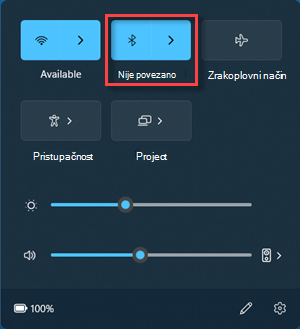
Provjerite u Postavkama: Odaberite Start
 >postavke
 >,Bluetooth & uređaje. Provjerite je li Bluetooth uključen.
Napomena
- Kada uključite Bluetooth, sljedeća poruka se odmah prikazuje:
- "Vidljivo kao <computer_name>"
3. korak: Provjera Bluetooth uređaja
Provjerite je li Bluetooth uređaj uključen, napunjen ili ima nove baterije te je li u dometu PC-ja. Zatim pokušajte sljedeće:
- Isključite Bluetooth uređaj, pričekajte nekoliko sekundi pa ga ponovno uključite.
- Provjerite je li Bluetooth uređaj u dometu. Ako vaš Bluetooth uređaj ne reagira ili je spor, provjerite je li preblizu bilo kojem drugom USB uređaju priključenom na USB 3.0 priključak. Nezaštićeni USB uređaji ponekad mogu ometati Bluetooth veze.
4. korak Promjena postavke otkrivanja Bluetooth uređaja
Ako Bluetooth uređaj nije prikazan na popisu uređaja, možda ćete morati postaviti postavku otkrivanja Bluetooth uređaja na Napredno.
Odaberite Start
>Postavke>, Bluetooth & uređaji,uređaji > .
> .U odjeljku Postavke> uređajaOtkrivanje Bluetooth uređaja odaberite nešto od sljedećeg s padajućeg popisa:
- Zadano – prikazuje uobičajene Bluetooth uređaje
- Napredno – prikazuje sve vrste Bluetooth uređaja
Ako se Bluetooth uređaj i dalje ne prikazuje nakon što odaberete Dodatnu postavku, isprobajte rješenja u nastavku.
Korak 5. Provjera Bluetooth hardvera i postavki na PC-ju sa sustavom Windows 11
Na računalu koji želite upariti:
-
Provjerite je li zrakoplovni način isključen: Odaberite ikone mreže, zvuka ili baterije ( ) na desnoj strani programske trake, a zatim provjerite je li isključena brza postavka zrakoplovnog načina rada
 .
. -
Uključivanje ili isključivanje tehnologije Bluetooth: Odaberite Start>postavke>,Bluetooth & uređaje. Isključite Bluetooth , pričekajte nekoliko sekundi pa ga ponovno uključite.
-
Uklonite Bluetooth uređaj, a zatim ga ponovno dodajte: Odaberite Start>Postavke>,Bluetooth & uređaji> . U odjeljku Uređaji odaberite Dodatne mogućnosti
 za Bluetooth uređaj na koji se ne možete povezati, a zatim odaberite Ukloni uređaj>Da. Više o tome kako ponovno dodati Bluetooth uređaj pročitajte u članku Uparivanje Bluetooth uređaja.
Korak 6. Pokretanje alata koji uklanja pogreške s Bluetoothom
Odaberite Start>Postavke>Otklanjanje poteškoćasa sustavom > Ostali alati
  zaotklanjanje> poteškoća. Pored Bluetooth odaberite Pokreni i slijedite upute.
Korak 7. Provjerite imate li najnovije upravljačke programe
Ako ste nedavno nadogradili sustav na Windows 11 ili instalirali ažuriranja za Windows 11, možda je problem u tome što je upravljački program koji trenutačno imate namijenjen prethodnoj verziji sustava Windows. Automatsko traženje ažuriranja za upravljačke programe:
- Na programskoj traci odaberite Pretraživanje
 , upišite upravitelj uređaja, a zatim s popisa rezultata odaberite Upravitelj uređaja .
 - U upravitelju uređaja odaberite Bluetooth, a zatim odaberite naziv prilagodnika za Bluetooth, koji možda uključuje riječ "radio".
- Pritisnite i držite (ili kliknite desnom tipkom miša) naziv prilagodnika za Bluetooth, a zatim odaberite Ažuriraj upravljački program>Automatski potražite ažurirani softver upravljačkog programa. Pratite upute pa odaberite gumb Zatvori.
- Nakon instalacije ažuriranog upravljačkog programa, odaberite Pokreni>ponovno>pokretanje ako se to od vas zatraži i provjerite je li to riješilo problem s povezivanjem.
Ako Windows ne može pronaći novi upravljački program za Bluetooth, posjetite web-mjesto proizvođača PC-ja i odande preuzmite najnoviji upravljački program za Bluetooth.
Važno
Zastarjeli ili nekompatibilni upravljački program jedan je od najčešćih uzroka problema s vezom putem tehnologije Bluetooth.
Ručna instalacija upravljačkog programa za Bluetooth:
Odite na web-mjesto proizvođača PC-ja i preuzmite najnoviji upravljački program. Zatim učinite nešto od sljedećeg:
Ako ste preuzeli izvršnu datoteku (.exe), samo dvokliknite datoteku da biste je pokrenuli i instalirali upravljačke programe. To bi trebalo biti sve što trebate učiniti.
Ako ste preuzeli pojedinačne datoteke i barem jedna od njih ima datotečni nastavak .inf, a neka druga datotečni nastavak .sys, učinite sljedeće:
- Na programskoj traci odaberite Pretraživanje , unesite upravitelj uređaja, a zatim s popisa rezultata odaberite Upravitelj uređaja .
- U Upravitelju uređaja odaberite Bluetooth> naziv prilagodnika za Bluetooth. (Ako se kartica ne nalazi ovdje, potražite je u odjeljku Drugi uređaji.)
- Pritisnite i držite (ili kliknite desnom tipkom miša) mrežnu karticu pa odaberite Ažuriraj upravljački program>Potražit ću upravljačke programe na računalu.
- Odaberite Traži, odaberite mjesto na kojem su pohranjene datoteke upravljačkog programa pa odaberite U redu.
- Odaberite Dalje i slijedite korake za instaliranje upravljačkog programa. Po dovršetku instalacije odaberite Zatvori.
- Nakon ažuriranja upravljačkog programa, odaberite Pokreni>napajanje
 >Ponovno pokretanje
 ako se to od vas zatraži i provjerite je li to riješilo problem s povezivanjem.
- Na programskoj traci odaberite Pretraživanje
Korak 8. Deinstaliranje prilagodnika za Bluetooth u Upravitelju uređaja
Ako ne vidite ikonu za Bluetooth, ali Bluetooth se pojavljuje u Upravitelju uređaja, pokušajte deinstalirati prilagodnik za Bluetooth, a zatim pokrenite automatsku instalaciju. Evo kako:
- Odaberite Pretraživanje na programskoj traci, unesite upravitelj uređaja, a zatim među rezultatima odaberite Upravitelj uređaja .
- U Upravitelju uređaja odaberite Bluetooth. Pritisnite i držite (ili desnom tipkom miša kliknite) naziv prilagodnika za Bluetooth (koji možda sadrži riječ "radio") pa odaberite Deinstaliraj uređaj>Deinstaliraj.
- Odaberite Start, a zatimIsključivanjenapajanja>.
- Nakon što se uređaj isključi, pričekajte nekoliko sekundi pa ga ponovno uključite. Windows će pokušati ponovno instalirati upravljački program.
- Ako Windows ne instalira automatski upravljački program, otvorite Upravitelj uređaja i odaberite Akcija>Potraži promjene hardvera.
Napomena
Možda ćete se morati obratiti proizvođaču PC-ja ili drugom proizvođaču hardvera da biste preuzeli najnovije upravljačke programe za prilagodnik za Bluetooth.
Uobičajeni problemi s Bluetoothom u sustavu Windows 11
Sljedeći popis opisuje najčešće probleme s Bluetoothom u sustavu Windows 11. Odaberite vezu da biste pogledali korake za otklanjanje poteškoća za svaki problem.
- Rješavanje problema s nestajanjem Bluetootha u sustavu Windows
- Otklanjanje poteškoća s povezivanjem Bluetootha u sustavu Windows
- Otklanjanje poteškoća s prijenosom datoteka pomoću Bluetootha
- Rješavanje problema s Bluetoothom koji je povezan, ali nema zvuka u sustavu Windows
- Veza s Bluetoothom stalno se prekida u sustavu Windows
- Ažuriranje upravljačkih programa za Bluetooth u sustavu Windows
- Rješavanje problema s Bluetooth audiozapisom koji se reprodukuje samo u jednom kanalu
 ili
ili  ). Ako ne vidite Bluetooth, odaberite Proširi da biste otkrili Bluetooth
 >Uređaji
 >Zrakoplovni način .
 >. U odjeljku Pronađi i riješi druge probleme odaberite Bluetooth, a zatim Pokreni alat koji uklanja pogreške i slijedite upute.