
A PowerPoint-bemutatók úgy működnek, mint a diavetítések. Az üzenet vagy történet közvetítéséhez a bemutató diákra van bontva. Az egyes diákra gondoljon úgy, mint egy vászonra, amelyre olyan képek és szavak helyezhetők, amelyek segítenek felépíteni a történetet.
Téma kiválasztása
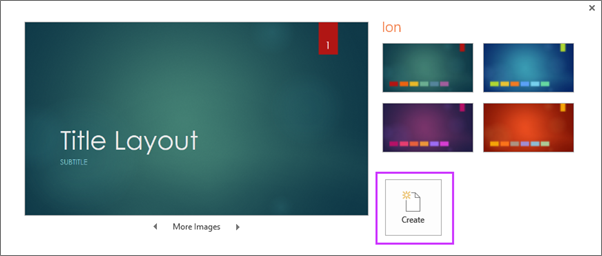
A PowerPoint megnyitásakor néhány beépített téma és sablon jelenik meg. A téma olyan diaterv, amely összeillő színeket, betűtípusokat és speciális effektusokat, például árnyékokat, tükröződéseket és egyebeket tartalmaz.
- A menüszalag Fájl lapján kattintson az Újgombra, és válasszon egy témát.
A PowerPoint megjeleníti a téma előnézetét, a jobb oldalon pedig négy színvariáció közül választhat. - Kattintson a Létrehozás gombra, vagy előbb kattintson egy színváltozatra, és azután a Létrehozás gombra.
További információ: Témák használata és létrehozása a PowerPointban
Új dia beszúrása
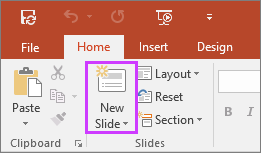
- A Kezdőlap lapon kattintson az Új dia gomb alsó felére, és válasszon diaelrendezést.
További információ: Diák hozzáadása, átrendezése és törlése.
A bemutató mentése
- A Fájl lapon válassza a Mentés gombot.
- Válassza ki vagy tallózással keresse meg a kívánt mappát.
- A Fájlnév mezőbe írja be a bemutató nevét, és válassza a Mentés gombot.
Megjegyzés
Ha gyakran ment fájlokat egy adott mappába, rögzítheti az elérési utat, hogy az mindig elérhető legyen (ahogy alább látható).

Tipp:
Menet közben mentse a munkáját. Nyomja le gyakran a Ctrl+S billentyűkombinációt , vagy mentse a fájlt a OneDrive-ra, és hagyja, hogy az Automatikus mentés elvégezze Ön helyett.
További információ: A bemutatófájl mentése
Szöveg beírása
Válasszon egy szöveghelyőrzőt, és kezdje el beírni a szöveget.

Szöveg formázása
Jelölje ki a szöveget.
Válassza az Alakzatformátum lehetőséget, majd a WordArt-stílusok csoportban tegye a következők valamelyikét:
- A szöveg színének módosításához válassza a Szöveg kitöltése gombot, és adja meg a színt.
- A szöveg körvonalszínének módosításához válassza a Szöveg körvonala gombot, és adja meg a színt.
- Árnyék, tükröződés, ragyogás, fazetta, térhatású forgatás vagy átalakítás alkalmazásához válassza a Szövegeffektusok gombot, és válassza ki a kívánt effektust.
További információ:
- A betűtípusok módosítása
- A szöveg színének megváltoztatása egy dián
- Listajelek és számozás hozzáadása a szöveghez
- Szöveg formázása alsó vagy felső indexként
Képek felvétele
A Beszúrás lapon válassza a Képek lehetőséget, majd tegye a következők valamelyikét:
- A helyi meghajtón vagy belső kiszolgálón tárolt kép beszúrásához válassza az Ez az eszköz lehetőséget, keresse meg a képet, majd válassza a Beszúrás lehetőséget.
- (Microsoft 365-előfizetőknek) Ha a könyvtárunkból szeretne beszúrni egy képet, válassza a Tárolt képek lehetőséget, tallózással keresse meg a képet, jelölje ki, és válassza a Beszúrás gombot.
- Ha az internetről szeretne képet beszúrni, válassza az Online képek gombot, és a keresőmező segítségével keresse meg a képet. Válasszon egy képet, és kattintson a Beszúrás gombra.

Alakzatok felvétele
A dia szemléltetéséhez felvehet alakzatokat.
- A Beszúrás lapon kattintson az Alakzatokra, majd válasszon egy alakzatot a megjelenő menüből.
- A dia területén kattintással és húzással rajzolhatja meg az alakzatot.
- A menüszalagon válassza a Formátum vagy az Alakzatformátum fület. Nyissa meg az Alakzatstílusok gyűjteményt, és a kijelölt alakzathoz gyorsan hozzáadhat egy színt és stílust (árnyékolást is).
Előadói jegyzetek hozzáadása
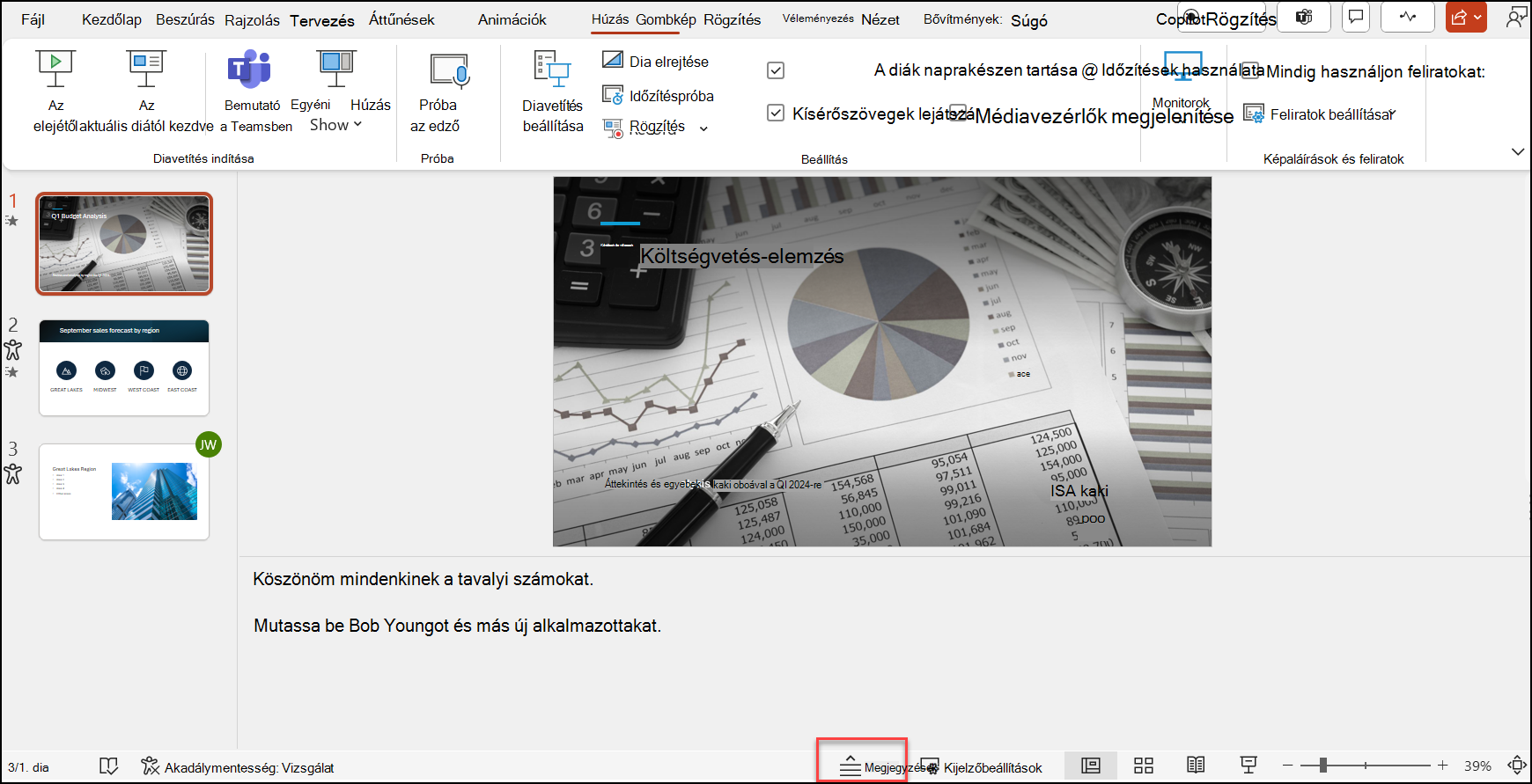
A diák jobban mutatnak, ha nincsenek telezsúfolva. Az előadói jegyzetekben hasznos információkat és megjegyzéseket rögzíthet, amelyeket az előadás során elmondhat.
- A Jegyzetek ablaktábla megnyitásához az ablak alján kattintson a Jegyzetek
 .
. - A dia alatt kattintson a Jegyzetek ablaktáblába, és írja be a jegyzeteit.
További információ:
- Előadói jegyzetek hozzáadása a diákhoz
- Diák nyomtatása az előadói jegyzetekkel vagy a jegyzetek nélkül
A bemutató előadása
A Diavetítés lapon hajtsa végre a megfelelő műveletet:
Ha az első diánál szeretné kezdeni a bemutatót, a Diavetítés indítása csoportban kattintson Az elejétől lehetőségre.
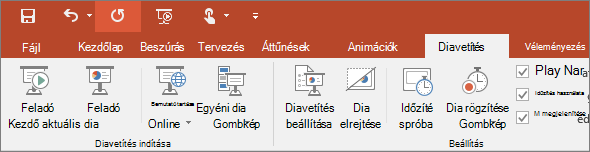
Ha nem az első diánál van, hanem az éppen megjelenített diánál szeretné kezdeni, kattintson Az aktuális diától kezdődő lehetőségre.
Ha olyan személyeknek tart bemutatót, akik máshol vannak, akkor a webes bemutató beállításához kattintson az Online bemutató gombra, majd válasszon az alábbi lehetőségek közül:
Kilépés a Diavetítés nézetből
Az Esc billentyű lenyomásával bármikor kiléphet a Diavetítés nézetből.


Tippek eredményes bemutatók készítéséhez
Fontolja meg az alábbi tippeket, hogy fenntarthassa a közönsége érdeklődését.
Minimalizálja a diák számát
Ha szeretné fenntartani az üzenet tisztaságát, valamint a közönség figyelmét és érdeklődését, minimalizálja a diák számát a bemutatójában.
Válasszon közönségbarát betűméretet
A közönségnek távolról is képesnek kell lennie elolvasni a diákat. Általánosságban elmondható, hogy a 30-nál kisebb betűméretet a közönség lehet, hogy nem látja rendesen.
A diák szövege maradjon egyszerű
Azt szeretné, hogy a közönség az Ön előadását hallgassa, nem pedig azt, hogy a képernyőről olvassa a szöveget. Használjon listajeleket és rövid mondatokat, továbbá próbáljon minden elemet egy sorban tartani.
Egyes kivetítők levágják a diák széleit, ezért lehet, hogy a hosszú mondatok nem lesznek teljesek.
Az üzenet kifejezéséhez használjon vizuális elemeket
A képek, diagramok, grafikonok és SmartArt-ábrák vizuálisan segítenek a közönségnek emlékezni. Jelentős művészeti alkotások hozzáadásával egészítse ki a diákon lévő szövegeket és üzeneteket.
Szövegek kiegészítésekor kerülje a túlzott vizuális segítség alkalmazását a dián.
A diagramok és grafikonok címkéi legyenek érthetők
Csak annyi szöveget használjon, hogy a diagramok vagy grafikonok címkeelemei érthetők legyenek.
Alkalmazzon kifinomult és egységes diaháttereket
Válasszon egy tetszetős, egységes sablont vagy témát, amely nem túl szembetűnő. Ne akarja, hogy a háttér vagy a háttérterv elvonja a figyelmet az üzenetről.
Ugyanakkor ideális esetben a háttérszín és a betűszín között kontrasztot kell létrehozni. A PowerPoint beépített témái sötét színű szöveggel és világos színű világos háttérrel, illetve sötét háttér és világos színű szöveg közötti kontrasztot állítanak be.
A témák használatáról további információt a Diák színének és látványtervének hozzáadása témák segítségével című témakörben talál.
Ellenőrizze a helyesírást és a nyelvhelyességet
A közönség tiszteletének kiérdemlése és megtartása érdekében mindig ellenőrizze a helyesírást és a nyelvhelyességet a bemutatójában.