Összegzés
Az egerek többféleképpen testre szabhatók a Windowsban. Például az egérgombok funkciói felcserélhetők, az egérmutató láthatóbbá tehető, és az egérkerék görgetési sebessége módosítható.
Válassza ki a kívánt feladatot az egér funkciójának megváltoztatásához az alábbi listából:
Az elsődleges egérgomb beállítása:
Válassza a Start menüt >beállítások
 >Bluetooth-& eszközök
 >Mouse
 .
.
Az elsődleges gombja melletti legördülő menüben válassza a Bal vagy a Jobb lehetőséget.
Az egérmutató sebességének módosítása
Az egérmutató sebességének módosítása:
Válassza a Start menüt>beállítások>Bluetooth-& eszközök>Mouse .
A Bluetooth &-eszközök > Egér ablakában az Egérmutató sebessége beállítás melletti csúszkával állítsa be az egérmutató sebességét.
A mutató pontosabb formázása
Az egérmutató lassú mozgása esetén az egérmutató pontosabb beállításához:
Válassza a Start menüt>beállítások>Bluetooth-& eszközök>Mouse .
A Bluetooth &-eszközök > egérablakában győződjön meg arról, hogy a Mutató pontosságának növelése beállítás be van kapcsolva.
Az egérmutató működésének módosítása
Az egérmutató sebességének módosításán túl az egérmutató más viselkedése is módosítható:
Válassza a Start menüt>beállítások>Bluetooth-& eszközök>Mouse .
A Kapcsolódó beállítások területen válassza a További egérbeállítások lehetőséget.
A megnyíló Egér – tulajdonságok ablakban válassza a Mutató beállításai lapot:
Ha azt szeretné, hogy a párbeszédpanel megjelenésekor gyorsabban tudjon választani egy lehetőséget, jelölje be az Illesztés csoportban Az egérmutató automatikus áthelyezése a párbeszédpanel alapértelmezett gombjára jelölőnégyzetet.
Megjegyzés
Előfordulhat, hogy egyes alkalmazások nem támogatják ezt a funkciót.
Ha azt szeretné, hogy az egérmutató mozgatásakor könnyebben megtalálható legyen, a Láthatóság csoportban jelölje be Az egérmutató nyomvonalának megjelenítése jelölőnégyzetet. Ha szeretné, a Rövid vagy a Hosszú csúszka beállításával csökkentheti vagy növelheti a mutató nyomvonalának hosszát.
Ha szeretné biztosítani, hogy az egérmutató ne akadályozza a beírt szöveg láthatóságát, a Láthatóság csoportban jelölje be a Mutató elrejtése gépelés közben jelölőnégyzetet.
Ha az egérmutató viselkedése a kívánt módon van beállítva, válassza az OK gombot.
A dupla kattintás sebességének módosítása
Az egér dupla kattintási sebességének módosítása:
Válassza a Start menüt>beállítások>Bluetooth-& eszközök>Mouse .
A Kapcsolódó beállítások területen válassza a További egérbeállítások lehetőséget.
A megnyíló Egér tulajdonságai ablakban:
- Győződjön meg róla, hogy a Gombok lap ki van jelölve.
- A Dupla kattintás sebessége szakaszban a Sebesség: csúszkával állítsa be a dupla kattintás sebességét.
- Ha a dupla kattintás sebessége a kívánt értékre van állítva, válassza az OK gombot.
Az egérkerék működésének módosítása
Válassza a Start menüt>beállítások>Bluetooth-& eszközök>Mouse .
A Bluetooth &-eszközök > Egér ablakában, a Görgetés szakaszban:
- Az egérkerék elforgatása elem melletti legördülő menüből görgessen egyszerre több sorral vagy egy képernyőn görgetéshez.
- A Sorok gomb melletti csúszkával egyenként görgetve beállíthatja, hogy a képernyő hány sort görgessen az egérkerék egyes bemetszésekor.
- Ha egy nem aktív ablakon egyszerűen az ablakra mutatva szeretne végiggörgetni, győződjön meg arról, hogy az Inaktív ablakok görgetése, amikor föléjük viszi az egérmutatót , be van-e kapcsolva.
- A Görgetés iránya melletti legördülő menüben állítsa be a görgetés irányát " Lefelé mozgás lefelé görgetés " vagy " Lefelé mozgás felfelé görgetés" értékre.
A vízszintes görgetés működésének módosítása:
Válassza a Start menüt>beállítások>Bluetooth-& eszközök>Mouse .
A Kapcsolódó beállítások területen válassza a További egérbeállítások lehetőséget.
A megnyíló Egér tulajdonságai ablakban:
Válassza a Kerék fület.
A Vízszintes görgetés területen adja meg, hogy hány karaktert szeretne vízszintesen görgetni a kerék balra vagy jobbra döntése esetén.
Megjegyzés
A beállítás alkalmazásához az egérnek támogatnia kell a vízszintes görgetést.
Válassza az OK gombot.
Egérmutató keresése
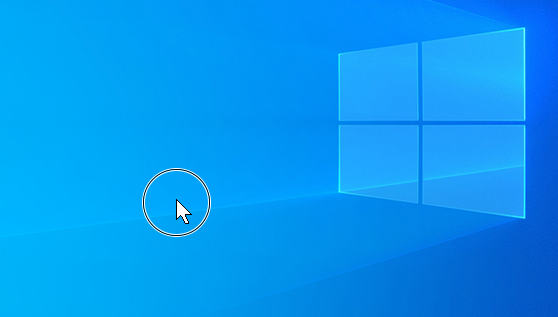
A Windows segítségével gyorsan megtalálhatja az egérmutatót, ha köröz vele, amikor lenyomja a CTRL billentyűt a billentyűzeten. A beállítás engedélyezése:
A windowsos eszközön válassza a Start gombot>beállítások >Bluetooth-& eszközök>Mouse
A Kapcsolódó beállítások területen válassza a További egérbeállítások lehetőséget.
A megnyíló Egér tulajdonságai ablakban:
- Válassza az Egérmutató beállításai lapot.
- A Láthatóság szakaszban jelölje be a Mutató helyének megjelenítése a CTRL billentyű lenyomásakor jelölőnégyzetet.
- Válassza az OK gombot.
Ha látni szeretné működés közben, válassza a CTRL billentyűt a billentyűzeten.
A Markoló bekapcsolása
A markoló funkció lehetővé teszi elemek kiemelését vagy húzását az egér gombjának lenyomva tartása nélkül. A ClickLock bekapcsolása:
Válassza a Start menüt>beállítások>Bluetooth-& eszközök>Mouse .
A Kapcsolódó beállítások területen válassza a További egérbeállítások lehetőséget.
A megnyíló Egér tulajdonságai ablakban:
- Győződjön meg róla, hogy a Gombok lap ki van jelölve.
- A Markoló funkció szakaszban jelölje be az Automatikus kattintás bekapcsolása jelölőnégyzetet.
- Válassza az OK gombot.
Az egérmutató megjelenésének módosítása
Az egérmutató megjelenésének módosítása:
Válassza a Start gombot>>Kisegítő lehetőségek >Egérmutató és érintéses
A Kisegítő lehetőségek > egérmutató és érintőablak egérmutatószakaszában:
- Módosíthatja az egérmutató kinézetét a
 területen Egérmutató stílusa.
- A mutató méretét a Méret felirat melletti diára kattintva módosíthatja.
Az egérmutató megjelenésének módosításának további lehetőségei:
Válassza a Start menüt>beállítások>Bluetooth-& eszközök>Mouse .
A Kapcsolódó beállítások területen válassza a További egérbeállítások lehetőséget.
A megnyíló Egér tulajdonságai ablakban válassza a Mutatók lapot:
- Az összes mutató új megjelenéséhez a Séma alatt válassza a legördülő listát, majd válasszon egy új egérmutató-sémát.
- Egy adott mutató módosításához a Testreszabás területen jelölje ki a listából a módosítani kívánt mutatót, válassza a Tallózás lehetőséget, válassza ki a kívánt mutatót, majd válassza a Megnyitás lehetőséget.
Miután módosította az egérmutatót, válassza az OK gombot.
Megjegyzés
A Windows 10 támogatása 2025. október 14-én megszűnt
- 2025. október 14-e után a Microsoft már nem biztosít ingyenes szoftverfrissítéseket Windows Update-ből, technikai segítséget vagy biztonsági javításokat a Windows 10-hez. A számítógép továbbra is működni fog, de javasoljuk, hogy váltson Windows 11-re.
-
További információ
Összegzés
Az egerek többféleképpen testre szabhatók a Windowsban. Például az egérgombok funkciói felcserélhetők, az egérmutató láthatóbbá tehető, és az egérkerék görgetési sebessége módosítható.
Válassza ki a kívánt feladatot az egér funkciójának megváltoztatásához az alábbi listából:
Az elsődleges egérgomb beállítása:
Válassza a Start WindowsLogo>beállítások> >Egér lehetőséget.
Az Egér ablakban használja Az elsődleges gomb kiválasztása lehetőség alatti legördülő menüt a Bal vagy a Jobb gomb kiválasztásához.
Az egérmutató sebességének módosítása
Az egérmutató sebességének módosítása:
Válassza a Start WindowsLogo>beállítások>>Egér lehetőséget.
Az Egér ablakban a Kurzor sebessége alatti csúszkával állíthatja be az egérmutató sebességét.
A mutató pontosabb formázása
Az egérmutató lassú mozgása esetén az egérmutató pontosabb beállításához:
Válassza a Start WindowsLogo>beállítások>>Egér lehetőséget.
Az Egér ablak Kapcsolódó beállítások területén válassza az Egér további beállításai lehetőséget.
A megnyíló Egér tulajdonságai ablakban:
- Válassza a Mutató beállításai lapot.
- A Mozgás területen jelölje be a Mutató pontosságának növelése jelölőnégyzetet.
- Válassza az OK gombot.
Az egérmutató működésének módosítása
Az egérmutató sebességének módosításán túl az egérmutató más viselkedése is módosítható:
Válassza a Start gombot>t >>Egér .
Az Egér ablak Kapcsolódó beállítások területén válassza az Egér további beállításai lehetőséget.
A megnyíló Egér – tulajdonságok ablakban válassza a Mutató beállításai lapot:
Ha azt szeretné, hogy a párbeszédpanel megjelenésekor gyorsabban tudjon választani egy lehetőséget, jelölje be az Illesztés csoportban Az egérmutató automatikus áthelyezése a párbeszédpanel alapértelmezett gombjára jelölőnégyzetet.
Megjegyzés
Előfordulhat, hogy egyes alkalmazások nem támogatják ezt a funkciót.
Ha azt szeretné, hogy az egérmutató mozgatásakor könnyebben megtalálható legyen, a Láthatóság csoportban jelölje be Az egérmutató nyomvonalának megjelenítése jelölőnégyzetet. Ha szeretné, a Rövid vagy a Hosszú csúszka beállításával csökkentheti vagy növelheti a mutató nyomvonalának hosszát.
Ha szeretné biztosítani, hogy az egérmutató ne akadályozza a beírt szöveg láthatóságát, a Láthatóság csoportban jelölje be a Mutató elrejtése gépelés közben jelölőnégyzetet.
Ha az egérmutató viselkedése a kívánt módon van beállítva, válassza az OK gombot.
A dupla kattintás sebességének módosítása
Az egér dupla kattintási sebességének módosítása:
Válassza a Start WindowsLogo>beállítások>>Egér lehetőséget.
Az Egér ablak Kapcsolódó beállítások területén válassza az Egér további beállításai lehetőséget.
A megnyíló Egér tulajdonságai ablakban:
- Győződjön meg róla, hogy a Gombok lap ki van jelölve.
- A Dupla kattintás sebessége szakaszban a Sebesség: csúszkával állítsa be a dupla kattintás sebességét.
- Ha a dupla kattintás sebessége a kívánt értékre van állítva, válassza az OK gombot.
Az egérkerék működésének módosítása
Válassza a Start WindowsLogo>beállítások>>Egér lehetőséget.
Az egérablakban :
- Az egérkerék elforgatása felirat alatti legördülő menüből görgethet egyszerre több sor vagy egy képernyő görgetéséhez.
- Adja meg, hogy az egyes görgetésekhez hány sort görgessen a képernyő, és állítsa be, hogy a képernyő hány sort görgessen az egérkerék egyes mozgásaihoz.
- Ha egy nem aktív ablakon egyszerűen az ablakra mutatva szeretne végiggörgetni, győződjön meg arról, hogy az Inaktív ablakok görgetése, amikor föléjük viszi az egérmutatót , be van-e kapcsolva.
A vízszintes görgetés működésének módosítása:
Válassza a Start WindowsLogo>beállítások>>Egér lehetőséget.
Az Egér ablak Kapcsolódó beállítások területén válassza az Egér további beállításai lehetőséget.
A megnyíló Egér tulajdonságai ablakban:
Válassza a Kerék fület.
A Vízszintes görgetés területen adja meg, hogy hány karaktert szeretne vízszintesen görgetni a kerék balra vagy jobbra döntése esetén.
Megjegyzés
A beállítás alkalmazásához az egérnek támogatnia kell a vízszintes görgetést.
Válassza az OK gombot.
Egérmutató keresése
A Windows segítségével gyorsan megtalálhatja az egérmutatót, ha köröz vele, amikor lenyomja a CTRL billentyűt a billentyűzeten. A beállítás engedélyezése:
A windowsos eszközön válassza a Start>beállítások>>Egér.
Az Egér ablak Kapcsolódó beállítások területén válassza az Egér további beállításai lehetőséget.
A megnyíló Egér tulajdonságai ablakban:
- Válassza az Egérmutató beállításai lapot.
- A Láthatóság szakaszban jelölje be a Mutató helyének megjelenítése a CTRL billentyű lenyomásakor jelölőnégyzetet.
- Válassza az OK gombot.
Ha látni szeretné működés közben, válassza a CTRL billentyűt a billentyűzeten.
A Markoló bekapcsolása
A markoló funkció lehetővé teszi elemek kiemelését vagy húzását az egér gombjának lenyomva tartása nélkül. A ClickLock bekapcsolása:
A windowsos eszközön válassza a Start>beállítások>>Egér.
Az Egér ablak Kapcsolódó beállítások területén válassza az Egér további beállításai lehetőséget.
A megnyíló Egér tulajdonságai ablakban:
- Győződjön meg róla, hogy a Gombok lap ki van jelölve.
- A Markoló funkció szakaszban jelölje be az Automatikus kattintás bekapcsolása jelölőnégyzetet.
- Válassza az OK gombot.
Az egérmutató megjelenésének módosítása
Az egérmutató megjelenésének módosítása:
A windowsos eszközön válassza a Start gombot>>Könnyű kezelés Könnyű kezelés>Egérmutató .
Az Egérmutató ablakban, a Mutató méretének és színének módosítása területen:
- A mutató méretének módosításához használja a Mutató méretének módosítása diát .
- Az egérmutató kinézetének módosításához használja a Mutató színének módosítása lehetőséget.
Az egérmutató megjelenésének módosításának további lehetőségei:
A windowsos eszközön válassza a Start>beállítások>>Egér.
Az Egér ablak Kapcsolódó beállítások területén válassza az Egér további beállításai lehetőséget.
A megnyíló Egér tulajdonságai ablakban válassza a Mutatók lapot:
- Az összes mutató új megjelenéséhez a Séma alatt válassza a legördülő listát, majd válasszon egy új egérmutató-sémát.
- Egy adott mutató módosításához a Testreszabás területen jelölje ki a listából a módosítani kívánt mutatót, válassza a Tallózás lehetőséget, válassza ki a kívánt mutatót, majd válassza a Megnyitás lehetőséget.
Miután módosította az egérmutatót, válassza az OK gombot.
