Összegzés
Ha egy Windows-eszköz érintőképernyővel rendelkezik, érintőbillentyűzetet is használhat szövegbevitelhez a képernyőn megjelenő billentyűzetre koppintva. Az érintőbillentyűzeten koppintást tollal vagy ujjheggyel is végezhet. Az érintőbillentyűzet használható az alapértelmezett kiosztással, illetve számos egyéb elérhető beállítás valamelyikével.
További információért válassza ki a kívánt témát:
Az érintőbillentyűzet megnyitása
Az érintőbillentyűzet megnyitása:
Koppintson oda, ahova szöveget szeretne beírni; ekkor az érintőbillentyűzet automatikusan megnyílik.
Válassza ki az érintőbillentyűzet ikonját a tálca rendszertálca-területén.
Az érintőbillentyűzet megnyitási idejének beállítása
Az érintőbillentyűzet automatikus megnyitásának beállításához tekintse meg Az érintőbillentyűzet engedélyezése és letiltása a Windowsban című cikket.
Az érintőbillentyűzet kiosztásai
Az érintőbillentyűzettel történő szövegbevitelhez öt különböző érintőbillentyűzet-kiosztást használhat. Két japán érintőbillentyűzet-kiosztás is rendelkezésre áll.
Az érintőbillentyűzet-kiosztási lehetőségek megtekintéséhez és a közöttük való váltáshoz válassza a billentyűzetbeállítások  ikonját az érintőbillentyűzet bal felső sarkában.
| Billentyűzet |
Leírás |
|
Alapértelmezett billentyűzet |
Ez az elrendezés érintőképernyős gépeléshez van optimalizálva. Nagyobb billentyűkkel rendelkezik, és néhány billentyűt eltávolított, hogy egyszerűbb legyen a gépelés. |
|
Osztott billentyűzet |
Ez a kiosztás úgy osztja fel a billentyűzetet, hogy az egyik fele a képernyő bal széléhez, a másik fele pedig a képernyő jobb széléhez közel van. Ez az elrendezés megkönnyíti a gépelést, ha két kézzel fogja az érintőképernyős eszközt.
Megjegyzés: Nem minden nyelven érhető el. |
|
Kis billentyűzet |
Ez a kiosztás egy kompakt billentyűzet, amely a képernyő bármely pontjára áthelyezhető. Ez ugyanaz a billentyűzet, amelyet akkor használ, amikor az érintőbillentyűzet le van választva.
Megjegyzés: Nem minden nyelven érhető el. |
|
Hagyományos billentyűzet |
Ez a kiosztás leginkább hasonlít a szabványos külső billentyűzetekre. Minden funkcióval rendelkezik, és a billentyűk kibővített választékát tartalmazza. |
|
Kézírás-felismerő panel |
Ez az elrendezés megnyit egy kézírás-felismerő panelt, amellyel egy tollal vagy ujjheggyel szöveget írhat be. Ha toll helyett inkább az ujjbegyét használja:
- Válassza a Start WindowsLogo
 lehetőséget, majd válassza a Gépház lehetőséget, majd válassza a Gépház >Bluetooth-&-eszközök, >Bluetooth-&-eszközök,  >& Windows Ink >& Windows Ink . .
A Toll & Windows Ink beállításainak megnyitása - A Bluetooth &-eszközök > Toll & Windows Ink ablakában válassza ki a Kézírás szakaszt annak kibontásához, majd válassza az Írás az ujjával lehetőséget.
|
|
12 billentyűs kiosztás (csak japán) |
A japán karakterekhez tartozó billentyűzetkiosztás, amely a billentyűket 3x4-es rácsba helyezi. |
|
50-es elrendezés (csak japán) |
Japán karakterekhez használható billentyűzetkiosztás, amely a billentyűket egy 5 sorból álló rácsba helyezi. Megkönnyíti a japánul beszélők számára egy adott hiragana karakter megtalálását. |
Megjegyzés
A pöccintésen alapuló gépelés, mint például az alakzatírás, nem minden nyelven érhető el.
Az érintőbillentyűzet dokkolása és leválasztása
Az érintőbillentyűzet dokkolásához és leválasztásához válassza a Bezárás ikon melletti ikont az érintőbillentyűzeten.
Az érintőbillentyűzet dokkolása és leválasztása lehetővé teszi, hogy a billentyűzetet rögzített pozícióban tartsa, vagy a képernyő egy másik helyére helyezze, hogy a legjobban megfeleljen a munkastílusának.
Tipp:
Alapértelmezett, osztott vagy hagyományos billentyűzetkiosztás használatakor, amikor az érintőbillentyűzet le van választva, akkor a kis billentyűzetkiosztásra vált.
Megjegyzés
A Windows 10 támogatása 2025. október 14-én megszűnt
- 2025. október 14-e után a Microsoft már nem biztosít ingyenes szoftverfrissítéseket Windows Update-ből, technikai segítséget vagy biztonsági javításokat a Windows 10-hez. A számítógép továbbra is működni fog, de javasoljuk, hogy váltson Windows 11-re.
-
További információ
Összegzés
Ha egy Windows-eszköz érintőképernyővel rendelkezik, érintőbillentyűzetet is használhat szövegbevitelhez a képernyőn megjelenő billentyűzetre koppintva. Az érintőbillentyűzeten koppintást tollal vagy ujjheggyel is végezhet. Az érintőbillentyűzet használható az alapértelmezett kiosztással, illetve számos egyéb elérhető beállítás valamelyikével.
További információért válassza ki a kívánt témát:
Az érintőbillentyűzet megnyitása
- Koppintson oda, ahova szöveget szeretne beírni; ekkor az érintőbillentyűzet automatikusan megnyílik.
- Válassza ki az érintőbillentyűzet ikonját a tálca rendszertálca-területén.
Az érintőbillentyűzet megnyitási idejének beállítása
Az érintőbillentyűzet automatikus megnyitásának beállításához tekintse meg Az érintőbillentyűzet engedélyezése és letiltása a Windowsban című cikket.
Az érintőbillentyűzet kiosztásai
Az érintőbillentyűzettel történő szövegbevitelhez öt különböző érintőbillentyűzet-kiosztást használhat. Az érintőbillentyűzet-kiosztások és -beállítások közötti váltáshoz válassza a billentyűzet bal felső sarkában lévő Billentyűzetbeállítások ikont.
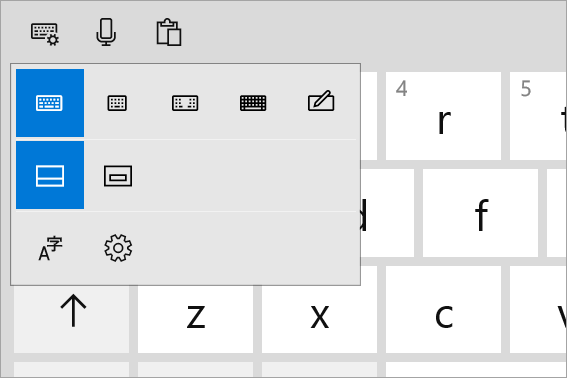
| Billentyűzet |
Leírás |
|
Szabványos billentyűzet |
Ez az alapértelmezett kiosztás. Egy szabványos külső billentyűzethez hasonlít, azonban némileg kompaktabb elrendezésű. Ebben a kiosztásban nem férhet hozzá olyan billentyűkhöz, mint a számok és az ESC. |
|
Keskeny kiosztású (egykezes) billentyűzet |
A szűk billentyűzet mérete kisebb a szabványos billentyűzeténél, és leginkább a telefonok billentyűzetéhez hasonlít. Kevesebb területet takar ki a képernyőn látható munkafelületből, és támogatja a pöccintésalapú gépelést, például az alakzatírást. |
|
Osztott billentyűzet |
Ez a kiosztás úgy osztja fel a billentyűzetet, hogy az egyik fele a képernyő bal széléhez, a másik fele pedig a képernyő jobb széléhez közel van. Ez az elrendezés megkönnyíti a gépelést, ha két kézzel fogja az érintőképernyős eszközt.
Megjegyzés: Nem minden nyelven érhető el. |
|
Kézírás-felismerő panel |
Ez az elrendezés megnyit egy kézírás-felismerő panelt, amellyel egy tollal vagy ujjheggyel szöveget írhat be. Ha toll helyett inkább az ujjbegyét használja:
- Válassza a lehetőséget, majd válassza a Gépház lehetőséget, Eszközök>,
 >,Toll & Windows Ink lehetőséget. >,Toll & Windows Ink lehetőséget.
vagy
Válassza a következő toll & Windows Ink billentyűparancsot:
Toll & Windows Ink - A Toll & Windows Ink ablak Kézírás szakaszában válassza az Írás az ujjával a kézírás-felismerő panelbe lehetőséget.
|
|
Kibontott szabványos billentyűzet |
Ez a kiosztás hasonlít a leginkább a szabványos külső billentyűzetekre. Ugyanazokkal a funkciókkal rendelkezik és több billentyűt tartalmaz. |
Megjegyzés
A pöccintésen alapuló gépelés, mint például az alakzatírás, nem minden nyelven érhető el.
Az érintőbillentyűzet dokkolása és leválasztása
Az érintőbillentyűzet dokkolása és leválasztása az érintőbillentyűzeten:
- Válassza a billentyűzet beállításainak ikonját az érintőbillentyűzet bal felső sarkában.
- Válassza a billentyűzetkiosztás ikonbeállításai alatti ikonokat.
Az érintőbillentyűzet dokkolása és leválasztása lehetővé teszi, hogy a billentyűzetet rögzített pozícióban tartsa, vagy a képernyő egy másik helyére helyezze, hogy a legjobban megfeleljen a munkastílusának.
