Legyen szó produktivitásról, kapcsolattartásról vagy csak szórakozásról, a Windows rengeteg apró trükkel és parancsikonnal rendelkezik, amelyek segíthetnek még több eredményt elérni. Hogy csak néhányat említsünk:
Emojik, GIF-ek és szimbólumok beszúrása az emoji panellel
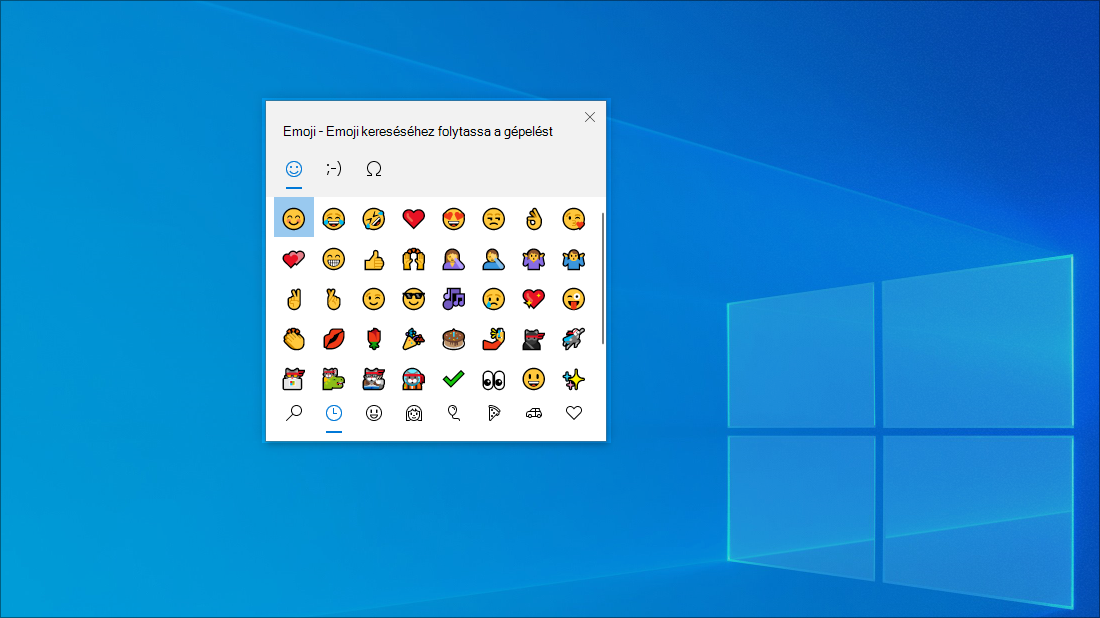
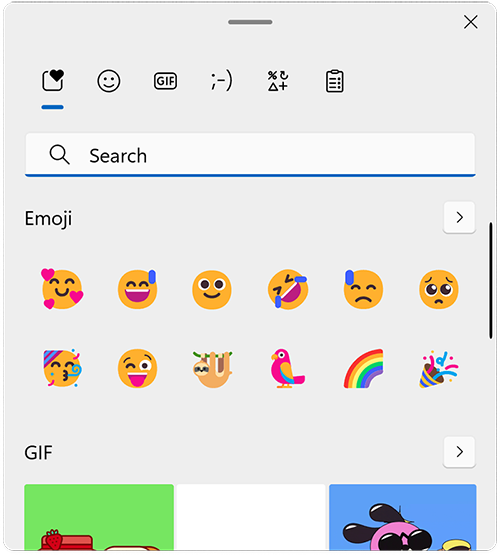
A Windows 11 emojibillentyűzete lehetővé teszi, hogy még soha nem látott módon fejezhesse ki magát. Használat:
- Szövegbevitel közben nyomja le a
 +billentyűt. (pont) billentyűt. Megjelenik az emojibillentyűzet.
 - Jelöljön ki egy emojit az egérrel, vagy folytassa a gépelést a rendelkezésre álló emojik közötti kereséshez.
- Ha még több módon szeretné kifejezni magát, válasszon a GIF-ek és a Kaomoji közül is!
Adja meg az összes szimbólumot úgy, mint egy profi
Előfordulhat, hogy olyan karaktert kell beírnia, amely nem található meg a billentyűzeten – például egy hosszú gondolatjelet (—) vagy a szerzői jog szimbólumot (©). Ha a billentyűzeten található számbillentyűzet, nem kell kikeresnie a számbillentyűzetet és kimásolnia és beillesztenie, hanem egyszerűen elérheti őket! Így tallózhat a különböző szimbólumok között:
Nyomja le a Windows billentyűt
+. (pont), majd válassza a Szimbólumok lehetőséget az emoji panelen.
Görgessen végig a szimbólumok, például az írásjelek, a ékezetes billentyűk és egyebek között!
Billentyűparancsok használata:
Tartsa lenyomva az Alt billentyűt a billentyűzeten.
Az Alt billentyűt lenyomva tartva írja be a kívánt karakterhez tartozó négyjegyű kódot a számbillentyűzeten. Ha szükséges, ügyeljen arra, hogy a kezdő nullát is tartalmazza.
Fontos
A helyettesítő kódok csak a számbillentyűzettel adhatók meg. A billentyűzet felső részén lévő számsorral nem működik.
Engedje fel az Alt billentyűt.
Íme néhány, az Alt billentyűvel beírható karakter:
| Szimbólum | Név | Alt-kód |
|---|---|---|
| © | Copyright | Alt+Cikkszám 0169 |
| ® | Bejegyzett szimbólum | Alt+Cikkszám 0174 |
| ™ | Védjegy | Alt+0153 |
| • | Listapontozás | Alt+Cikkszám 0149 |
| § | Szakasz szimbólum | Alt+Cikkszám 0167 |
| † | Kereszt | Alt+Cikkszám 0134 |
| ‡ | Kettőskereszt | Alt+Cikkszám 0135 |
| – | Gondolatjel (en-dash) | Alt+0150 |
| — | Hosszú gondolatjel (em-dash) | Alt+Cikkszám 0151 |
| ¶ | Bekezdés szimbólum (Pilcrow) | Alt+Cikkszám (0182) |
| ¡ | Fejjel lefelé mutató felkiáltójel | Alt+Cikkszám (0161) |
| ¿ | Fejjel lefelé mutató kérdőjel | Alt+Cikkszám 0191 |
| ¢ | Cent sign | Alt+0162 |
| £ | Angol font | Alt+Cikkszám 0163 |
| Є | Euró pénznem | Alt+Cikkszám 0128 |
| ¥ | Japán jen | Alt+Cikkszám 0165 |
Beutazhatja a világot egy billentyűvel
Ha más nyelveken gyakrabban használt karaktereket kell begépelnie, akár többi nyelvre is telepítheti a billentyűzetet, és egyszerűen válthat a nyelvek között. További információ: A nyelvi és billentyűzet-/beviteli elrendezés beállításainak kezelése a Windowsban.
Másolás ujjal
Léteznek nagyszerű, billentyűzettel kapcsolatos trükkök, amelyekkel navigálhat a Windowsban, és vannak más, gyakori trükkök, amelyek a kedvenc alkalmazásaival is működnek. Az egér remek, meg minden, de néha ezek a billentyűzetes trükkök gyorsabbak. Próbálja ki!
A Windows gyakori billentyűparancsai
| Billentyűleütés | Funkció |
|---|---|
|
Windows-billentyű
+ R |
A Parancs futtatása parancs megnyitása. |
|
Windows-billentyű
+ S |
Megnyitja a keresést. |
|
Windows-billentyű
+ E |
Megnyitja a Fájlkezelőt. |
| Alt+ Tabulátor | Megnyitja a Feladatváltót, és a TAB billentyű lenyomásával előrefelé halad, és az adott ablakra vált a felengedéskor. |
| Shift + Alt + Tabulátor | Megnyitja a Feladatváltót, és a TAB billentyű lenyomásával hátrébb ugrik, és az adott ablakra vált a felengedéskor. |
|
Windows-billentyű
+ Tab |
Átvált Feladatnézetre, a kiválasztott ablak fókusszal tér vissza. |
|
Windows billentyű
+ Fel nyíl |
Felfelé halad a fókuszált ablak Kis méretű>ablakos> ésTeljes méretű sorozatában. |
|
Windows billentyű
+ Le nyíl |
Lefelé halad a fókuszált ablak Kis méretű>ablakos> ésTeljes méretű sorozatában. |
|
Windows-billentyű
+ M |
Az összes ablak kis méretűre állítása. |
|
Windows-billentyű
+ D |
Elrejti vagy felfedi az asztalt. |
|
Windows billentyű
+ I |
Megnyitja a Gépházat. |
Gyakori alkalmazás-billentyűparancsok
Megjegyzés
Ezek olyan gyakori billentyűparancsok, amelyek általában működnek, de előfordulhat, hogy nem minden alkalmazásban. További információt az alkalmazás dokumentációjában talál.
| Billentyűleütés | Funkció |
|---|---|
| Ctrl + X | Kivágás |
| Ctrl + C | Másolás |
| Ctrl + V | Beillesztés. |
| Ctrl + Egy | Az összes kijelölése |
| F1 | Súgó |
| Ctrl + N | Új dokumentum |
| Ctrl + P | Nyomtatás |
| Ctrl + Z | Visszavonás |
| Alt + F4 | Program bezárása |