Összegzés
A táblagép-toll javíthatja az eszközzel való interakciót, intuitívabbá és hatékonyabbá téve a feladatokat. Képzelje el, hogy ötleteit közvetlenül a képernyőre rajzolja egy hagyományos toll gördülékenységével, a digitális eszközök nyújtotta további előnyökkel. A táblatoll precíz vezérlést tesz lehetővé, így tökéletes rajzoláshoz, jegyzeteléshez és akár az eszközön való navigáláshoz is. A toll nem arra szolgál, hogy helyettesítse az egeret vagy a billentyűzetet, hanem tegye kényelmesebbé a munka és az alkotás módját.
Amikor a Windows rendszerben használja a tollat, az természetes érzetet kelt. A nyomásérzékenység és a dőlésfelismerés utánozza a valódi toll használatának élményét, így ideális eszköz művészek és tervezők számára. A diákok számára ez azt jelenti, hogy a jegyzetelés szervezettebb és interaktívabb módon történik, kiemeléssel, jegyzetekkel láthat el, sőt még a kézírást szöveggé is alakíthatja.
Tollal is növelheti hatékonyságát. Gyorsan lejegyezheti ötleteit, korrektúrázhatja meg a dokumentumokat, és egyszerűen navigálhat a bemutatók között. A Windows Ink-munkaterülettel való integráció tovább növeli annak hasznosságát, és olyan eszközcsomagot kínál, amellyel még hatékonyabbá teheti a toll élményét.
Ez a cikk a Windows néhány gyakori műveletét és beállítását ismerteti, amelyekkel a legtöbbet hozhatja ki a tollából.
A toll párosítása
A táblatoll Bluetooth-kapcsolaton keresztül csatlakozik a számítógéphez, ezért először párosítani kell a Windowsban. A toll és a PC párosításához kövesse az alábbi lépéseket:
Válassza a Start gombot >
> >Bluetooth & eszközök
 .
.
Győződjön meg róla, hogy a toll párosítási módban van. Ez a művelet tolltípusonként eltérő. A Bluetooth-párosítási mód aktiválásához például a Surface-toll esetében nyomja le és tartsa lenyomva a toll felső gombját 5–7 másodpercig, amíg a LED fehéren nem villog.
Válassza az Eszköz hozzáadása lehetőséget.
- Az Eszköz hozzáadása ablakban válassza a Bluetooth lehetőséget.
- Jelölje ki a toll nevét. Például "Surface-toll".
- A csatlakozás létrejötte után válassza a Kész gombot az ablak bezárásához.
További információért lásd : Bluetooth-eszköz párosítása a Windows rendszerben.
A Windows 11 toll menüjével egyszerűen elérheti kedvenc alkalmazásait.
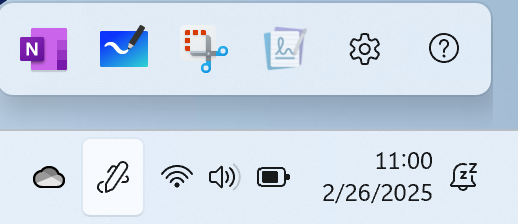
Alapértelmezés szerint a toll menü a OneNote, a Rajztábla, a Képmetsző és a Napló parancsikonjait tartalmazza.
Toll menü megjelenítése a tálcán
Előfordulhat, hogy engedélyeznie kell a toll menü megjelenítését a tálcán.
Kattintson a jobb gombbal a tálcára, és válassza a Tálcabeállítások lehetőséget, vagy használja az alábbi parancsikont:
A rendszertálca ikonjain engedélyezze a Toll menüt.
Ezután megjelenik a Pen ikonja a tálca tálcáján.
A toll menü megnyitásához koppintson a Pen ikonra.
Tipp:
Ha a toll rendelkezik gyorsgombbal, testre szabhatja annak funkcióját a toll menü megnyitásához. Például lásd: A Surface-toll használata.
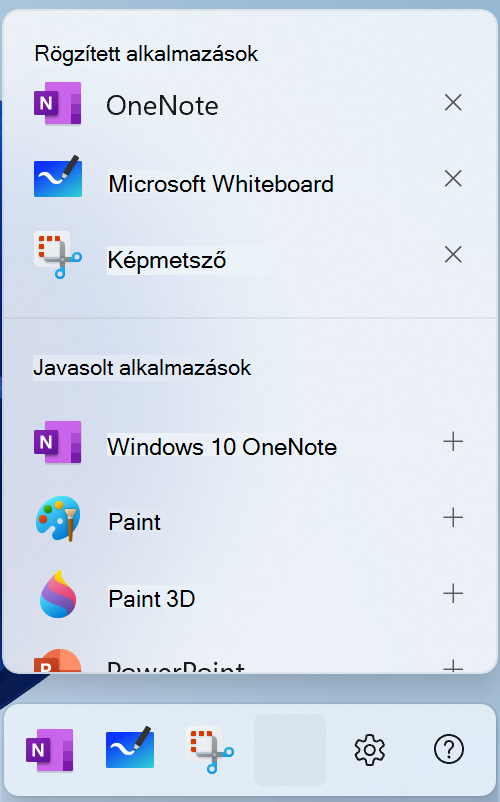
Parancsikonok hozzáadása vagy eltávolítása
Akár négy alkalmazást is hozzáadhat parancsikonként a toll menühöz.
Válassza a toll menüt a tálca sarkában.
Amikor megjelenik a toll menü, válassza a Beállítások majd a Toll szerkesztése menüt
Ha el szeretne távolítani egy alkalmazást a toll menüjéből, válassza az eltávolítás ikont  az alkalmazás mellett a rögzített alkalmazások listájában.
Tipp:
Csak négy alkalmazást rögzíthet a toll menüben. Ha már négy alkalmazás van rögzítve, nem tud alkalmazást hozzáadni.
Ha hozzá szeretne adni egy alkalmazást a toll menü egy szabad helyéhez, görgessen az alkalmazáshoz a javasolt alkalmazások listájában vagy az összes alkalmazásban. Ezután válassza az alkalmazás melletti  ikont.
Tollbeállítások módosítása
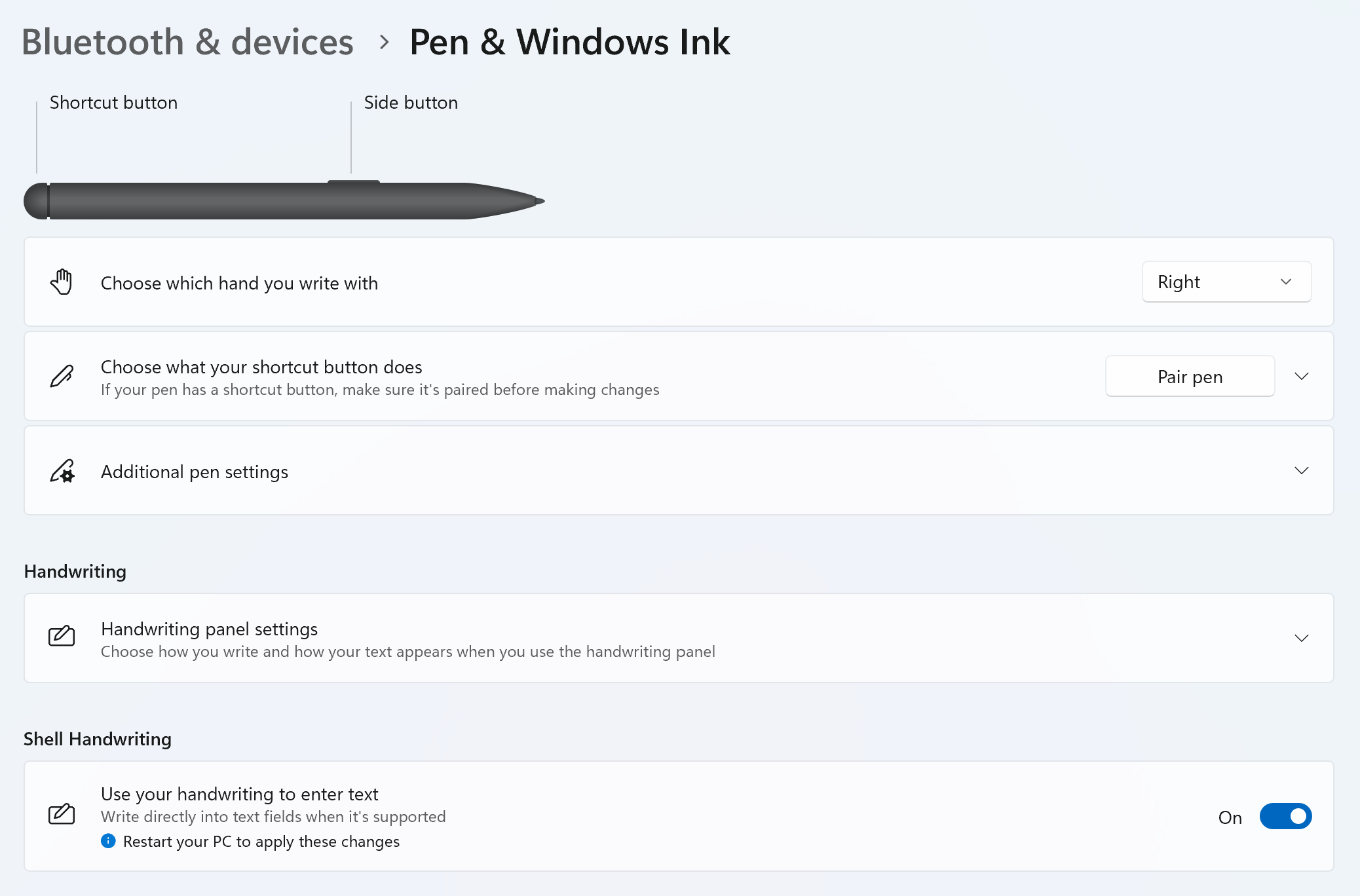
Szabja testre az érintőtollal végrehajtható műveleteket és a toll működését. Válassza ki, hogy melyik kézzel ír, vagy mit csinál a PC, amikor megérinti, duplán koppint vagy lenyomva tartja a toll gyorsgombját.
A beállítások módosításához válassza a Start menüt: >beállítások>Bluetooth-& eszközök>& Windows Ink .
Az elemek cseréje a tollban
A legtöbb Windows digitális toll újratölthető, vagy cserélhető AAAA elemmel rendelkezik. Mielőtt nekifogna, tanulmányozza a tollhoz kapott használati útmutatót.
A legtöbb toll esetében az elem vagy akkumulátor cseréjéhez húzza ki a toll végét. Ha pontosabb útmutatásra van szüksége, forduljon a toll gyártójához.
Ha például egy csíptető nélküli Surface-toll akkumulátorát szeretné kicserélni, akkor egyenesen húzza ki a felső részét a toll aljáról. További információkért más Surface-toll modellekről lásd: Elem vagy akkumulátor cseréje a Surface-tollban.
Megjegyzés
A Windows 10 támogatása 2025. október 14-én megszűnt
- 2025. október 14-e után a Microsoft már nem biztosít ingyenes szoftverfrissítéseket Windows Update-ből, technikai segítséget vagy biztonsági javításokat a Windows 10-hez. A számítógép továbbra is működni fog, de javasoljuk, hogy váltson Windows 11-re.
-
További információ
Összegzés
A táblagép-toll javíthatja az eszközzel való interakciót, intuitívabbá és hatékonyabbá téve a feladatokat. Képzelje el, hogy ötleteit közvetlenül a képernyőre rajzolja egy hagyományos toll gördülékenységével, a digitális eszközök nyújtotta további előnyökkel. A táblatoll precíz vezérlést tesz lehetővé, így tökéletes rajzoláshoz, jegyzeteléshez és akár az eszközön való navigáláshoz is. A toll nem arra szolgál, hogy helyettesítse az egeret vagy a billentyűzetet, hanem tegye kényelmesebbé a munka és az alkotás módját.
Amikor a Windows rendszerben használja a tollat, az természetes érzetet kelt. A nyomásérzékenység és a dőlésfelismerés utánozza a valódi toll használatának élményét, így ideális eszköz művészek és tervezők számára. A diákok számára ez azt jelenti, hogy a jegyzetelés szervezettebb és interaktívabb módon történik, kiemeléssel, jegyzetekkel láthat el, sőt még a kézírást szöveggé is alakíthatja.
Tollal is növelheti hatékonyságát. Gyorsan lejegyezheti ötleteit, korrektúrázhatja meg a dokumentumokat, és egyszerűen navigálhat a bemutatók között. A Windows Ink-munkaterülettel való integráció tovább növeli annak hasznosságát, és olyan eszközcsomagot kínál, amellyel még hatékonyabbá teheti a toll élményét.
Ez a cikk a Windows néhány gyakori műveletét és beállítását ismerteti, amelyekkel a legtöbbet hozhatja ki a tollából.
A toll párosítása
Ha tollat szeretne párosítani a PC-vel, s A párosítási mód bekapcsolásához hét másodpercig tartsa lenyomva a toll gyorsgombját, majd válassza ki a tollat az eszközök listájából, és válassza a Párosítás lehetőséget.
A táblatoll Bluetooth-kapcsolaton keresztül csatlakozik a számítógéphez, ezért először párosítani kell a Windowsban. A toll és a PC párosításához kövesse az alábbi lépéseket:
Válassza a Start menüt>,>Eszközök >-& Egyéb eszközök .
Győződjön meg róla, hogy a toll párosítási módban van. Ez a művelet tolltípusonként eltérő. A Bluetooth-párosítási mód aktiválásához például a Surface-toll esetében nyomja le és tartsa lenyomva a toll felső gombját 5–7 másodpercig, amíg a LED fehéren nem villog.
Válassza a Bluetooth- vagy más eszköz beállítása lehetőséget.
- Az Eszköz hozzáadása ablakban válassza a Bluetooth lehetőséget.
- Jelölje ki a toll nevét. Például "Surface-toll".
- A csatlakozás létrejötte után válassza a Kész gombot az ablak bezárásához.
További információért lásd : Bluetooth-eszköz párosítása a Windows rendszerben.
A Windows Ink-munkaterület használata
Ossza meg ötleteit, vagy rajzoljon képernyőképekre a tollal a Windows Ink-munkaterületen.
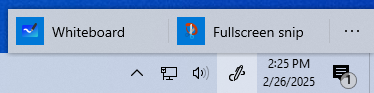
Ha nem látja a Windows Ink-munkaterületPenWorkspace ikont a tálcán, kattintson a jobb gombbal a tálcára, és válassza a Windows Ink-munkaterület megjelenítése lehetőséget.
Megjegyzés
A korábbi Windows Ink-munkaterület tartalmazta a Sticky Notes és a Sketchpad alkalmazást. A Sticky Notes alkalmazással továbbra is emlékeztetőket rögzíthet, vagy lejegyezheti az ötleteit. A Sticky Notes alkalmazással kapcsolatos további információkért lásd: Get started with Sticky Notes. A vázlattömb csak a Windows korábbi verzióiban volt elérhető.
Válassza a tálcáról a Windows Ink-munkaterületPenWorkspace elemet a megnyitásához. Itt kiválaszthatja a Rajztábla vagy a Teljes képernyős metszet lehetőséget. (A További és a További információ a tollról
 , vagy elérheti a Tollbeállítások .)
Tipp:
Nyomja meg egyszer a toll felső gombját a Microsoft Whiteboard gyors megnyitásához, vagy nyomja meg duplán a Metszet & vázlat megnyitásához. Ha a toll parancsikonja nem működik, lehet, hogy párosítania kell azt a Gépházban. További információért lásd : Bluetooth-eszköz párosítása a Windows rendszerben.
Együttműködés a Whiteboardban
A Whiteboard szabadkézi, intelligens vásznat biztosít a csapatoknak, ahol valós időben ötletelhetnek, létrehozhatnak és együttműködhetnek másokkal, amikor bejelentkezik a Microsoft-fiókjába. Rajzolhat, beírhat vagy hozzáadhat képeket. Halmozza fel és mozgassa a dolgokat. Válassza ki a használandó íróeszközt, beleértve a tollat vagy a kiemelőt. Az ecsetvonások méretét akár rajzolás közben is módosíthatja. A hibák javításához különböző radírok közül választhat.
Amikor elkészült, a rendszer automatikusan menti ötletgyűjtéseit a Microsoft-felhőbe, így ott folytathatja, ahol abbahagyta.
Jegyzetek hozzáadása képernyőképekhez a Metszet & a Vázlat használatával
Indítsa el a Metszet és vázlat alkalmazást, és rajzoljon bármire, ami éppen meg van nyitva a PC-n, vagy nyisson meg egy korábbi képet. Itt megtalálja a Metszet és vázlat alkalmazás minden eszközét a rajzsablonoktól kezdve a vonalvastagságon át egészen a megosztásig és az exportálásig.
Tollbeállítások módosítása
Szabja testre az érintőtollal végrehajtható műveleteket és a toll működését.
A beállítások módosításához válassza a Start menüt: >Gépház>>& Windows Ink .
Az elemek cseréje a tollban
A legtöbb Windows digitális toll újratölthető, vagy cserélhető AAAA elemmel rendelkezik. Mielőtt nekifogna, tanulmányozza a tollhoz kapott használati útmutatót.
A legtöbb toll esetében az elem vagy akkumulátor cseréjéhez húzza ki a toll végét. Ha pontosabb útmutatásra van szüksége, forduljon a toll gyártójához.
Ha például egy csíptető nélküli Surface-toll akkumulátorát szeretné kicserélni, akkor egyenesen húzza ki a felső részét a toll aljáról. További információkért más Surface-toll modellekről lásd: Elem vagy akkumulátor cseréje a Surface-tollban.
