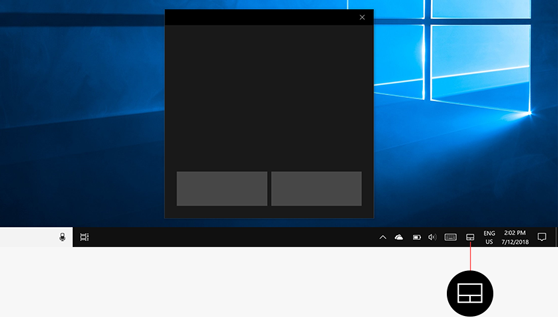
A virtuális érintőpárna egy képernyőn megjelenő érintőpárna, amely az egérmutató vezérlésére használható. Az alábbi listából válassza ki, hogy engedélyezi vagy letiltja-e a virtuális érintőpárnát:
A virtuális érintőpárna engedélyezése
Kattintson a jobb gombbal a tálcára, majd válassza a
 Tálcabeállítások lehetőséget.
Tipp:
Érintőképernyő esetén tartsa lenyomva a tálcát, majd válassza a
lehetőséget: Tálcabeállítások.A Személyre szabási > tálca ablak Rendszertálcaikonok szakaszában ellenőrizze, hogy a virtuális érintőpárna be van-e kapcsolva.
A tálca rendszertálca-szakaszában válassza a virtuális érintőpárna ikont. A rendszertálca a tálcán az idő és a dátum mellett található.
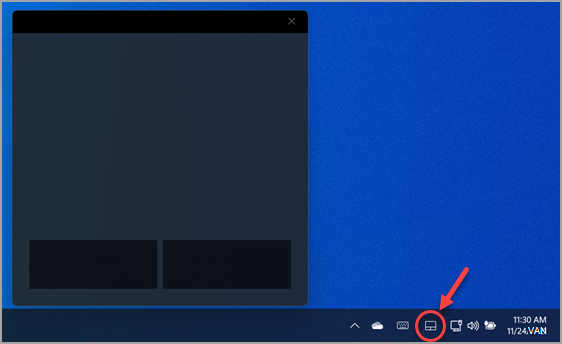
Megjelenik a virtuális érintőpárna.
A virtuális érintőpárna letiltása
Ha a virtuális érintőpárna látható, zárja be a virtuális érintőpárna ablakában a
 lehetőség kiválasztásával.
Kattintson a jobb gombbal a tálcára, majd válassza a
Tálcabeállítások lehetőséget.Tipp:
Érintőképernyő esetén tartsa lenyomva a tálcát, majd válassza a
lehetőséget: Tálcabeállítások.A Személyre szabási > tálca ablak Rendszertálcaikonok szakaszában ellenőrizze, hogy a virtuális érintőpárna ki van-e kapcsolva.
A virtuális érintőpárna ikonja már nem látható a tálca rendszertálca-szakaszában.