
Tipp: Idegen nyelvű a videó? Próbálja meg kiválasztani a Feliratok .
.
PDF-fájl szerkesztéséhez nyissa meg azt a Word alkalmazásban. Ez a legjobban a túlnyomórészt szöveges tartalmú PDF-fájlokkal működik. A könyvfejezeteket tartalmazó PDF-fájlok vagy más olyasmi, ami fénymásolóból származó kéziratnak tűnik, nem lesz megfelelően formázva a Word-ben.
- Nyissa meg a Fájl>menüt.
- Keresse meg és nyissa meg a PDF-fájlt (lehet, hogy a Tallózás gombra kell kattintania, és meg kell keresnie a PDF-fájlt egy mappában).
- A Word közli, hogy másolatot készít a PDF-ről, és a tartalmát a Word által is megjeleníthető formátumba konvertálja. Az eredeti PDF-fájl egyáltalán nem módosul. Kattintson az OK gombra.
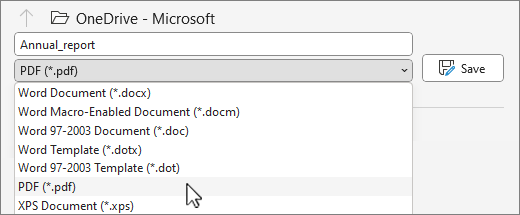
- A szerkesztések után mentheti a fájlt Word-dokumentumként vagy PDF-fájlként. A Mentés menüben válassza ki a dokumentum típusát a Mentés másként legördülő menüből, és válassza az OK gombot.
Megjegyzés
Előfordulhat, hogy a konvertált dokumentum nem egyezik meg tökéletesen lapról lapra az eredeti dokumentummal. Lehetséges például, hogy a sor- és oldaltörések eltérő helyen lesznek.
Mentés PDF-fájlként, konvertálás PDF formátumba
- Válassza az Exportálás lehetőséget: PDF>-/XPS-dokumentum létrehozása, PDF>/XPS létrehozása.
- Válassza ki, hogy hová szeretné menteni a dokumentumot, például a OneDrive-ra.
- A tulajdonságok módosításához jelölje be a Beállítások jelölőnégyzetet.
- Válassza a Közzététel lehetőséget.