A Word tartalomjegyzéke a dokumentum címsorain alapul.
A tartalomjegyzék létrehozása
- Vigye a kurzort oda, ahová el szeretné helyezni a tartalomjegyzéket.
- Nyissa meg a Hivatkozások>tartalomjegyzéket. lehetőséget, és válasszon egy automatikus stílust.

- Ha olyan módosításokat végez a dokumentumon, amelyek hatással vannak a tartalomjegyzékre, a jobb gombbal a tartalomjegyzékre kattintva, majd a Mező frissítése parancsot választva frissítse a tartalomjegyzéket.
A tartalomjegyzék manuális frissítéséről a Tartalomjegyzék frissítése című témakörben olvashat.
Ha hiányoznak a bejegyzések
A hiányzó bejegyzések gyakran azért fordulnak elő, mert a címsorok nincsenek címsorként formázva.
Jelölje ki a címsor szövegét a tartalomjegyzék minden olyan címsoránál, amelyet be szeretne vinni a tartalomjegyzékbe.
Lépjen a Kezdőlap>stílusok lapra, és válassza az 1. címsor lehetőséget.

Tartalomjegyzék frissítése.
A tartalomjegyzék manuális frissítéséről a Tartalomjegyzék frissítése című témakörben olvashat.
A tartalomjegyzék létrehozása
A Word a dokumentum címsorai alapján képes automatikusan felépíteni a tartalomjegyzéket. Az ilyen tartalomjegyzék egyszerűen frissíthető, ha módosítja a címsorok szövegét, sorrendjét vagy szintjét.
Kattintson arra a helyre, ahová be szeretné szúrni a tartalomjegyzéket. Ez a hely általában a dokumentum eleje.
Válassza a Hivatkozások>tartalomjegyzék lehetőséget, majd válasszon egy automatikus tartalomjegyzék-stílust a listából.
Megjegyzés
Ha Kézi tartalomjegyzék stílust használ, a Word nem használja a címsorokat a tartalomjegyzék létrehozásához, és nem lehet majd automatikusan frissíteni. Ehelyett a Word egy helyőrző szöveg segítségével jeleníti meg a tartalomjegyzéket, és kézzel beírhatja az egyes bejegyzéseket a tartalomjegyzékbe. A manuális tartalomjegyzék frissítéséhez olvassa el a Tartalomjegyzék frissítése című részt.
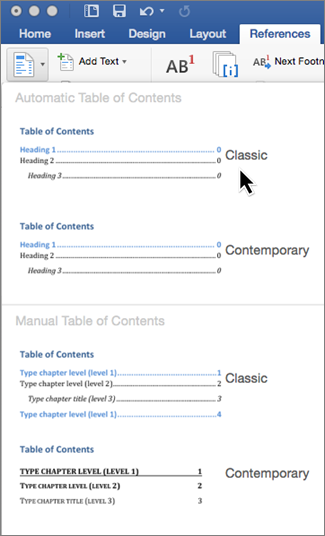
Ha szeretné formázni vagy testreszabni a tartalomjegyzéket, megteheti. Módosíthatja például a betűtípust, a címsorszintek számát, vagy azt, hogy legyen-e pontozott vonal a bejegyzések és az oldalszámok között.
Ha hiányoznak a bejegyzések
A hiányzó bejegyzések gyakran azért fordulnak elő, mert a címsorok nincsenek címsorként formázva.
Jelölje ki a címsor szövegét a tartalomjegyzék minden olyan címsoránál, amelyet be szeretne vinni a tartalomjegyzékbe.
Lépjen a Kezdőlap>stílusai menübe, és válassza a Címsor 1 lehetőséget.
Tartalomjegyzék frissítése.
A tartalomjegyzék manuális frissítéséről a Tartalomjegyzék frissítése című témakörben olvashat.
A Word a dokumentum címsorai alapján képes automatikusan felépíteni a tartalomjegyzéket. Az ilyen tartalomjegyzék egyszerűen frissíthető, ha módosítja a címsorok szövegét, sorrendjét vagy szintjét.
- Kattintson arra a helyre, ahová be szeretné szúrni a tartalomjegyzéket – ez általában a dokumentum eleje.
- Az eszköztár menüszalagján válassza a Hivatkozások elemet.
- Válassza a Tartalomjegyzék beszúrása lehetőséget. Beszúrja a dokumentum címsorait és oldalszámozását megjelenítő tartalomjegyzéket.
Ha olyan módosításokat végez a dokumentumon, amelyek hatással vannak a tartalomjegyzékre, a jobb gombbal a tartalomjegyzékre kattintva, és a Tartalomjegyzék frissítése parancsot választva frissítheti azt.
Próbáljon meg tartalomjegyzéket beszúrni a dokumentumokba a Webes Word-ben.
Ugrás az oktatóanyagra
A Word asztali verziójában válassza a Fájl>menü Új menüpontját, és keressen rá a tartalomjegyzék kifejezésre.
Lásd még
Tartalomjegyzék frissítése
