Tegye a következők valamelyikét:
- Válassza aKépek>beszúrása>ezen az eszközön lehetőséget egy képhez a PC-n.
- Válassza aKépek>beszúrása>lehetőséget, ha jó minőségű képeket vagy hátteret szeretne használni.
- Webes képhez válassza aKépek> onlineképekbeszúrása> lehetőséget.
Adja meg a kívánt képet, és válassza a Beszúrás gombot.
Képek átméretezése vagy áthelyezése
Kép átméretezéséhez jelöljön ki egy képet, és húzza a sarokban található fogópontot.
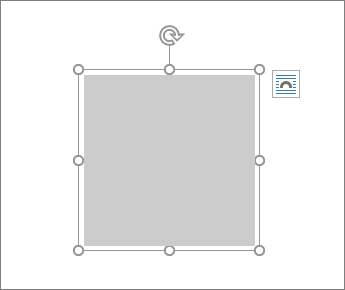
Ha szöveget szeretne egy kép körül körbefuttatni, jelölje ki a képet, majd válassza ki a sortörési lehetőséget.
Tipp:
Ha A szöveggel egy sorba lehetőségtől eltérő beállítást választ, a képet áthelyezheti a lapon: ehhez jelölje ki a képet, és húzza a kívánt helyre.
Mi a helyzet az EPS-szel?
Az EPS-fájlok már nem szúrhatók be az Office-dokumentumokba. További részletek: Az EPS-képek támogatása ki lett kapcsolva a Microsoft 365-ben.
Fontos
- Fokozatosan megszüntettük a "Fotó beszúrása mobileszközről" funkciót a Windowshoz és a webhez készült Microsoft Office-appokban. A funkció megszűnt a folyamatos biztonsági rések és az alacsony kihasználtság miatt.
-
A funkció 2025. augusztus 22-től az összes Office-alkalmazásban le lett tiltva.
Kép beszúrása a Word, PowerPoint és Excel programokban
Válassza ki a dokumentum azon pontját, ahová a képet be szeretné szúrni.
A Beszúrás lapon kattintson a Képek gombra.
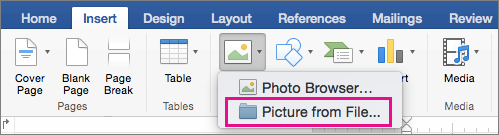
Válassza a kép beszúrásához használni kívánt lehetőséget.
A Fotóböngésző beállítás segít áttekinteni a számítógépén meglévő fényképsorozatokat, például az iPhoto vagy a Photo Booth fotóit. A Kép fájlból funkcióval a számítógép fájlszerkezetét böngészve választhat ki fotókat.
Ha megtalálta a kívánt képet, húzza a Fotóböngészőből a dokumentumba, vagy kattintson a Beszúrás gombra a fájlböngészőben.
Tipp:
A program ekkor beágyazza a képet a dokumentumba. Ha a képfájl túl nagy méretűvé tenné a dokumentumot, a dokumentum méretének csökkentéséhez a kép beágyazása helyett elhelyezhet egy arra mutató hivatkozást. A Kép kiválasztása párbeszédpanelen kattintson a Csatolás fájlhoz mezőre.
Kép beszúrása Outlookban
Képet vagy fotót fájl csatolása helyett az e-mailek törzsszövegébe is beszúrhat. A képek csak HTML-formázású üzenetekbe szúrhatók be. A régi Outlookban válassza a Beállítások lehetőséget, majd a HTML lehetőséget a Szövegformázás területen.
- Az üzenet törzsében kattintson oda, ahová be szeretné szúrni a képet.
- Az üzenet fölötti eszköztáron vagy a felső menüsor Formátum elemén válassza a Kép beszúrása lehetőséget.
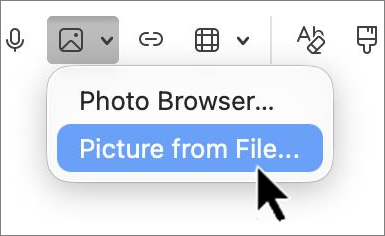
- Válassza a kép beszúrásához használni kívánt lehetőséget.
A Fotóböngésző beállítás segít áttekinteni a számítógépén meglévő fényképsorozatokat, például az iPhoto vagy a Photo Booth fotóit.
A Kép fájlból funkcióval a számítógép fájlszerkezetét böngészve kereshet fényképeket.
- Ha megtalálta a kívánt képet, húzza a Fotóböngészőből a dokumentumba, vagy kattintson a Megnyitás gombra a fájlböngészőben.
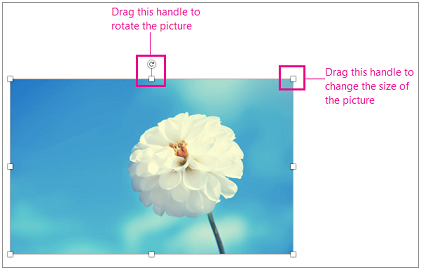
Ha szükséges, átméretezheti a képet a képet körülölelő fogópontok egyikének húzásával. A felső részen található fogópontra kattintva elforgathatja a képet.
Kép cseréje a Word, PowerPoint és Excel programokban
- Tartsa lenyomva a Control billentyűt, jelölje ki a képet, majd válassza a Kép módosítása lehetőséget.
- Keresse meg az új képet a számítógépen, és kattintson a Beszúrás gombra.
Lásd még
Kép körülvágása
Kép, szövegmező vagy más objektum mozgatása, elforgatása vagy csoportosítása a Mac Office-ban
Fontos
- Fokozatosan megszüntettük a "Fotó beszúrása mobileszközről" funkciót a Windowshoz és a webhez készült Microsoft Office-appokban. A funkció megszűnt a folyamatos biztonsági rések és az alacsony kihasználtság miatt.
-
A funkció 2025. augusztus 22-től az összes Office-alkalmazásban le lett tiltva.
A képek vonzóbbá és könnyebben érthetővé teszik a dokumentumokat. A Webes Word-ben többféle módon szúrhat be képet. Íme mindegyik részletes leírása.
Kép beszúrása a számítógépről
- Helyezze a kurzort oda, ahová a képet be szeretné szúrni.
- A Beszúrás lapon válassza a Picture>This device.
- Lépjen a kívánt helyre a számítógépen > , válasszon egy képet> , kattintson a Megnyitás gombra.
Kép beszúrása a OneDrive-ról
- Helyezze a kurzort oda, ahová a képet be szeretné szúrni.
- A Beszúrás lapon válassza aPicture OneDrivelehetőséget>.
- Lépjen a kívánt helyre a OneDrive-on > , és válasszon egy képet> , kattintson a Beszúrás gombra.
Beszúrás tárolt képekből
Helyezze a kurzort oda, ahová a képet be szeretné szúrni.
A Beszúrás lapon válassza a Képek lehetőséget>
Válasszon egy képet a párbeszédpanelen megjelenő képek gyűjteményéből. Azt is megteheti, hogy beírja a keresett kifejezést a Keresés mezőbe a kívánt kép megtalálásához.
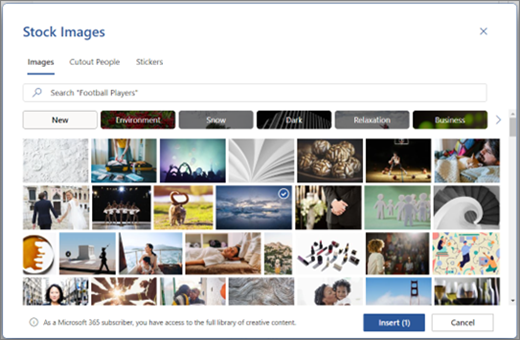
A kívánt kép kiválasztása után kattintson a Beszúrás gombra. Kép beszúrása webről
Helyezze a kurzort oda, ahová a képet be szeretné szúrni.
A Beszúrás lapon válassza a Képkeresés>a weben lehetőséget.
Válasszon ki egy kategóriát, vagy keresse meg a képet a keresőmezőbe írva.

A találatok megjelenítése után a Szűrő gombra kattintva a Méret, a Típus, a Szín,az Elrendezés és a licencek szűrőkkel szűkítheti a keresési eredményeket.
A kívánt kép kiválasztása után kattintson a Beszúrás gombra.
Ezenkívül beilleszthet egy képet úgy, hogy a forrásból másolja, vagy áthúzza a Webes Word-be.
