Tipp: Idegen nyelvű a videó? Próbálja meg kiválasztani a Feliratok .
.
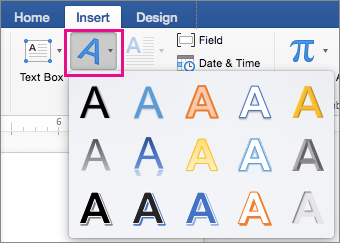
Ugrás aWordArtbeszúrására>
Válassza ki a kívánt WordArt-stílust.
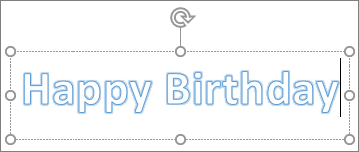
Írja be a szöveget.
Megjegyzés
Meglévő szöveg WordArt-elemmé alakításához jelölje ki a szöveget, majd válassza a WordArt beszúrása> lehetőséget.
A szín módosítása
Jelölje ki a módosítani kívánt WordArt-szöveget.
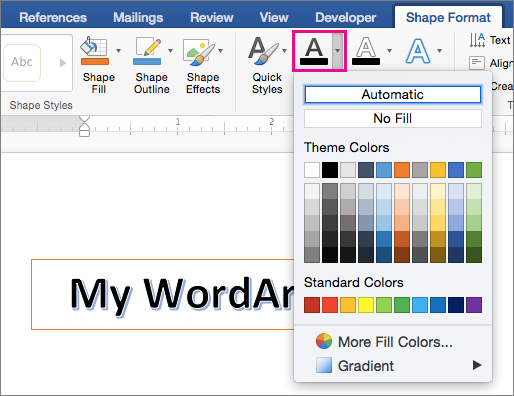
Az Alakzatformátum vagy a Rajzeszközök Formátum lapján válassza a Szöveg kitöltése vagy a Szöveg körvonala lehetőséget, és válassza ki a kívánt színt.
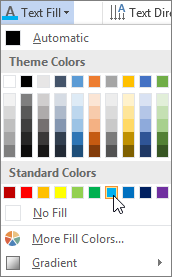
Az eredmény megtekintéséhez kattintson vagy koppintson a szövegdobozon kívülre.

Szövegeffektus kiválasztása
Jelölje ki a módosítani kívánt WordArt-szöveget.
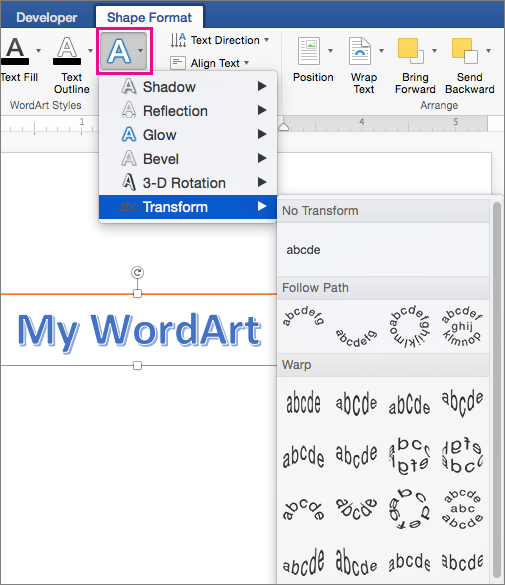
Az Alakzatformátum vagy a Rajzeszközök Szövegeffektusok formázása>párbeszédpanelenSzövegeffektusok> átalakítása
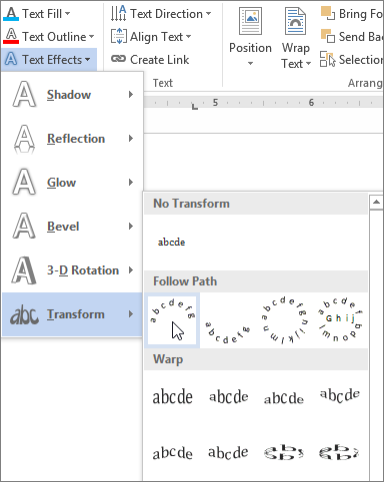
Válassza ki a kívánt effektust.
Kattintson a szövegdobozon kívülre az eredmény megtekintéséhez.
A WordArt alakításáról további információt a Szöveg görbítése kör vagy más alakzat köré című témakörben talál.
Elforgatás
Jelölje ki a WordArt-elemet, és húzza a mező tetején a kör alakú forgatópontot a kívánt helyre.
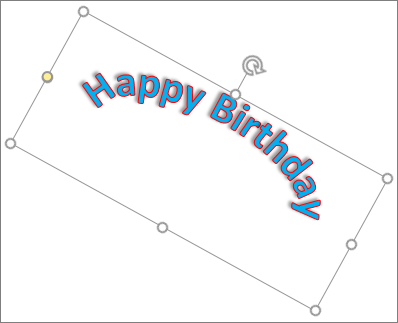
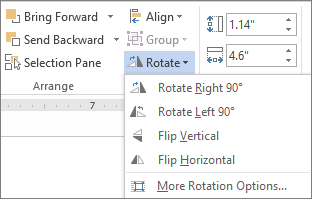
A WordArt-elemek 90 fokban való tükrözéséhez vagy elforgatásához válassza az Alakzatformátum vagy a Rajzeszközök Formátum>Elforgatás menüjét, és válasszon egy lehetőséget.
A betűtípus módosítása
- Jelölje ki a módosítani kívánt WordArt-szöveget.
- Nyissa meg a kezdőlapot , és válassza ki a kívánt beállításokat, például a betűstílust, a betűméretet vagy az aláhúzást.
WordArt-elemek törlése
Kattintson duplán az eltávolítani kívánt WordArt-elemre, és nyomja le a Delete billentyűt.