Amikor megosztja a dokumentumot másokkal, és szerkesztési engedélyt ad nekik, mindenki módosítása ugyanabban a dokumentumban történik.
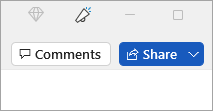
A menüszalag fölött, a jobb felső sarokban válassza a Megosztás lehetőséget.
Megjegyzés
Mentse a dokumentumot a OneDrive-on (ha még nincs ott).
Írja be azoknak a nevét vagy e-mail-címét, akikkel meg szeretné osztani a tartalmat, és módosítsa az engedélyeiket.
Írjon be egy üzenetet (nem kötelező), és válassza a Küldés gombot.
A címzettek a dokumentumra mutató hivatkozással ellátott levelet fognak kapni Öntől.
A menüszalag fölött, a jobb felső sarokban válassza a Megosztás lehetőséget.
Megjegyzés
Mentse a dokumentumot a OneDrive-on (ha még nincs ott).
Írja be azoknak a nevét vagy e-mail-címét, akikkel meg szeretné osztani a tartalmat, és módosítsa az engedélyeiket.
Írjon be egy üzenetet (nem kötelező), és válassza a Küldés gombot.
A címzettek a dokumentumra mutató hivatkozással ellátott levelet fognak kapni Öntől.
A felső sarokban válassza a Megosztás lehetőséget.
Válassza a Mentés gombot a dokumentum felhőbe mentéséhez megosztás céljából.
Válassza a Másolat küldése lehetőséget.
Megjegyzés
Kiválaszthatja, hogy a másolatot Word-dokumentumként, PDF-fájlként vagy HTML-ként szeretné-e elküldeni.
Válassza az Email lehetőséget mellékletként.
Megjegyzés
Lehetősége van arra is, hogy az Outlook, az AirDrop, a Posta,az Üzenetek, aJegyzetek és egyéb alkalmazásokkal (a Mac gépre telepített bővítményekkel) megosztja a fájlokat.
Válasszon egy levelezési fiókszolgáltatót.
Töltse ki az e-mailt a meghívottakkal, vegyen fel egy opcionális megjegyzést, és küldje el.
Megjegyzés
Ha nincs bejelentkezve egy levelezési szolgáltatóhoz sem, be kell jelentkeznie.
