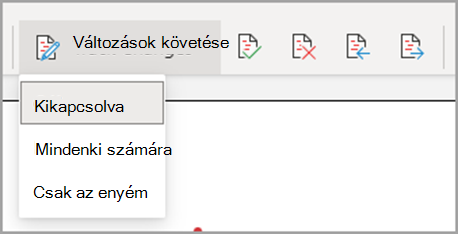
A változások követésének be- vagy kikapcsolása
Nyissa meg aVáltozások követéseáttekintését>.
- Amikor be van kapcsolva a változások követése, a szakasz ki van emelve. A törléseket áthúzott, a beírásokat pedig aláhúzás jelzi. A különböző szerzők módosításait különböző színek jelzik.
- Ha a Változások követése ki van kapcsolva, a szakasz nem lesz kiemelve. A Word nem jelöli meg a módosításokat, a színes aláhúzások és áthúzások azonban továbbra is láthatók a dokumentumban.
Tipp:
Elhelyezhet egy Változások követése jelölőt is az állapotsoron. Kattintson a jobb gombbal az állapotsorra, és válassza a Változások követése parancsot.
A nyomon követett változások megtekintése
Megjegyzés
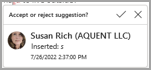
Amikor egy dokumentum Szerkesztés vagy Véleményezés módban van, egy korrektúrát kijelölve megtekintheti a megjelenő kártyán a közreműködő által javasolt összes módosítást. Vigye az egérmutatót az Elfogadás vagy az Elvetés gombra, hogy megtekintse, mit tenne az adott művelet a végleges dokumentummal.
Annak kiválasztása, hogy kiknek a változásait szeretné nyomon követni
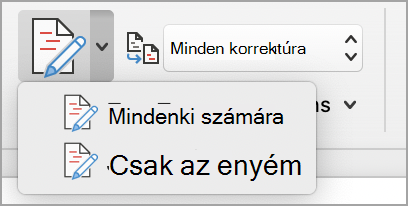
Nyomon követheti csak a saját módosításait vagy mindenki módosításait.
- Ha mindenki módosításait nyomon szeretné követni, nyissa meg a Változások >követésemindenki számáraáttekintést>.
- Ha csak a saját módosításait szeretné nyomon követni, nyissa meg a Csakenyémváltozások>nyomon követésének áttekintését>.
Tipp:
Ha jelszóval szeretné megakadályozni, hogy mások kikapcsolják a Változások követése funkciót, nyissa meg a Változások >követésénekzárolása áttekintését>.
Válassza ki, hogyan szeretné megtekinteni a módosításokat a dokumentumban
Kiválaszthatja, hogy milyen típusú korrektúrát szeretne látni.
Nyissa meg a Véleményezés lapot, és válassza a Minden korrektúra elemet a legördülő listából.
Az alábbi beállítások közül választhat:
-
Az Egyszerű korrektúra piros vonallal jeleníti meg a korrektúrákat a margón.
-
A Minden korrektúra korrektúrákat az egyes véleményezők számára különböző színű szöveggel és sorokkal jeleníti meg.
-
A Nincs korrektúra funkció elrejti a korrektúrát, hogy a benne lévő módosításokat tartalmazó dokumentum jelenjen meg.
-
Az eredeti dokumentum korrektúrák és megjegyzések nélkül jeleníti meg. Azok a korrektúrák és megjegyzések azokban, amelyeket nem fogadott el, nem vetett el, illetve nem törölt, megmaradnak a dokumentumban.
A változáskövetés megjelenítési módjának kiválasztása
Kiválaszthatja a megjelenítendő korrektúratípusokat és azok megjelenítésének módját. Ha buborékokként szeretné megjeleníteni a korrektúrákat, akkor azok a dokumentum margóján jelennek meg. Ha úgy dönt, hogy közvetlenül a dokumentumon belül jeleníti meg őket. A sorban lévő változatok minden törlést áthúzva jelenítenek meg, nem buborékok belsejében.
Nyissa meg aKorrektúra megjelenítésevéleményezést>.
Válassza a Buborékok lehetőséget, majd válassza ki a kívánt megjelenítési típust.
-
Változatok megjelenítése buborékokban
-
Változatok megjelenítése a szövegben
-
Csak formázás megjelenítése buborékokban
Megjegyzés
Ha a korrektúrákat buborékokban szeretné megjeleníteni, Nyomtatási elrendezés vagy Webes elrendezés nézetben kell lennie.
Módosítások megjelenítése szerkesztés típusa szerint
Nyissa meg aKorrektúra megjelenítésevéleményezést>.
Válassza ki a szerkesztés típusát.
-
Beszúrások és törlések
-
Formázás
Az elem melletti pipa jelzi, hogy ki van jelölve.
Megjegyzés
Még ha el is rejt egy korrektúratípust a Korrektúra megjelenítése menüben való törlésével, a korrektúra automatikusan megjelenik minden alkalommal, amikor Ön vagy egy másik véleményező megnyitja a dokumentumot.
Változtatások megjelenítése véleményező(k) szerint
- Nyissa meg aKorrektúra megjelenítésevéleményezést>.
- Select specific People.
- Ezt a jelölőnégyzetet bejelölve törölheti az összes jelölőnégyzetet, kivéve azokat, akiknek a módosításait meg szeretné jeleníteni.
Megjegyzés
A listában szereplő összes véleményező melletti jelölőnégyzet bejelöléséhez vagy jelölésének törléséhez válassza a Minden véleményező lehetőséget.
Navigálhat egyik korrektúráról a másikra.
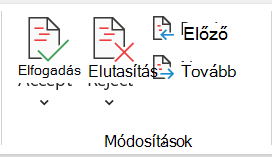
- A Változások áttekintése > ablakban válassza a Tovább gombot a következő korrektúra megtekintéséhez.
- A Változások áttekintése >párbeszédpanelen válassza a Vissza lehetőséget az előző korrektúra megtekintéséhez.
A korrektúrák elfogadása vagy elvetése
A korrektúrák többféle módon is kezelhetők. A legbiztosabb módszer a megjegyzés vagy a korrektúrára való reagálás a kártyakijelzőn keresztül, amikor a megjelölt változásra kattint. A kártyán megjelenik a megjegyzés tulajdonosának neve, valamint a javaslat elfogadására vagy elutasítására vonatkozó lehetőség.
A korrektúrák elfogadása vagy elvetése egymás után a főmenü használatával
A követett változások tanítása funkció a dokumentum elejétől a dokumentum végéig feloldható egymás után.
- Válassza aVáltozások>áttekintése>következő lehetőséget.
- Válassza az Elfogadás vagy az Elutasítás lehetőséget. A program kiemeli a következő egymást követő változást az ellenőrzéshez és a művelethez.
Megjegyzés
Az egyes korrektúrákat a főmenük legördülő menüinek használatával is elfogadhatja vagy elvetheti. Ezt a módszert gyakran használják módszerként a korrektúrák áttekintésére.
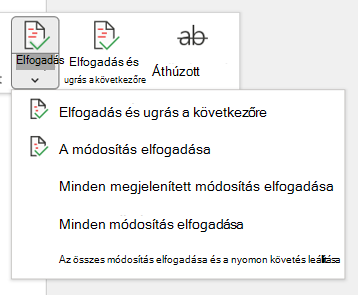
Módosítások elfogadása a főmenü használatával
AVáltozásokáttekintése> területen válassza az Elfogadás lehetőséget.
Válasszon az alábbi lehetőségek közül:
-
Elfogadás és ugrás a következőre
-
A módosítás elfogadása
-
Minden módosítás elfogadása
-
Minden módosítás elfogadása és a nyomon követés leállítása
Módosítások elvetése a főmenü használatával
AVáltozásokáttekintése> ablakban válassza az Elvetés lehetőséget.
Válasszon az alábbi lehetőségek közül:
-
Elutasítás és ugrás a következőre
-
A módosítás elvetése
-
Minden módosítás elvetése
-
Minden módosítás elvetése és a nyomon követés leállítása
Módosítások elfogadása vagy elutasítása egy dokumentumon belül egy jobb kattintással
A dokumentumban a jobb gombbal egy korrektúrára kattintva elfogadhatja vagy elvetheti a korrektúrát. A jobb kattintásos módszer használatakor megjelenik egy transzparens-menü és egy legördülő menüelem.
Módosítások elfogadása a jobb egérgombbal egy vonalban
Egyetlen javaslat megtekintéséhez kattintson a jobb gombbal egy korrektúrára a dokumentumban.
A szalagcímen válasszon az alábbi lehetőségek közül:
-
Elfogadás>Elfogadás és ugrás a következőre
-
Elfogadás>A módosítás elfogadása
-
Elfogadás>Minden módosítás elfogadása
-
Elfogadás>Minden módosítás elfogadása és a nyomon követés leállítása
-
Elfogadás és ugrás a következőre
Egyetlen javaslat megtekintéséhez kattintson a jobb gombbal egy korrektúrára a dokumentumban.
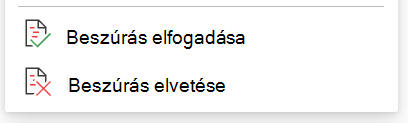
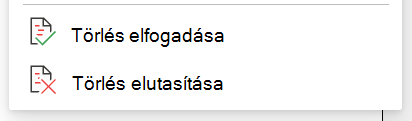
A legördülő menüben válasszon az alábbi lehetőségek közül:
-
A beszúrás elfogadása (vagy a törlés elfogadása)
-
Beszúrás elutasítása (vagy törlés elutasítása)
Az összes korrektúra elfogadása vagy elvetése egyszerre a főmenüben
Minden korrektúra elfogadása
AVáltozásokáttekintése> területen válassza az Elfogadás lehetőséget.
Válasszon az alábbi lehetőségek közül:
-
Minden módosítás elfogadása látható
-
Minden módosítás elfogadása
-
Minden módosítás elfogadása és a nyomon követés leállítása
Az összes korrektúra elvetése
AVáltozásokáttekintése> ablakban válassza az Elvetés lehetőséget.
Válasszon az alábbi lehetőségek közül:
-
Minden módosítás elvetése látható
-
Minden módosítás elvetése
-
Minden módosítás elvetése és a nyomon követés leállítása
Megjegyzés
Ha a véleménykövetés>>korrektúrát jelenít meg adott>People>nézet van kiválasztva, nem jelenik meg a Minden megjelenített módosítás elfogadása és a Minden megjelent módosítás elvetése beállítás.
A módosítások elrejtésével nem távolítja el őket a dokumentumból. Ha szeretné törölni a korrektúrákat a dokumentumából, használja az Elfogadás és az Elvetés parancsot a Változások csoportban.
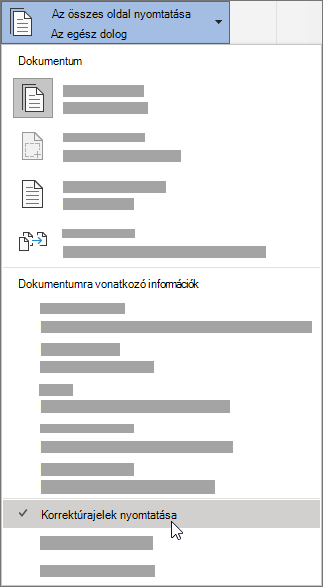
- Válassza a Fájl>nyomtatási>beállítások>Az összes oldal nyomtatása lehetőséget.
- A Dokumentumadatok területen válassza a Korrektúrajelek elemet a jelölőnégyzet törléséhez.
Az összes változtatás megtekintése összesítő listában a Véleményezés ablakban
Ugrás a Véleményezés>munkaablakra.
Adja meg, hogy a Véleményezés ablakot a dokumentum mellett vagy alatt szeretné-e látni.
- Válassza a Függőleges Véleményezés ablak lehetőséget a dokumentum melletti összes módosítás listájának megtekintéséhez.
- Válassza a Vízszintes Véleményezés ablak lehetőséget a módosítások listájának megjelenítéséhez a dokumentum alatt.
A Véleményezés ablak hasznos eszköz annak ellenőrzésére, hogy minden korrektúra el lett-e távolítva a dokumentumból, hogy azok megjelenjenek másoknak, akik esetleg megtekinthetik azt. A Véleményezés ablak tetején lévő összefoglaló szakasz megjeleníti a dokumentumban maradó látható korrektúrák és megjegyzések pontos számát.
A Véleményezés ablak lehetővé teszi az olyan hosszú megjegyzések véleményezését is, amelyek nem férnek el egy megjegyzésbuborékban.
Megjegyzés
A dokumentumtól vagy a megjegyzésbuborékoktól eltérően a Véleményezés ablak nem a legalkalmasabb eszköz a módosítások elvégzéséhez a dokumentumban. Ahelyett, hogy a Véleményezés ablakban törölne szöveget vagy megjegyzéseket, illetve egyéb módosításokat végezne, minden szerkesztést végezzen el a dokumentumban. A módosítások ekkor láthatók lesznek a Véleményezés ablakban.
Fontos
A megjegyzések már nem részei a Változások követése funkciónak.
A változások követésének bekapcsolása
Beállíthatja a Webes Word-et, hogy kövesse a dokumentumon együttműködő összes felhasználó módosításait, vagy hogy csak az Ön módosításait kövesse.
Nyissa meg aVáltozások követéseáttekintését>.
A Változások követése legördülő listában válasszon az alábbi lehetőségek közül:
- Ha nyomon szeretné követni a dokumentum összes felhasználó által végzett módosításait, válassza a Mindenkinek lehetőséget.
- Ha csak az Ön által elvégzett módosításokat szeretné nyomon követni a dokumentumban, válassza a Csak sajátom lehetőséget.
A változások követésének kikapcsolása
- Nyissa meg aVáltozások követéseáttekintését>.
- A Változások követése legördülő listában válassza a Ki lehetőséget.
A Korrektúra nézet kiválasztása
Váltás a Korrektúrák véleményezése>nézetre
Válassza ki a legördülő lista egyik korrektúrajelölési lehetőségét.
-
Egyszerű korrektúra – Javaslatok megtekintése a margón.
-
Minden korrektúra – Megtekintheti a lapon található javaslatokat.
Módosítások áttekintése, elfogadása vagy elvetése
A követett változások elfogadása vagy elvetése egymás után
Egymás után áttekintheti az egyes korrektúrákat, és eldöntheti, hogy elfogadja-e vagy elveti őket.
Kattintson vagy koppintson a dokumentum elejére.
Nyissa meg aVáltozások követésénekáttekintése> lapot, és válassza az Elfogadás vagy az Elvetés lehetőséget. A módosítások elfogadásakor vagy elutasításakor a Word a következőre ugrik.
Tipp:
Ha a dokumentum módosításai között azok elfogadása vagy elutasítása nélkül szeretne lépkedni, válassza a Következő vagy az Előző lehetőséget.
Ismételje meg a műveletet mindaddig, amíg át nem nézte a dokumentum összes módosítását.
Egyetlen módosítás elfogadása vagy elvetése
Ahelyett, hogy egymás után haladna végig a változásokon, elfogadhat vagy elvethet egyetlen változtatást. Ha elfogadja vagy elutasítja a módosítást, a Word nem lép a dokumentum következő módosítására.
Jelölje ki a módosítást.
Jelölje ki az elfogadás vagy elutasítás lehetőséget.
A Webes Word ingyenes használatának megkezdése.
Amikor a változások követése be van kapcsolva, a Word jelöli a dokumentum összes szerzőjének módosításait. Ez akkor lehet hasznos, ha több szerzővel dolgozik együtt, mert látható, hogy az adott módosítást melyik szerző hajtotta végre.
A Változások követése funkció bekapcsolása
A Véleményezés lapon válassza a Változások követése funkciót.
Válassza ezt a lehetőséget, ha csak a saját vagy mindenki módosításait szeretné nyomon követni.
- Ha mindenki módosításait nyomon szeretné követni: A Véleményezés lapon válassza a Változások> követésemindenki számára lehetőséget.
- Ha csak a saját módosításait szeretné nyomon követni: A Véleményezés lapon válassza a Nyomon követendő változások>csak enyém elemet.
Megjegyzés
A Változások követése funkció kikapcsolásához válassza ismét a Változások követése funkciót.
Az összes korrektúra elfogadása vagy elvetése egyszerre a főmenüben
Minden korrektúra elfogadása
Válassza az Elfogadás ellenőrzése> lehetőséget.
Válasszon az alábbi lehetőségek közül:
-
Minden módosítás elfogadása látható
-
Minden módosítás elfogadása
-
Minden módosítás elfogadása és a nyomon követés leállítása
Az összes korrektúra elvetése
Válassza az Elutasítás ellenőrzése> lehetőséget.
Válasszon az alábbi lehetőségek közül:
-
Minden módosítás elvetése látható
-
Minden módosítás elvetése
-
Minden módosítás elvetése és a nyomon követés leállítása
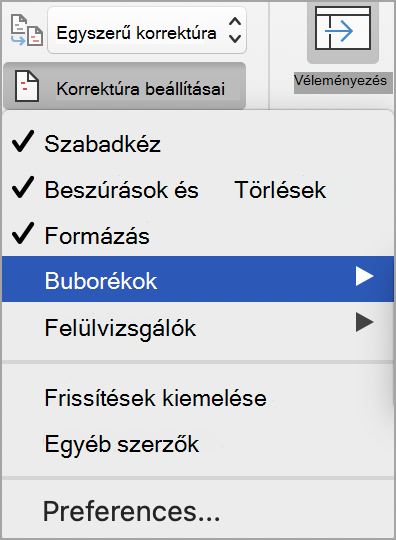
A Word a margón elhelyezett vonallal jeleníti meg a dokumentum módosításait. Ha Minden korrektúra nézetre vált, a módosítások a szövegbe ágyazva, buborékokkal lesznek jelezve.
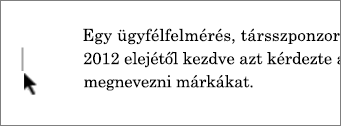
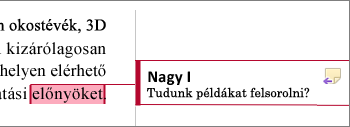
Ha valaki megjegyzéseket ad hozzá, azok buborékban jelennek meg.
Módosítások áttekintése a szövegben
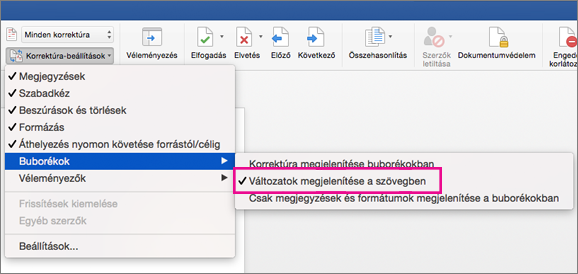
Ha buborékok helyett a szövegbe ágyazott változtatásokat szeretné megtekinteni, tegye a következőket:
A Véleményezés lapon válassza a Korrektúrabeállítások elemet
Mutasson a Buborékokra , és válassza a Korrektúra megjelenítése a szövegben lehetőséget.
Tartsa bekapcsolva a Változások követése funkciót
Ha meg szeretné akadályozni, hogy mások kikapcsolják a változások követését, zárolja jelszóval a Változások követése funkciót.
Fontos
Jegyezze meg a jelszót, mert így a módosítások elfogadásakor vagy elutasításakor ki tudja kapcsolni a Változások követése funkciót.
A Változások követése funkció zárolása jelszóval
A Véleményezés lapon válassza a Dokumentumvédelem és>védelem lehetőséget.
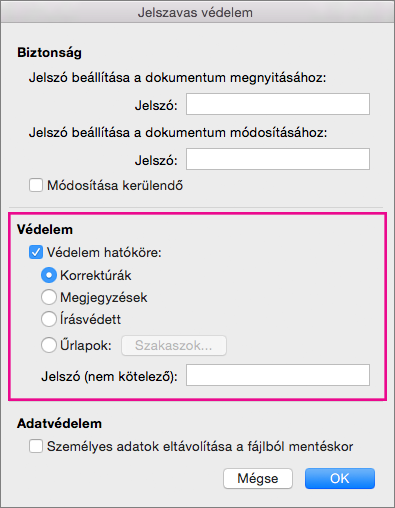
A Jelszó mezőbe írjon be egy jelszót.
Írja be újra a jelszavát, és válassza az OK gombot.
Amíg a változáskövetés zárolva van, nem kapcsolhatja ki, és nem fogadhatja vagy vetheti el a módosításokat.
Változáskövetés feloldása
- A Véleményezés lapon válassza a Dokumentumvédelem és>védelem lehetőséget.
- A Védelem területen törölje a jelölést a Védelem típusa jelölőnégyzetből.
- Adja meg a jelszavát, és válassza az OK gombot.
Kapcsolódó cikk
Korrektúrák elfogadása vagy elvetése a Word alkalmazásban
Változások követése az iPad Word-ben
A változások követésének be- és kikapcsolása
Koppintson a Véleményezés fülre.
Koppintson a Változások követése és korrektúra beállításai gombra.
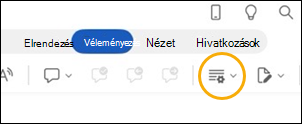
Koppintson a Változások követése elemre, majd válassza a Mindenkinek vagy Csak az enyém lehetőséget.
Korrektúra megjelenítése vagy elrejtése
A Véleményezés lapon koppintson a Változások követése és a korrektúrabeállítások gombra.
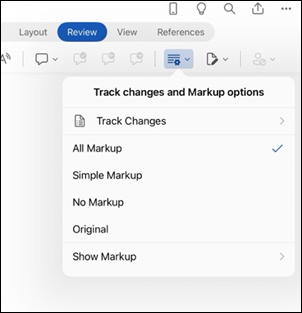
A listában koppintson a kívánt beállításra.
Korrektúrák megjelenítése típus szerint
A Véleményezés lapon koppintson a Változások követése és a korrektúrabeállítások gombra.
Koppintson a Korrektúra megjelenítése elemre.
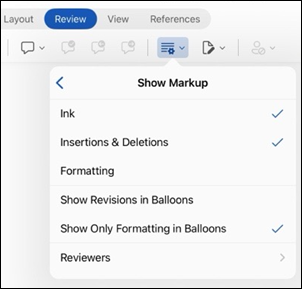
A Korrektúra megjelenítése listában koppintson a kívánt beállításra:
-
A szabadkézi elem megjeleníti vagy elrejti a digitális szabadkézi műveletek nyomait a dokumentumban.
-
Beszúrások & Törlések funkció megjeleníti vagy elrejti a beszúrt vagy törölt szövegeket.
-
A formázás megjeleníti vagy elrejti a formázási módosításokat.
-
Korrektúrák megjelenítése buborékokban A módosítások megjelenítése buborékokban a jobb margón láthatók.
-
A Csak formázás megjelenítése buborékokban csak a formázási módosításokat jeleníti meg a buborékokban, a többi módosítást pedig szövegközi nyomon követésként tartja meg.
Korrektúrák megjelenítése véleményező szerint
Ha több véleményező van a dokumentumhoz, a Word alapértelmezés szerint az összes módosítást megjeleníti. Azonban dönthet úgy, hogy csak bizonyos nézők módosításait jeleníti meg.
- On the Review tab, Track changes and Markup options button.
- Koppintson a Korrektúra megjelenítése elemre.
- A Korrektúra megjelenítése listában koppintson a Véleményezők elemre.
- A Más szerzők listában koppintson azoknak a véleményezőknek a nevére, akiknek a módosításait meg szeretné tekinteni, vagy koppintson a Minden véleményező elemre.
Módosítások elfogadása
Koppintson kétszer egy módosításra a dokumentumban a kijelöléséhez.
A Véleményezés lapon koppintson a Változások gombra, majd az Elfogadás elemre.
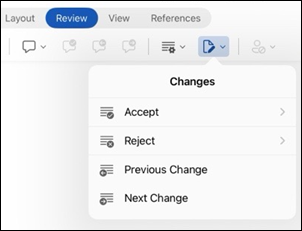
Tegye a következők valamelyikét:
-
Az Elfogadás & az Áthelyezés a következőre elemre koppintva fogadja el a módosítást, és lépjen a dokumentum következő módosítására.
-
A Törlés elfogadása, a Beszúrás elfogadása vagy a Módosítás elfogadása elemre koppintva elfogadhatja a típus szerint kontextusfüggő módosítást, és nem léphet a dokumentum következő módosítására.
- A Minden látható elfogadása elemre koppintva elfogadhatja az összes látható módosítást, de a rejtettekét nem. Ha például csak egy adott véleményező módosításait tekinti meg, a Minden megjelenítése megjelenítése elemre koppintással csak az adott véleményező által végzett módosításokat fogadja el.
-
Az összes elfogadása gombra koppintva fogadja el a dokumentum összes módosítását.
- A dokumentum összes módosításának elfogadásához és a Változások követése funkció kikapcsolásához koppintson Az összes elfogadása & Nyomkövetés leállítása lehetőségre.
Ha elfogadás vagy elvetés nélkül szeretne egy másik módosításra lépni, koppintson az Előző vagy a Következő ikonra.
Módosítások elutasítása
Koppintson kétszer egy módosításra a dokumentumban a kijelöléséhez.
A Véleményezés lapon koppintson a Változások gombra, majd az Elvetés elemre.
Tegye a következők valamelyikét:
- Az Elvetés & az Áthelyezés a következőre elemre koppintva elvetheti a módosítást, és a következő módosításra léphet a dokumentumban.
-
A Törlés elvetése, a Beszúrás elvetése vagy a Módosítás elvetése elemre koppintva elveti a típus szerint elkülönített kijelölt módosítást, és nem léphet a dokumentum következő módosítására.
- A Minden látható elvetése elemre koppintva elvetheti az összes láthatót, de a rejtett módosításokat nem. Ha például csak egy adott véleményező módosításait tekinti meg, akkor Az összes megjelenített elvetése elemre koppintva csak az adott véleményező által végzett módosítások lesznek érvényben.
-
Az összes elvetése elemre koppintva elvetheti a dokumentum összes módosítását.
- Az összes elvetése & Nyomkövetés leállítása elemre koppintva elvetheti a dokumentum összes korrektúráját és kikapcsolhatja a Változások követése funkciót.
Ha elfogadás vagy elvetés nélkül szeretne egy másik módosításra lépni, koppintson az Előző vagy a Következő ikonra.
Megjegyzések törlése
- Koppintson kétszer egy megjegyzésre a dokumentumban a kijelöléséhez.
- Koppintson a Véleményezés fülre.
- Koppintson a megjegyzésre, koppintson a három pontra..., majd a Beszélgetés törlése elemre.
Változások követése az iPhone Word-ben
A változások követésének be- és kikapcsolása
Koppintson a Szerkesztés gombra  kattintva nyissa meg a menüszalagot.
Koppintson a Kezdőlap, majd a Véleményezés elemre.
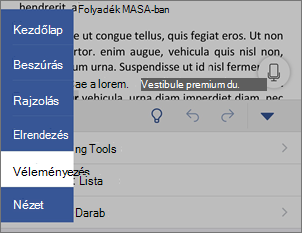
Görgessen a Változások követése elemhez, majd kapcsolja be vagy ki a kapcsolót.
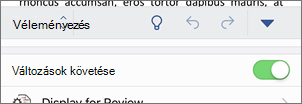
Korrektúra megjelenítése vagy elrejtése
A Véleményezés lapon koppintson a Megjelenítés véleményezésre elemre.
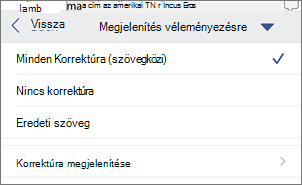
Koppintson a kívánt beállításra:
-
A Minden korrektúra (beágyazott) beállítás a végleges dokumentumot jeleníti meg a szövegben látható korrektúrákkal.
-
Nincs korrektúra, amely a végleges dokumentumot korrektúrák nélkül jeleníti meg
-
Az eredeti dokumentumot jeleníti meg korrektúrák nélkül
Korrektúrák megjelenítése típus szerint
A Véleményezés lapon koppintson a Megjelenítés véleményezésre elemre.
Koppintson a Korrektúra megjelenítése elemre.
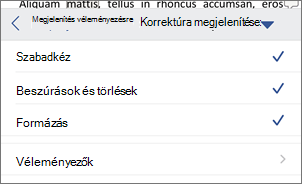
A Korrektúra megjelenítése listában koppintson a kívánt beállításra:
-
A szabadkézi elem megjeleníti vagy elrejti a digitális szabadkézi műveletek nyomait a dokumentumban.
-
Beszúrások & Törlések funkció megjeleníti vagy elrejti a beszúrt vagy törölt szövegeket.
-
A formázás megjeleníti vagy elrejti a formázási módosításokat.
Korrektúrák megjelenítése véleményező szerint
Ha több véleményező van a dokumentumhoz, a Word alapértelmezés szerint az összes módosítást megjeleníti. Azonban dönthet úgy, hogy csak bizonyos nézők módosításait jeleníti meg.
- A Véleményezés lapon koppintson a Megjelenítés véleményezésre elemre.
- Koppintson a Korrektúra megjelenítése elemre.
- Koppintson a Véleményezők elemre.
- A Más szerzők listában koppintson azoknak a véleményezőknek a nevére, akiknek a módosításait meg szeretné tekinteni, vagy koppintson a Minden véleményező elemre.
Módosítások elfogadása
Koppintson kétszer egy módosításra a dokumentumban a kijelöléséhez.
A Véleményezés lapon koppintson az Elfogadás elemre.
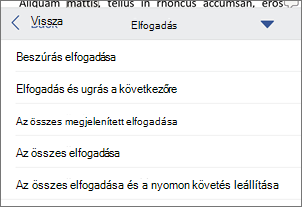
Tegye a következők valamelyikét:
-
Az Elfogadás & az Áthelyezés a következőre elemre koppintva fogadja el a módosítást, és lépjen a dokumentum következő módosítására.
-
A Törlés elfogadása, a Beszúrás elfogadása vagy a Módosítás elfogadása elemre koppintva elfogadhatja a típus szerint kontextusfüggő módosítást, és nem léphet a dokumentum következő módosítására.
- A Minden látható elfogadása elemre koppintva elfogadhatja az összes látható módosítást, de a rejtettekét nem. Ha például csak egy adott véleményező módosításait tekinti meg, a Minden megjelenítése megjelenítése elemre koppintással csak az adott véleményező által végzett módosításokat fogadja el.
-
Az összes elfogadása gombra koppintva fogadja el a dokumentum összes módosítását.
- A dokumentum összes módosításának elfogadásához és a Változások követése funkció kikapcsolásához koppintson Az összes elfogadása & Nyomkövetés leállítása lehetőségre.
Módosítások elutasítása
Koppintson kétszer egy módosításra a dokumentumban a kijelöléséhez.
A Véleményezés lapon koppintson az Elvetés gombra.
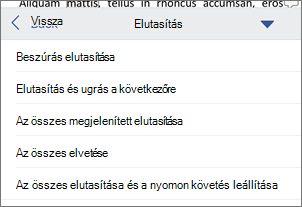
Tegye a következők valamelyikét:
- Az Elvetés & az Áthelyezés a következőre elemre koppintva elvetheti a módosítást, és a következő módosításra léphet a dokumentumban.
-
A Törlés elvetése, a Beszúrás elvetése vagy a Módosítás elvetése elemre koppintva elveti a típus szerint elkülönített kijelölt módosítást, és nem léphet a dokumentum következő módosítására.
- A Minden látható elvetése elemre koppintva elvetheti az összes láthatót, de a rejtett módosításokat nem. Ha például csak egy adott véleményező módosításait tekinti meg, akkor Az összes megjelenített elvetése elemre koppintva csak az adott véleményező által végzett módosítások lesznek érvényben.
-
Az összes elvetése elemre koppintva elvetheti a dokumentum összes módosítását.
- A dokumentum összes módosításának elvetéséhez és a Változások követése funkció kikapcsolásához koppintson Az összes elvetése & A Nyomon követés leállítása lehetőségre.
Megjegyzések törlése
- Koppintson kétszer egy megjegyzésre a dokumentumban a kijelöléséhez.
- Koppintson a megjegyzésre, koppintson a három pontra..., majd a Beszélgetés törlése elemre.
