
Ha OneNote Taneszközöket, a Word Taneszközeit, valamint a Microsoft 365 és a Microsoft Edge Felolvasás funkcióját használja, új nyelveket és hangokat tölthet le és alkalmazhat a szövegfelolvasó funkciókhoz.
Fontos
Nem minden nyelvi csomag támogatja a szövegfelolvasási szolgáltatást. A szövegfelolvasási funkciókkal rendelkező nyelvek & azok különböző hangbeállításainak megtekintése.
Szövegfelolvasó nyelvek telepítése a Windows 10/11-ben
A Windows 10 és a Windows 11 beállításai között különböző nyelvi csomagokat telepíthet, amelyekkel lefordíthatja és hangosan felolvashatja a tartalmakat különböző nyelvekre.
Új nyelv telepítéséhez
Nyissa meg a Nyelvi vagy területi beállításokat.
Válassza az Újabb nyelv beállítása elemet.
Keressen egy nyelvet a keresősávban, vagy válasszon egy nyelvet a listából. A szövegfelolvasási funkciókkal rendelkező nyelvi csomagok a szövegfelolvasó
 láthatják. Válassza ki a letölteni kívánt nyelvet, majd válassza a Tovább lehetőséget.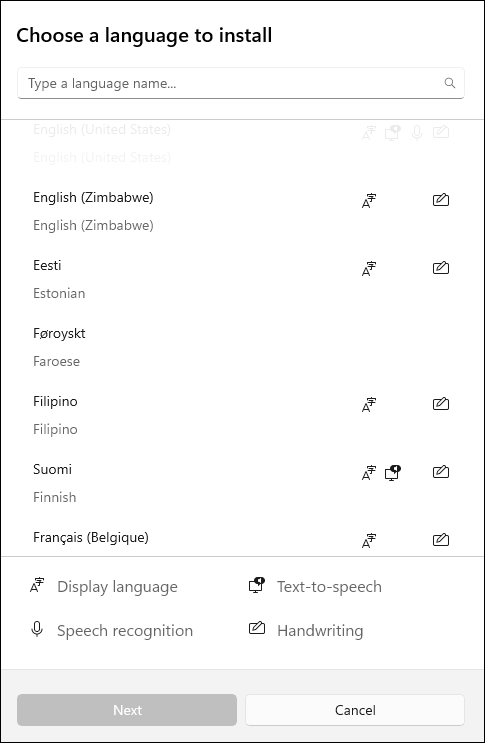
Ezután megjelenik a kiválasztott nyelven elérhető szolgáltatások és azok letöltési mérete. A jelölőnégyzetek bejelölésével vagy jelölésük törlésével válassza ki a telepíteni kívánt funkciókat, majd válassza a Telepítés lehetőséget.
- Beállítás saját Windows-megjelenítési nyelvként:lefordítja a Windows-funkciókat, például a Gépházat és a Fájlkezelőt a kiválasztott nyelvre.
- Szövegfelolvasás: hangosan felolvassa a képernyőn megjelenő szöveget.
- Beszédfelismerés: lehetővé teszi, hogy gépelés helyett beszéljen. Szövegfelolvasási telepítést igényel.
- Kézírás: felismeri az eszközön írt tartalmat.
6. Az új nyelv telepítése után keresse meg a Nyelv lapot, és keresse meg az előnyben részesített nyelvek listában. Válassza ki a nyelvet, és válassza a Beállítások lehetőséget egyéb nyelvi beállítások, letöltési funkciók stb. módosításához.
Beszédbeállítások és hangok
Ha a szövegfelolvasás elérhető az Ön nyelvén, módosíthatja az olvasó hangját és sebességét, ha olyan hangfunkciókat használ, mint például a Modern olvasó Felolvasás funkciója. Hangcsomagokat is letölthet, mikrofont csatlakoztathat a beszédfelismeréshez, és így tovább.
A hangbeállítások módosítása:
Nyisd meg a Windows rendszerű eszközön a Start menüt, és válaszd a Gépház>Idő & Nyelv lehetőséget.
Válassza a Beszéd lehetőséget. Itt módosíthatja a beszéd beállításait:
- Beszéd nyelve: a legördülő listából válassza ki a kívánt nyelvet.
- Felismeri a nyelv nem natív akcentusait: észleli és lefordítja a különböző ékezeteket a nyelven belül.
- Hangok: módosíthatja az alapértelmezett hangot, a hang sebességét, és megtekintheti a hang előnézetét.
A Cortana mikrofonbeállításainak lépéshez válassza a Mikrofon szakaszban az Első lépések lehetőséget.
Új szövegfelolvasó nyelvek telepítése a Windows 8.1 rendszerben
A Windows 8.1 bármely kiadásában tegye a következőket:
- Nyissa meg a Vezérlőpultot.
- Használtnyelv kiválasztása.
- Válassza a Nyelv hozzáadása lehetőséget.
- A megnyíló listában jelölje ki a hozzáadni kívánt nyelvet, majd válassza a lista alján lévő Hozzáadás gombot.
- A hozzáadott nyelv alatt válassza a Nyelvi csomag letöltése és telepítése lehetőséget.
A Windows ekkor letölti és telepíti a nyelvi csomagot. A telepítő kérheti a rendszer újraindítását.
A rendszer újraindítása után elérhető lesz az új nyelv szövegfelolvasó nyelvként, illetve a taneszközök modern olvasója is felismeri a lapon lévő szöveget, és felolvassa a megfelelő nyelven.
Windows rendszeren elérhető szövegfelolvasó nyelvek és hangok
| Nyelv (régió) | Windows 10 és Windows 8.1 | Windows 8 | Név | Nem |
|---|---|---|---|---|
| Kínai (Hongkong KKT) | I | N | Tracy | Nő |
| Kínai (Tajvan) | I | I | Hanhan | Nő |
| Kínai (Kínai Népköztársaság) | I | I | Huihui | Nő |
| Angol (Egyesült Államok) | I | I | Zira | Nő |
| Angol (Egyesült Államok) | I | I | David | Férfi |
| Angol (Nagy-Britannia) | I | I | Hazel | Nő |
| Francia (Franciaország) | I | I | Hortense | Nő |
| Német (Németország) | I | I | Hedda | Nő |
| Olasz (Olaszország) | I | N | Elsa | Nő |
| Japán (Japán) | I | I | Haruka | Nő |
| Koreai (Korea) | I | I | Heami | Nő |
| Lengyel (Lengyelország) | I | N | Paulina | Nő |
| Portugál (Brazília) | I | N | Maria | Nő |
| Orosz (Oroszország) | I | N | Irina | Nő |
| Spanyol (Mexikó) | I | N | Sabina | Nő |
| Spanyol (Spanyolország) | I | I | Helena | Nő |
További szövegfelolvasó nyelveket is vásárolhat az alábbi külső gyártóktól:
Megjegyzés
Ezeket a lehetőségeket kizárólag tájékoztatási célból tüntetjük fel. A Microsoft nem támogatja egyik külső gyártót sem, és nem áll módjában támogatást nyújtani e termékek telepítéséhez és használatához. Ha segítségre van szüksége egy ilyen termékekhez, forduljon az eredeti gyártóhoz.
Nyílt forráskódú szövegfelolvasó nyelvek
Nyílt forráskódú szövegfelolvasó nyelveket is tölthet le a nyílt forráskódú termékeket nyújtó eSpeak gyártótól. Ezek a nyelvek működnek a Windows 7 rendszerben, de előfordulhat, hogy nem mindegyik működik még a Windows 8, a Windows 8.1 és a Windows 10 rendszerben. További információért tekintse meg az elérhető eSpeak-nyelvek és -kódok listáját.
eSpeak-nyelvek letöltése
- A böngészőben látogasson el a http://espeak.sourceforge.net/download.htmloldalra.
- Töltse le a „Compiled for Windows” (Windows-hoz készült) verziót, melynek a fájlneve a következő: setup_espeak-1.48.04.exe.
- Ha a letöltés befejeződött, a telepítés megkezdéséhez válassza a Tovább gombot az első telepítőképernyőn.
- Erősítse meg a telepítési útvonalat, majd válassza a Tovább gombot.
- Adja meg a telepíteni kívánt nyelv vagy nyelvek két betűből álló kódját, illetve a nyelv változatát, ha szükséges. Ha például az angol, spanyol, lengyel, svéd és cseh nyelvhez szeretne szövegfelolvasó hangot telepíteni, a párbeszédpanelnek az alábbihoz hasonlóan kell kinéznie:
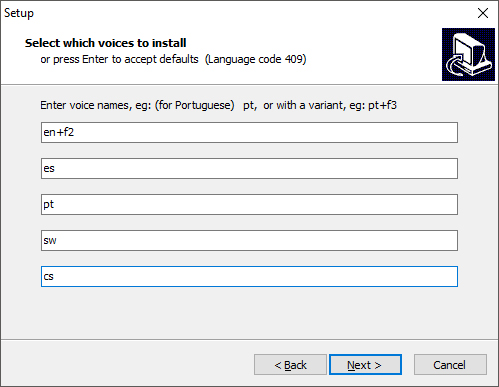
Ha más hangot szeretne használni egy nyelvhez, további parancsok segítségével módosíthatja a hang és a kiejtés különböző tulajdonságait. További információ: http://espeak.sourceforge.net/voices.html. Bármelyik nyelvhez állíthat be hangváltozatokat, ha egy pluszjelet (+) és egy változatnevet fűz hozzájuk. A férfi hangok változatai:+m1,+m2,+m3+m4,+m5, ,+m6és+m7. A női hangok+f1változatai: ,+f2,+f3,+f4és+f5. Választhat opcionális hangeffektusokat is, például+croaka vagy+whisper. - Válassza kétszer a Tovább gombot , majd a Telepítés lehetőséget.
További információ
A nyelv és a billentyűzet/beviteli elrendezés beállításainak kezelése a Windowsban.