
Összegzés
A Microsoft Edge Modern olvasó egyszerűsíti a weblapokat, eltávolítja a zavaró tényezőket, és felajánlja a felolvasási, fordítási és szövegtestreszabási eszközöket, és javítja az olvasás akadálymentességét. Témákkal, sorfókuszsal és tanulási funkciókkal javítja az olvasott szövegértést, a hatékonyságot és a mesterséges intelligenciával kímélő böngészést. A cikk bemutatja, hogyan engedélyezheti a Modern olvasó mód Felolvasás funkcióját a Microsoft Edge-ben.
A Microsoft Edge Modern olvasó funkciója leegyszerűsíti a weblapok elrendezését, eltávolítja a zsúfoltságot, és segít testre szabni az olvasási élményt a Windows 10-ben és Windows 11-ben. A Microsoft Edge Modern olvasó számos csodálatos tanulási és kisegítő eszköz is található, amelyek segíthetnek javítani a szövegértést és a tanulást.
A Modern olvasó eredetileg a diszlexiás és diszgráfiás olvasók igényeinek kielégítésére lett tervezve. Azonban bárki, aki szeretné megkönnyíteni az olvasást a készülékén, profitálhat ebből az eszközből!
Belépés Olvasó módba a Modern olvasó alkalmazásban
A Modern olvasó olvasó módba való belépése egyszerűsíti az éppen megjelenített lapot azáltal, hogy elrejti a zavaró előugró ablakokat és gombokat, így csak a fontos részek maradnak meg: a szöveges és vizuális tartalom. Az Olvasó módba lépést követően kezdje el használni a felolvasás, a szövegbeállítások és az olvasási beállítások használatát.
Ha olvasó módba szeretne lépni, a Microsoft Edge használatával nyissa meg az elolvasni kívánt webhelyet. A címsorban válassza az Enter Modern olvasó lehetőséget, vagy nyomja le az F9 billentyűparancsot.
A Modern olvasóból való kilépéshez válassza a címsorban a Kilépés a Modern olvasóból lehetőséget, vagy nyomja le az F9 billentyűparancsot.
További információ: Belépés az Olvasási nézetbe a Modern olvasó segítségével a Microsoft Edge-ben.
Tipp:
Ha nem látja a Modern olvasó ikont a címsorban, akkor is megtekintheti a szöveget a Modern olvasóban. Egyszerűen jelölje ki az elolvasni kívánt szöveget, kattintson a jobb gombbal, és válassza a helyi menü Megnyitás a Modern olvasóban parancsát.
Felolvasás a Microsoft Edge-ben
A Felolvasás egy egyszerű, de hatékony eszköz, amely hangosan felolvassa a weblapok szövegét.
A kezdéshez válassza a Felolvasás lehetőséget a Modern olvasó eszköztáron. A Felolvasás elindítása után megjelenik a lap tetején egy eszköztár. Az eszköztár gombokat tartalmaz hang lejátszásához, a következő vagy előző bekezdésre való ugráshoz, valamint a hangbeállítások módosításához. A hangbeállítások segítségével módosíthatja az olvasó hangját, és lelassíthatja vagy felgyorsíthatja az olvasási ütemet.
A hallgatás leállításához válassza a Szünet gombot vagy az X gombot a Felolvasás bezárásához.
Tipp:
A Felolvasás elérésének másik módja, ha kiválasztja a Beállítások és egyebek>lehetőséget További eszközök > Felolvasás.
Szövegbeállítások a Modern olvasó alkalmazásban
Számos szöveg- és színbeállítás, például szövegméret,szövegtérköz és oldaltémák közül választhat, hogy fokozza a Modern olvasó használati élményét.
Ezeket a beállításokat a Modern olvasó eszköztárának Szövegbeállítások területén találja.
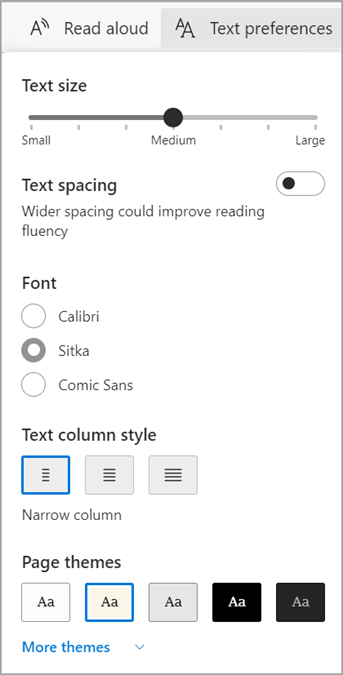
- Szövegméret: A Szövegméret felirat alatt húzza jobbra a csúszkát a szöveg nagyításához; Balra húzva csökkentheti a szöveg méretét.
- Szövegtérköz: A szövegsorok közötti térköz növeléséhez kapcsolja be a Szövegtérköz beállítást.
- Szöveghasábstílus: Beállíthatja, hogy a lap milyen szélességű legyen a szöveg hasábja.
- Laptémák: Számos laptéma és színbeállítás közül választhat, köztük az Irlen-szindrómában szenvedők számára készült Irlen-spektrális szűrők által ihletett témák közül. Válassza a További témák lehetőséget az összes elérhető téma megtekintéséhez.
Olvasási beállítások a Modern olvasóban
Az Olvasási beállításokban bekapcsolhat olyan eszközöket, mint a Sorfókusz egy, három vagy öt sor felolvasására való összpontosításhoz, a Képes szótár a szavak vizuális ábrázolásának megtekintéséhez, vagy a Fordítás lehetőséget a szöveg nyelvének megváltoztatásához.
Ezek az eszközök a Modern olvasó eszköztárának olvasási beállításai között találhatók.
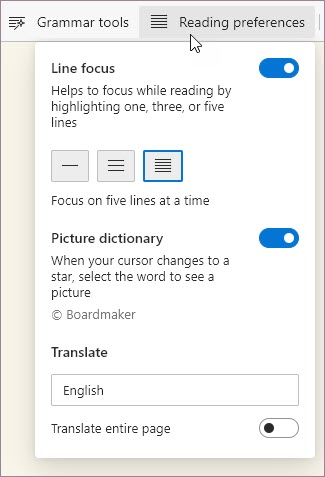
Sorfókusz: A sorfókusz egy, három vagy öt sorra szűkíti az olvasás fókuszát a Modern olvasóban. Ha csak a szöveg egy részlete van kiemelve, a tartalom könnyebben olvasható és értelmezhető.

A Modern olvasó fel és le nyilaival, illetve a billentyűzeten a fel és le billentyűkkel mozgathatja a sorfókuszt felfelé vagy lefelé a lapon.
Fordítás: A Fordítás segítségével módosíthatja az olvasott szöveg nyelvét. Jelölje ki a nyelvet a listában, és kapcsolja be A teljes lap lefordítása beállítást.
További információ
A Taneszközök által támogatott nyelvek