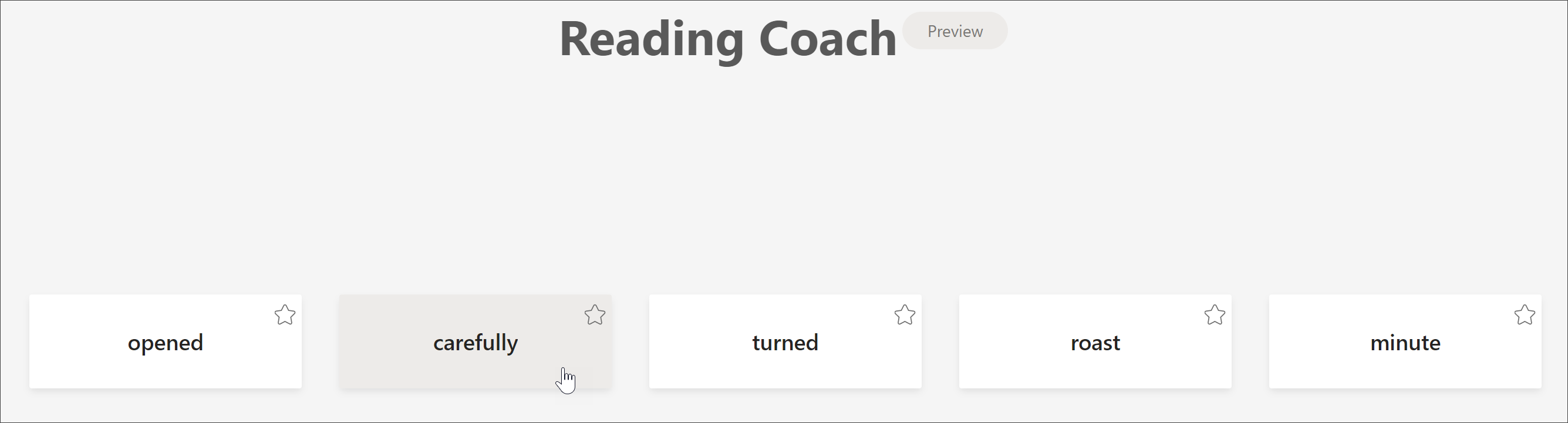
Bővítse ki a független tanulást az Olvasási tréner hozzáadásával az Olvasáskészség fejlődése feladatokhoz. Az Olvasási tréner azonosítja az egyes tanulók számára legnagyobb kihívást jelentő öt szót, és lehetővé teszi számukra, hogy ismét gyakorolják a szavakat.
Olvasási tréner hozzárendelése az Olvasáskészség fejlődéséhez
Az Olvasási tréner hozzárendelése ugyanúgy kezdődik, mint az Olvasáskészség fejlődésének hozzárendelése! Lépésenkénti támogatást kaphat az olvasási készség fejlődése feladat létrehozásához.
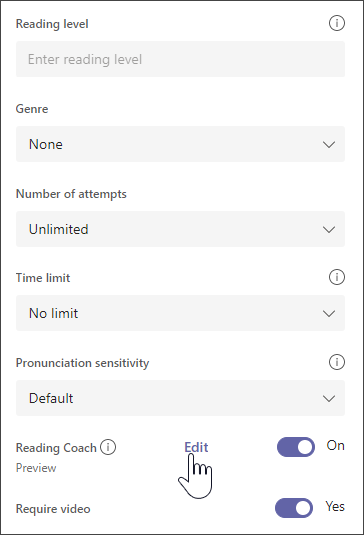
Az Olvasási tréner alapértelmezés szerint Be értékre van kapcsolva az Olvasáskészség fejlődése feladat létrehozásakor.
- Ha szeretné, itt Kikapcsolhatja az Olvasási trénert.
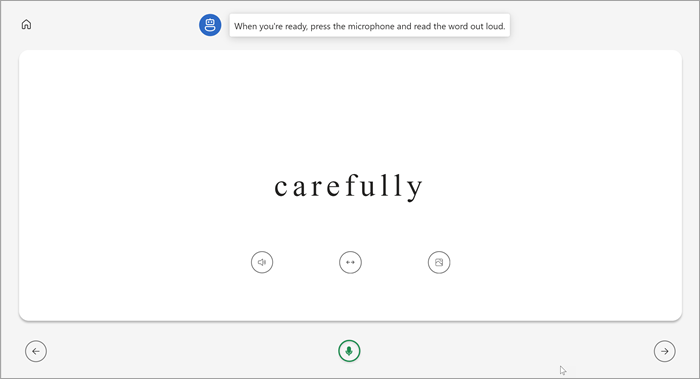
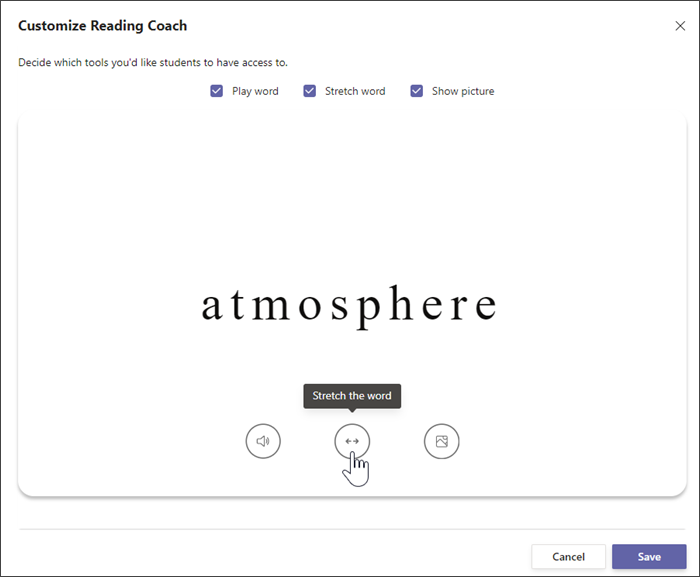
- Válassza a Szerkesztés lehetőséget a tanulók számára biztosított támogatási eszközök megismeréséhez és kezeléséhez.
- A szó alatti gombokkal felfedezheti azokat az eszközöket, amelyekhez a tanulók hozzáférhetnek.
- Törölje azoknak az eszközöknek a jelölőnégyzetét, amelyeket nem szeretné, hogy a tanulók használjanak. Az elérhető gombok a kijelölt elemeket tükrözik.
- Válassza a Mentés, majd a Tovább gombot.
Szerkessze a feladat további jellemzőit, például az Utasításokat vagy a Határidőt, majd válassza a Hozzárendelés lehetőséget.
Ellenőrzés és visszaküldés az Olvasási trénerben
Értékes adatokat gyűjthet, amikor ellenőrzi és visszaküldi az Olvasási tréner funkcióval a tanulóknak kiosztott feladatokat.
- Lépjen a kívánt osztályra, majd válassza a lap tetején látható Feladatok lapot.
- A Hozzárendelve csoportban jelölje ki az ellenőrizni kívánt feladatot.
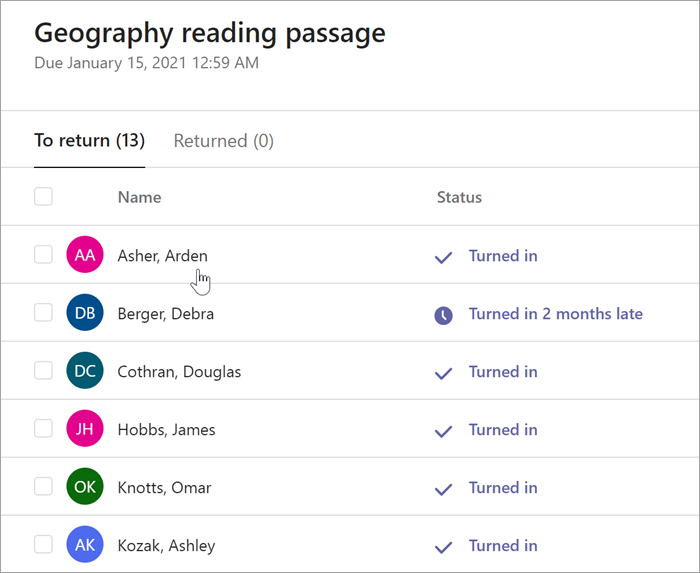
- A feladatok a Visszaküldendő és a Visszaküldve oszlop szerint vannak rendezve.
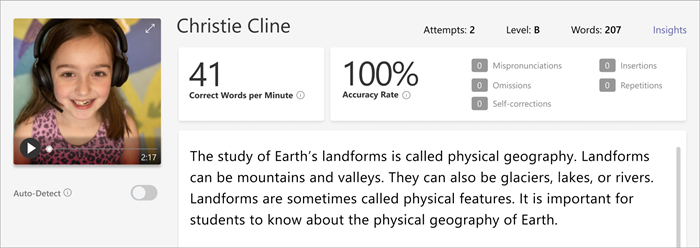
- A Visszaküldve csoportban jelöljön ki egy tanulót, aki beadta a feladatát. Az osztályozási panelen megnyílik a felvétel és a tanulónak kiosztott szöveg.
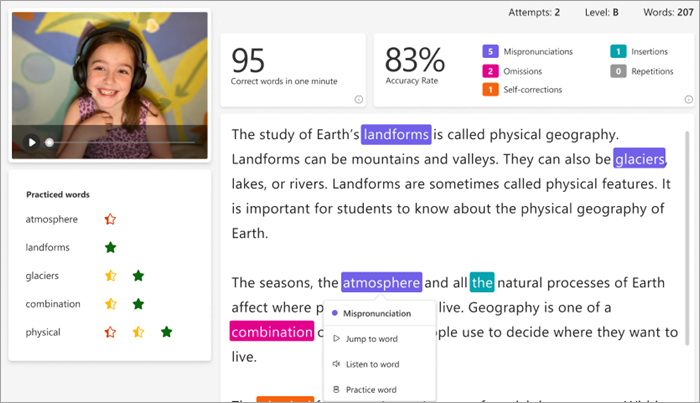
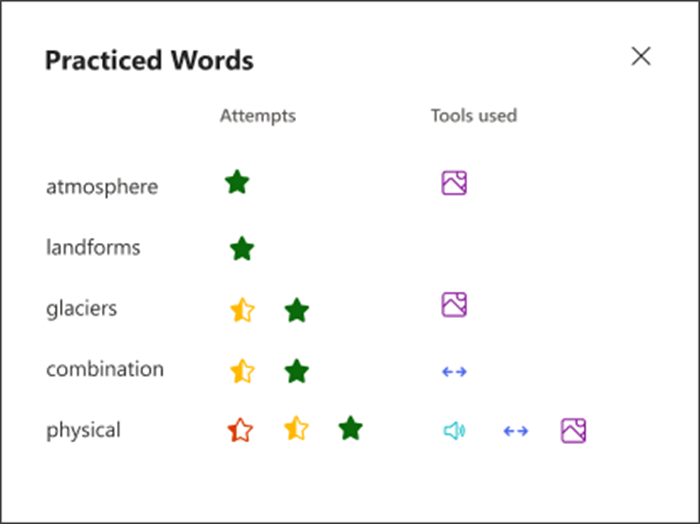
- Ha meg szeretné tekinteni azokat a szavakat, amit a tanuló az Olvasási trénerrel gyakorolhatott, válassza a Gyakorolt szavak lehetőséget.
- A Kísérletek elem azt mutatja, hogy a tanuló hányszor gyakorolt, csillagokkal, amelyek jelzik, mennyire teljesített jól.
- A Használt eszközök azt jelzi, hogy a tanulók hol használtak eszközöket a gyakorlathoz, és mely eszközöket használták.
- Ellenőrizze a feladatot, adjon meg írásos visszajelzést és pontokat, majd válassza a Visszaküldés lehetőséget.
- A tanuló neve melletti nyilakkal gyorsan a következő tanulóra léphet.
Megjegyzés
A Visszaküldés korrektúrára lehetőséget választva megkérheti a tanulókat, hogy próbálkozzanak újra a feladattal.
További információ
Első lépések a Teams Olvasáskészség fejlődése funkciójával
Az Olvasáskészség fejlődése funkció adatainak megtekintése az Insights alkalmazásban