
A Microsoft Authenticator támogatja a jelszavak importálását bármely olyan böngészőből, amely exportálni tudja a mentett jelszavakat.
Megjegyzés
2025 júliusától az Authenticator automatikus kitöltési funkciója leáll, és 2025 augusztusától a jelszavak már nem lesznek elérhetők az Authenticator alkalmazásban. További információ
1. lépés – A jelszavak exportálása a jelenlegi jelszókezelőből
Válassza ki a meglévő jelszókezelőjét az alábbi címsorok közül a jelszavak exportálásának lépéseihez. Ha jelenleg nem támogatjuk a meglévő jelszókezelőjét, válassza ki a vesszővel tagolt értékeket (CSV) használó fájl exportálásának lépéseit.
További információért kattintson alább az egyes címsorokra
Jelszavak exportálása az Apple iCloudból
Nyissa meg a Safari böngészőt, kattintson a Safari elemre, és nyissa meg a Beállítások menüpontot.

Válassza a Jelszavak lapot, majd erősítse meg személyazonosságát PIN-kód, eszközjelszó, ujjlenyomatok vagy arcfelismerés megadásával.
Kattintson a három pont ikonra, majd a Jelszavak exportálása parancsra.

Mentse a CSV-fájlt a számítógépre.
Ha elkészült, folytassa a 2. lépéssel, amely a jelszavak importálása.
Jelszavak exportálása a Google Chrome-ból Androidon
Az Android Google Chrome-felhasználók néhány egyszerű lépéssel közvetlenül a telefonjukról importálhatják jelszavukat.
- Jelentkezzen be a Google Chrome böngészőbe a telefonján.
- Koppintson
 az eszköztáron, majd a Beállítások elemre.
 - A Beállításokban válassza a Jelszókezelő lehetőséget.
- Koppintson a
 Beállítások , majd a Jelszavak exportálása elemre.
 - Koppintson az Exportálás elemre az exportálás indításához.
- Válassza ki a CSV-fájl mentési helyét, és koppintson a Mentés gombra.
Ha elkészült, folytassa a 2. lépéssel, amely a jelszavak importálása.
Jelszavak exportálása a Google Chrome-ból iOS rendszeren
Az Apple telefont használó Google Chrome-felhasználók néhány egyszerű lépéssel közvetlenül importálhatják jelszavukat a telefonjukról.
Jelentkezzen be a Google Chrome böngészőbe a telefonján.
Koppintson
az eszköztáron, majd a Beállítások elemre.Koppintson a Jelszókezelő elemre.
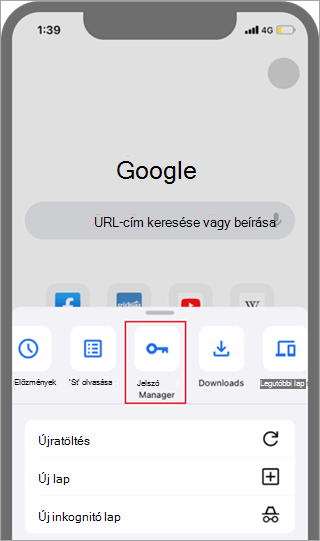
Görgessen a képernyő aljára, és koppintson a Jelszavak exportálása elemre.

Az exportálás megkezdéséhez erősítse meg személyazonosságát PIN-kódjával, ujjlenyomatával vagy arcfelismerő segítségével.
Ha elkészült, folytassa a 2. lépéssel, amely a jelszavak importálása.
Jelszavak exportálása a Microsoft Edge-ből
- Nyissa meg a Microsoft Edge böngészőt, és válassza a Beállítások lehetőséget.
- A Profilok lapon, a Microsoft Pénztárca alatt válassza a Jelszavak lehetőséget.
- Kattintson a , és válassza a Jelszavak exportálása lehetőséget.
- Adja meg a jelszófájl helyét és nevét, amely CSV-fájl lesz.
Ha elkészült, folytassa a 2. lépéssel, amely a jelszavak importálása.
Jelszavak exportálása az 1password-ből
Fontos
Az 1Password csak a jelszavak exportálását teszi lehetővé asztali (Windows/Mac/Linux) alkalmazásából.
Nyissa meg az 1Password alkalmazást a számítógépén, és jelentkezzen be a fiókjába.
Válassza a Fájl lehetőséget, válassza az Exportálás lehetőséget, és válassza ki azt a fiókot, amelyből exportálni szeretné az adatokat.

Erősítse meg személyazonosságát az 1Password fiókjelszó használatával.
Válassza a CSV lehetőséget az exportálási fájlformátumnak, és kattintson az Adatok exportálása gombra.
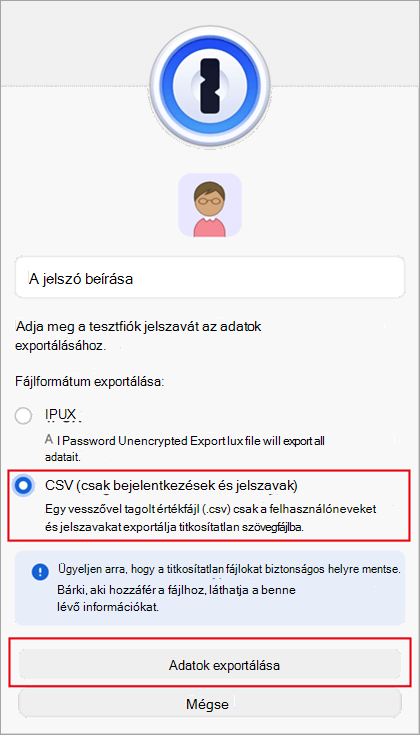
Válassza ki, hová szeretné menteni az 1Password adatait, és válassza a Megnyitás lehetőséget.
Ha elkészült, folytassa a 2. lépéssel, amely a jelszavak importálása.
Jelszavak exportálása a Firefoxból
Fontos
A Firefox csak az asztali böngészőből teszi lehetővé a jelszavak exportálását, ezért ehhez a Firefox asztali böngészővel kell rendelkeznie.
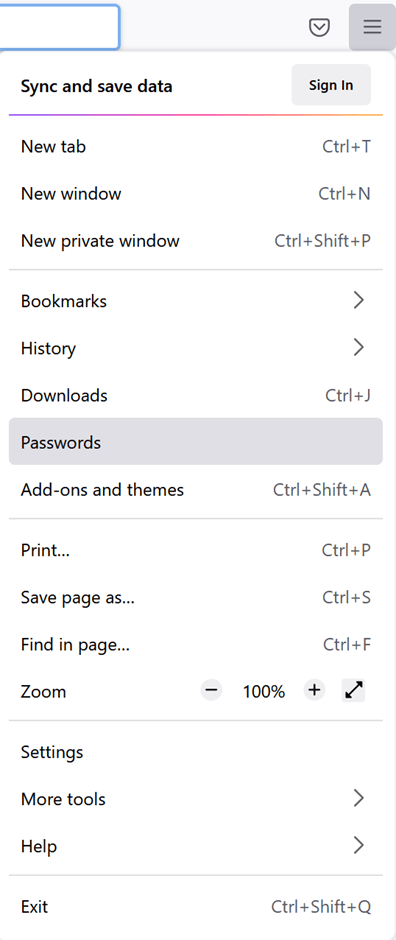
Jelentkezzen be a Firefox legújabb verziójába az asztalon, és válassza a Firefox
 a jobb felső sarokban.
Válassza a Jelszavak lehetőséget.
A Firefox bejelentkezési oldalán válassza ki a
, válassza a Bejelentkezések exportálása lehetőséget, majd erősítse meg szándékát az Exportálás kiválasztásával.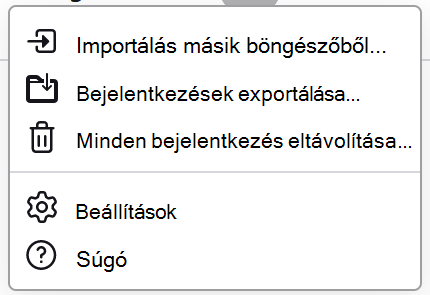
Erősítse meg személyazonosságát PIN-kódja, az eszköz jelszavának megadásával vagy az ujjlenyomatainak beolvasásával. Miután sikeresen azonosította, a Firefox CSV formátumban exportálja a jelszavakat a kiválasztott helyre.
Ha elkészült, folytassa a 2. lépéssel, amely a jelszavak importálása.
Jelszavak exportálása a LastPass-ból
Fontos
A LastPass csak asztali böngészőből teszi lehetővé a jelszavak exportálását.
Jelentkezzen be a LastPass webhelyére , válassza a Speciális beállítások, majd az Exportálás lehetőséget.

Erősítse meg személyazonosságát a LastPass mesterjelszavával.
A rendszer a számítógépre menti a CSV-fájlt.
Ha elkészült, folytassa a 2. lépéssel, amely a jelszavak importálása.
Jelszó exportálása a Bitwardenből
Fontos
A Bitwarden csak asztali böngészőből támogatja a jelszavak exportálását.
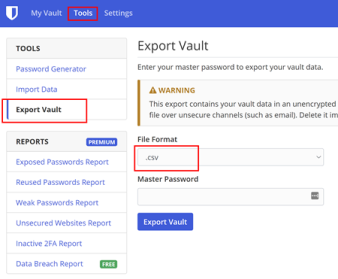
Jelentkezzen be a Bitwardenbe, és válassza az Eszközök>Tároló exportálása lehetőséget.
Válassza a CSV fájlformátumot.
Adja meg a Bitwarden főjelszavát, majd válassza a Tároló exportálása lehetőséget az exportálás megkezdéséhez.
Ha elkészült, folytassa a 2. lépéssel, amely a jelszavak importálása.
Jelszó exportálása a Dashlane-ről
Fontos
A Dashlane csak asztali böngészőből támogatja a jelszavak exportálását.
Jelentkezzen be a Dashlane-be , és a jobb felső sarokban válassza a Saját fiók menüt.
Kattintson a Beállítások parancsra.

Válassza az Adatok exportálása lehetőséget, és erősítse meg személyazonosságát a Dashlane-mesterjelszó használatával.
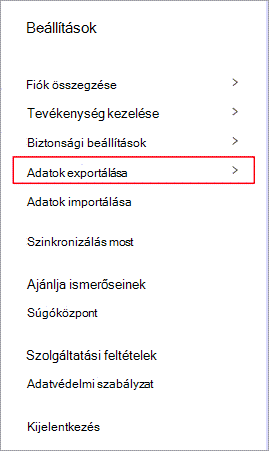
Válassza az Exportálás CSV-fájlba lehetőséget. A Dashlane menti a CSV-fájlt tartalmazó zip fájlt az alapértelmezett letöltési helyre.

Ha elkészült, folytassa a 2. lépéssel, amely a jelszavak importálása.
A NordPass-tól
Fontos
A NordPass csak asztali böngészőből támogatja a jelszavak exportálását.
Jelentkezzen be a NordPass-ba , és válassza a Beállítások lehetőséget.
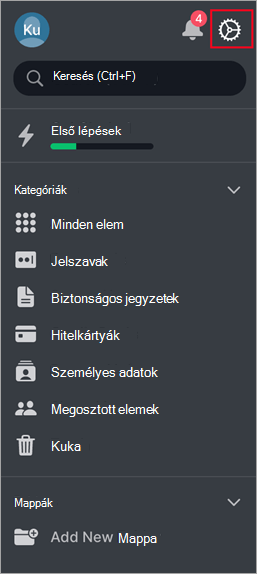
Válassza az Elemek exportálása lehetőséget, és erősítse meg személyazonosságát a NordPass-mesterjelszóval.

Mentse a CSV-fájlt a számítógépre.
Ha elkészült, folytassa a 2. lépéssel, amely a jelszavak importálása.
Jelszavak exportálása a RoboFormból
Fontos
A RoboForm csak a Windows vagy Mac alkalmazásból teszi lehetővé a jelszavak exportálását.
Indítsa el a RoboForm alkalmazást a számítógépéről, és jelentkezzen be a fiókjába.
Válassza a Beállítások lehetőséget a RoboForm menüből.

Válassza a Fiók & az Adatok>exportálása lehetőséget.

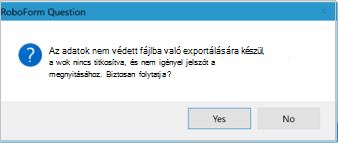
Válasszon egy biztonságos helyet az exportált fájl mentéséhez. Adattípusként válassza ki a Bejelentkezések elemet, formátumként válassza ki a CSV-fájlt, majd válassza az Exportálás lehetőséget.

A megerősítő üzenetben válassza az Igen lehetőséget, és a program menti a CSV-fájlt a kijelölt helyre.
Ha elkészült, folytassa a 2. lépéssel, amely a jelszavak importálása.
Jelszavak exportálása CSV-fájl létrehozásával
Ha böngészője nem szerepel a listában, a böngésző lépéseit követve exportálhatja a jelszavakat egy nem titkosított CSV-fájlba.
2. lépés – A jelszavak importálása a Microsoft Authenticator alkalmazásba
További információért kattintson alább az egyes címsorokra.
Jelszavak importálása a Microsoft Authenticator használatával
Vigye át a fenti 1. lépésben exportált jelszófájlt androidos vagy iOS-telefonjára.
Fontos
CSV-ben a jelszavakat bárki láthatja, aki rendelkezik a CSV-fájllal. Az átvitelhez mindig biztonságos módszert használjon, például a OneDrive-ot.
Töltse le a megosztott jelszófájlt a mobiljára.
Nyissa meg az Authenticator alkalmazást, és koppintson a Kulcsjelszavak ikonra.

Koppintson a
, majd a Beállításokra.Görgessen le a Jelszavak importálása elemhez, és válassza ki az importálás módját.
Kövesse a lépéseket a CSV-fájl kiválasztásához és a jelszavak importálásához.
Fontos
A jelszavak sikeres importálása után törölje a CSV-fájlt az asztali számítógépről vagy mobiltelefonról.
Jelszavak importálása a Microsoft Authenticator appba megosztással
Vigye át a fenti 1. lépésben exportált jelszófájlt androidos vagy iOS-telefonjára.
Fontos
CSV-ben a jelszavakat bárki láthatja, aki rendelkezik a CSV-fájllal. Az átvitelhez mindig biztonságos módszert használjon, például a OneDrive-ot.
Töltse le a megosztott jelszófájlt a mobiljára.
Az importálás elindításához ossza meg a letöltött jelszófájlt az Authenticator alkalmazással.
Fontos
A jelszavak sikeres importálása után törölje a CSV-fájlt az asztali számítógépről vagy mobiltelefonról.