
A Microsoft Authenticator biztonsági másolata visszaállítja a jogosult személyes Microsoft-fiókok és külső fiókok, például a LinkedIn és a Facebook egyszeri jelszavas kódjait.
A munkahelyi vagy iskolai fiók hitelesítő adatairól nem készül biztonsági másolat. A rendszer csak a fióknevet állítja vissza, és be kell jelentkeznie, és újra regisztrálnia kell a fiókot az új eszközön.
Megjegyzés
A biztonsági mentés és a visszaállítás csak ugyanazon az eszköztípuson lehetséges. Például az iOS-eszközzel biztonsági másolatot készített fiókok nem állíthatók vissza Android-eszközökön.
Engedélyezze az iCloud Drive-ot iOS-eszközén. Itt megtudhatja, hogyan teheti ezt meg.
Engedélyezze az iCloud kulcskarikát iOS-eszközén. Itt megtudhatja, hogyan teheti ezt meg.
Engedélyezze az iCloud biztonsági mentést az iOS-eszközön. Itt megtudhatja, hogyan teheti ezt meg.
Töltse le és telepítse az Authenticator alkalmazást.
Nyissa meg az Authenticator alkalmazást. Ekkor megjelennek a biztonsági másolatban szereplő egyszeri jelszókódok és fióknevek.
Jelentkezzen be minden olyan fiókba, amelyen megjelenik a beállítást Jelentkezzen be a fiók visszaállításához a beállítás befejezéséhez.

Fontos
A biztonsági másolatok visszaállításával nem állítja vissza a munkahelyi vagy iskolai fiókok hitelesítő adatait. Tartsa elérhető a régi eszközét, amíg be nem jelentkezik, és nem regisztrálja az adott fiókokat az új eszközön.
Milyen információk vannak visszaállítva az Authenticatorban?
Személyes Microsoft-fiókok
- Ha a fiók egyszer használatos jelszókódot használ, amely 30 másodpercenként frissül, a rendszer biztonsági másolatot készít a kódról, és a visszaállítás után is elérhető lesz.
- Ha a fiók jelszó nélküli bejelentkezést használ, a rendszer nem készít biztonsági másolatot a jelszó nélküli hitelesítő adatokról. A rendszer csak a fióknevet állítja vissza, Önnek pedig újra be kell jelentkeznie.
Munkahelyi vagy iskolai fiókok
- A munkahelyi vagy iskolai fiók hitelesítő adatairól nem készül biztonsági másolat. A rendszer csak a fióknevet állítja vissza. A visszaállítást követően be kell jelentkezned, és újra regisztrálnod kell a fiókot az új eszközön. Tartsa kéznél a régi eszközét, amíg be nem fejezi ezt a folyamatot.
Külső fiókok, például LinkedIn és Facebook
- A 30 másodpercenként frissülő egyszeri jelszókódokról biztonsági másolat készül, és a visszaállítás után is elérhetők lesznek.
Nem lehet visszaállítani az Authenticator-fiók hitelesítő adatait
Ha nem tudja helyreállítani vagy visszaállítani az Authenticator-fiók hitelesítő adatait, mert nem tud hozzáférni az iCloud-fiókjához, forduljon az Apple ügyfélszolgálatához.
Ha nem tud csatlakozni az iCloudhoz, vagy nem tud bejelentkezni az iCloudba, forduljon az Apple ügyfélszolgálatához.
Ha bármilyen más okból nem tudja visszaállítani a fiókokat, újból hozzáadhatja a fiókokat. Itt megtudhatja, hogyan teheti ezt meg.
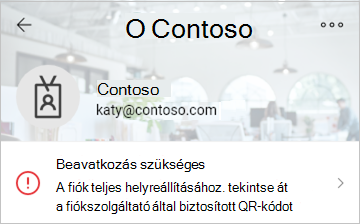
Az Authenticator-fiókok visszaállítása után a "Bejelentkezés a fiók visszaállításához" üzenet jelenik meg
Ha egy fiók mellett megjelenik a "Bejelentkezés a fiók visszaállításához" üzenet, akkor előfordulhat, hogy a fiók használatához további ellenőrzésre van szükség.
- Az Authenticator Fiókok képernyőjén koppintson a Bejelentkezés elemre mindegyik helyreállítani kívánt fióknál.
- Add meg a jelszavadat, majd erősítsd meg az e-mail-címedet vagy a telefonszámodat további megerősítésként.

Lásd még
Egyszer használatos jelszókódok biztonsági mentése
Kijelentkezés az Authenticator alkalmazásból
További segítségre van szüksége?
Általános útmutatásért olvassa el a Microsoft Authenticator programmal kapcsolatos hibák elhárítását.