
A Microsoft Authenticator segít bejelentkezni a fiókjaiba, ha elfelejtette a jelszavát, kétlépéses ellenőrzést vagy többtényezős hitelesítést használ, vagy jelszó nélküli volt a fiókjában.
Megjegyzés
- Mielőtt az Authenticatort használhatja a bejelentkezéshez, le kell töltenie az alkalmazást , és már hozzá kell adnia az Authenticatort a fiókjaihoz.
- 2025 júliusától az Authenticator automatikus kitöltési funkciója nem fog működni, és 2025 augusztusától a jelszavak nem lesznek elérhetők az Authenticatorben. További információ
Az Authenticator használata a bejelentkezéshez
Ha bekapcsolta a jelszó nélküli, kétlépéses vagy többtényezős hitelesítést a fiókjában, a bejelentkezéshez kövesse az alábbi lépéseket:
Nyissa meg azt a webhelyet, ahová be szeretne jelentkezni.
Adja meg a felhasználónevét a bejelentkezési parancssorban, és válassza a Tovább gombot.
Válassza az Értesítés küldése lehetőséget.
Megjegyzés
Ha szükséges, válassza a Bejelentkezés egyéb módjai lehetőséget, majd a Kérés jóváhagyása a Microsoft Authenticator alkalmazásban lehetőséget.
A rendszer megkéri, hogy ellenőrizze az Authenticator alkalmazást , és megjeleníthet egy számot is.
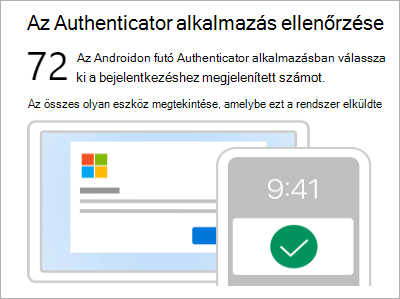
A mobileszközén nyissa meg az Authenticatort, vagy koppintson az Új bejelentkezési kérelem értesítésére.
Megjegyzés
Ha Ön munkahelyi vagy iskolai fiók felhasználója, előfordulhat, hogy a bejelentkezés megerősítése előtt fel kell oldania az Authenticator zárolását.
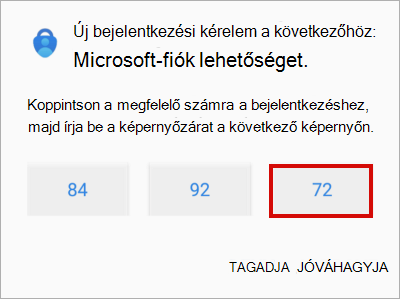
Koppintson vagy írja be a megfelelő számot, majd a Jóváhagyás parancsot.
Bejelentkezés munkahelyi/iskolai fiókba távoli számítógéppel
Számos alkalmazás lehetővé teszi a hitelesítést egy kód egy másik eszközön, például pc-n való beírásával. Ha egy távoli számítógépen szeretne bejelentkezni az Authenticator telepítéséhez, kövesse az alábbi lépéseket.
Megjegyzés
Ezt a funkciót csak azok a felhasználók használják, akiknek a rendszergazdái engedélyezték a távoli bejelentkezést.
- Nyissa meg az Authenticatort, majd válassza aMunkahelyi vagy iskolai fiók>
 >Bejelentkezés ikont.
 - Válassza a Bejelentkezés másik eszközről lehetőséget.
- A távoli képernyőn nyissa meg a Bejelentkezés a fiókba lapot , és írja be az Authenticatorban látható kódot.
- A távoli képernyőn jelentkezzen be a munkahelyi vagy iskolai fiók hitelesítő adataival.
- Miután elvégezte a hitelesítést a távoli képernyőn, térjen vissza az Authenticatorhoz a beállítás befejezéséhez.