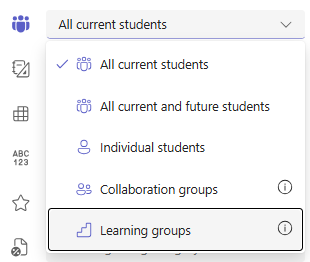
A Microsoft Teams oktatáshoz készült verziójában a csoportok segítségével rendszerezheti a tanulókat, és egy feladatból rendelhet hozzá munkát. Válassza ki azt a csoporttípust, amely megfelel a tanulók munkavégzésének:
- Együttműködési csoportok: A tanulók közösen dolgoznak egy megosztott beküldésen, amelyet együtt osztályozhatnak.
- Tanulási csoportok: A tanulók a csoportjuk alapján különböző erőforrásokat kaphatnak, de az általuk végzett munka befejezése után beküldik a feladatot, és a saját munkájuk alapján osztályozzák a feladatot. A csoportok neve és tagsága csak az oktatók számára látható.
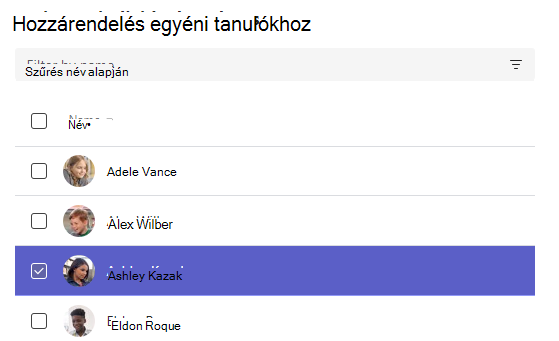
Egyéni tanulókhoz is rendelhet munkát.
Új feladat létrehozása
- Navigáljon a kívánt osztálycsoportjához, és válassza a Feladatok lehetőséget.
- Válassza a Feladat létrehozása >lehetőséget.
További információ:
Együttműködési csoport létrehozása
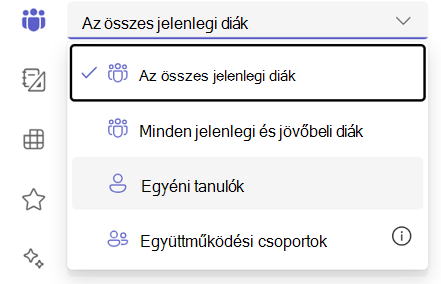
Válassza a tanulók legördülő menüjét a Hozzárendelés csoportban. Alapértelmezés szerint az összes tanuló van kiválasztva. Válassza az Együttműködési csoportok lehetőséget.
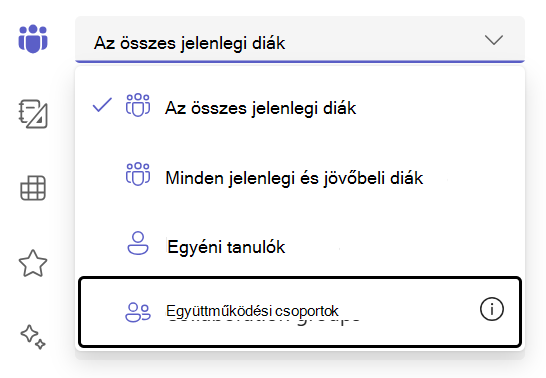
Adja meg, hogy manuálisan, véletlenszerűen vagy meglévőként kíván-e csoportokat létrehozni.
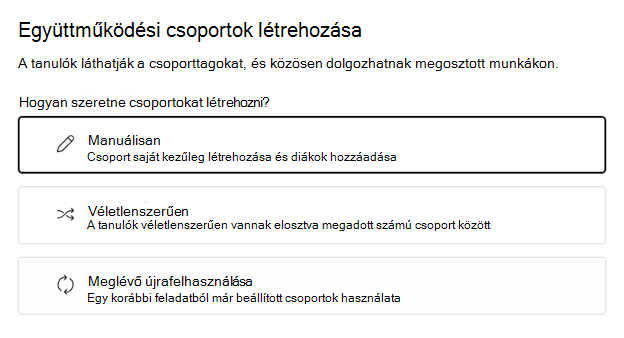
Ha a tanulók véletlenszerű csoportosítását választja
Adja meg a csoportok számát, majd válassza a Csoportok létrehozása lehetőséget.
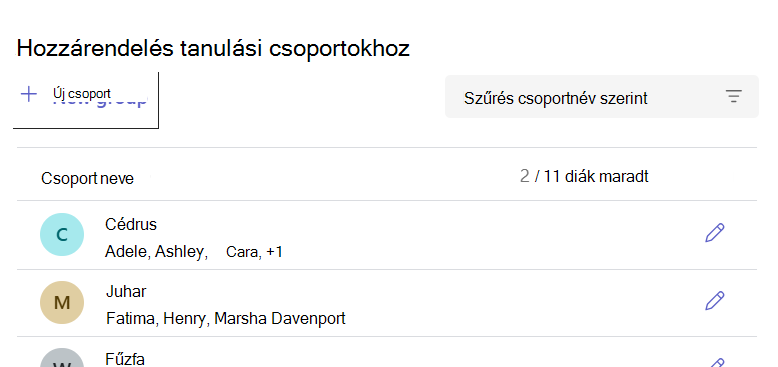
Tekintse át a létrehozott csoportokat.
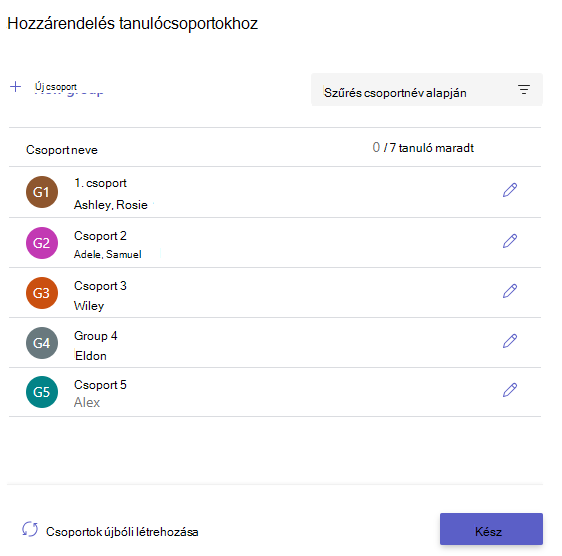
Válassza a Szerkesztés
 a csoportnevek vagy -tagok módosításához. A csoportot törölheti is.
Válassza a Csoportok újbóli létrehozása elemet az újrakezdéshez.
Válassza a + Új csoport lehetőséget egy másik csoport hozzáadásához.
Megjegyzés
Ha új csoportot szeretne hozzáadni a tanulókkal, először távolítsa el azokat a tanulókat az aktuális csoportjukból. Minden tanuló csak egy együttműködési csoportban lehet.
Ha minden rendben van, válassza a Kész lehetőséget.
Ha további szerkesztéseket kell végeznie, lépjen vissza a feladat-létrehozási űrlapra, és jelölje ki az Együttműködési csoportok elemet az ellenőrzéshez.
Fejezze be a részletek hozzáadását a feladathoz, majd válassza a Hozzárendelés lehetőséget.
Tipp:
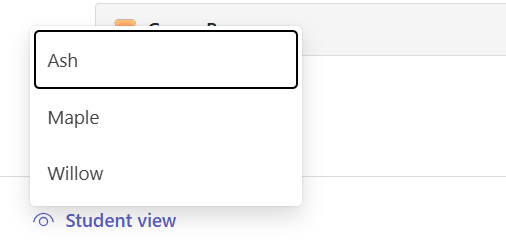
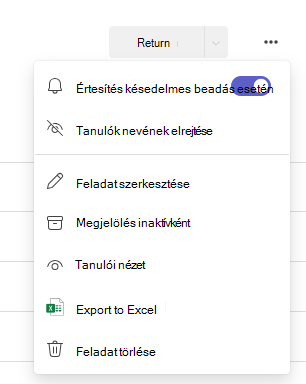
A feladat előnézetének megtekintéséhez nyissa meg a feladatot, és válassza a További beállítások
 > lehetőséget Tanulói nézet.
Ha a tanulók manuális csoportosítását választja
Válassza a Csoportok létrehozása lehetőséget.
Szükség esetén módosítsa az alapértelmezett csoportnevet.
Keresse meg a tanulókat az alábbi módszerek egyikével:
- A keresőmező használatával név szerint kereshet adott tanulókra.
- Görgesd végig a teljes osztálynévsort.
Ezután jelölje be a csoporthoz hozzáadni kívánt tanulók melletti jelölőnégyzeteket.
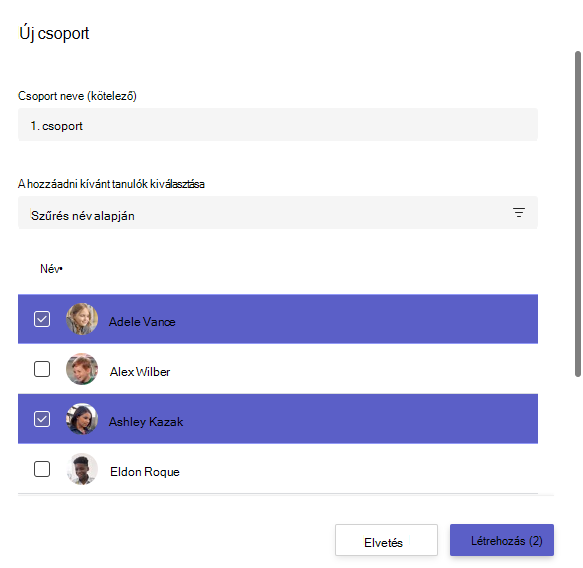
Válassza a Létrehozás lehetőséget.
Ha végzett, válassza az + Új csoport lehetőséget, és ismételje meg a 2. és a 3. lépést, amíg az összes tanulót hozzá nem rendeli egy csoporthoz.
Tekintse át a létrehozott csoportokat.
A csoportnevek vagy -tagok módosításához válassza a Szerkesztés
lehetőséget. Itt törölheti is a csoportot.Az újrakezdéshez válassza a Csoportok újbóli létrehozása lehetőséget.
Ha minden rendben van, válassza a Kész lehetőséget.
Ha további szerkesztéseket kell végeznie, lépjen vissza a feladat-létrehozási űrlapra, és jelölje ki az Együttműködési csoportok elemet az ellenőrzéshez.
Fejezze be a részletek hozzáadását a feladathoz, majd válassza a Hozzárendelés lehetőséget.
Ha a Létező újrafelhasználása lehetőséget választja
Időt takaríthat meg, ha újra felhasználja az együttműködési csoportokat egy korábbi hozzárendelésből, nem kell minden alkalommal új csoportokat létrehoznia.
Előfeltétel: A meglévő újbóli felhasználás csak akkor működik, ha már létrehozott egy korábbi feladatot az együttműködési csoportokkal. Ha ez az első csoportfeladata, válassza a Manuálisan vagy a Véletlenszerűen lehetőséget.
Az újrafelhasználás működése: Az újrafelhasználás átmásolja az előző feladat teljes csoportstruktúráját és tanulói tagságát.
- Válassza a Csoportok használata korábbi feladatból lehetőséget.
- Válassza ki azt a feladatot, amelynek az együttműködési csoportjait újra fel szeretné használni.
- Tekintse át és erősítse meg a csoportokat.
- Ha szükséges, válassza a Szerkesztés lehetőséget a csoportnevek vagy a tagság frissítéséhez.
- Ha minden rendben van, válassza a Kész lehetőséget.
- Fejezze be a részletek hozzáadását a feladathoz, és válassza a Hozzárendelés lehetőséget.
Tanulók áthelyezése csoportok között (beküldés előtt)
Fontos
Amikor egy együttműködési csoport valamelyik diákja munkát küld be, az adott csoport tagsága zárolódik. A tanulókat csak a beküldésük megkezdése előtt helyezheti át a csoportok között.
- Nyissa meg a feladatot.
- Válassza az Együttműködési csoportok kezelése lehetőséget.
- Jelölje ki az áthelyezni kívánt diákot.
- Válassza ki az új csoportot a legördülő listából.
- Válassza a Save (Mentés) lehetőséget.
A tanulók értesítést kapnak a változásról, és a beküldésüket az új csoporthoz társítják.