Az ÖSSZESIMÍTÁS függvény egyszerűsíti a beágyazott tömböket (tömbök tömbjét) azáltal, hogy a belső tömböket a tartalmukkal helyettesíti.
Szintaxis
Az ÖSSZESIMÍTÁS függvény eltávolítja a tömb beágyazásának egy vagy több belső rétegét.
Az ÖSSZESIMÍTÁS függvény szintaxisa:
LAPÍTÁS(tömb; [pad_value]; [szint])
| argumentumok | Leírás |
|---|---|
|
tömb: (kötelező) |
Az a beágyazott tömb, illetve az azt tartalmazó cellára vagy tartományra mutató hivatkozás, amelyet simítani szeretne. |
| pad_value | Az üres pozíciók kitöltéséhez használt érték kinyomtatáskor nem téglalap alakú eredményt eredményez. Alapértelmezés szerint az üres pozíciókat a program #N/A hibával tölti ki. |
| szintek | A tömbből eltávolítandó rétegek száma. Alapértelmezés szerint egy réteg törlődik. Írja be a 0 értéket az összes beágyazási réteg eltávolításához. |
Megjegyzés
- Ha a szintek nagyobbak, mint a tömbben lévő rétegek száma, a rendszer minden réteget eltávolít
Példák
Másolja ki a példaadatokat a vágólapra, és illessze be egy új Excel-munkalap A1 cellájába. Szükség esetén módosíthatja az oszlopok szélességét, hogy az összes adat látható legyen.
1. példa
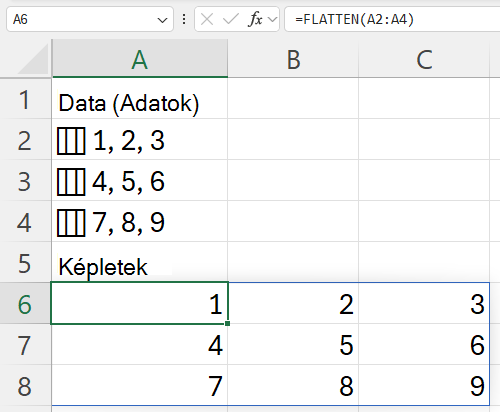
A beágyazott tömbök oszlopát széthúzza egy rácsba. Az A oszlop minden cellája egy beágyazott sorban tárolja a három értéket.
Másolja a teljes táblázatot a vágólapra, és illessze be egy új munkalap A1 cellájába. Az ÖSSZESIMÍTÁS képlet az A6 cellában landol, és egy lapos, 3x3-as rácsot kibont az A6:C8 cellába.
| Adatok |
|---|
| ={{1,2,3}} |
| ={{4,5,6}} |
| ={{7,8,9}} |
| Képletek |
| =SIMÍTÁS(A2:A4) |
Az alábbi ábra az eredményt mutatja be.
2. példa
Töltse ki a hézagokat, ha a beágyazott tömbök különböző méretűek. Az A oszlop minden cellája egy-egy beágyazott sort tartalmaz, de a két sor nem egyforma hosszú.
| Adatok |
|---|
| ={{1,2,3}} |
| ={{4,5}} |
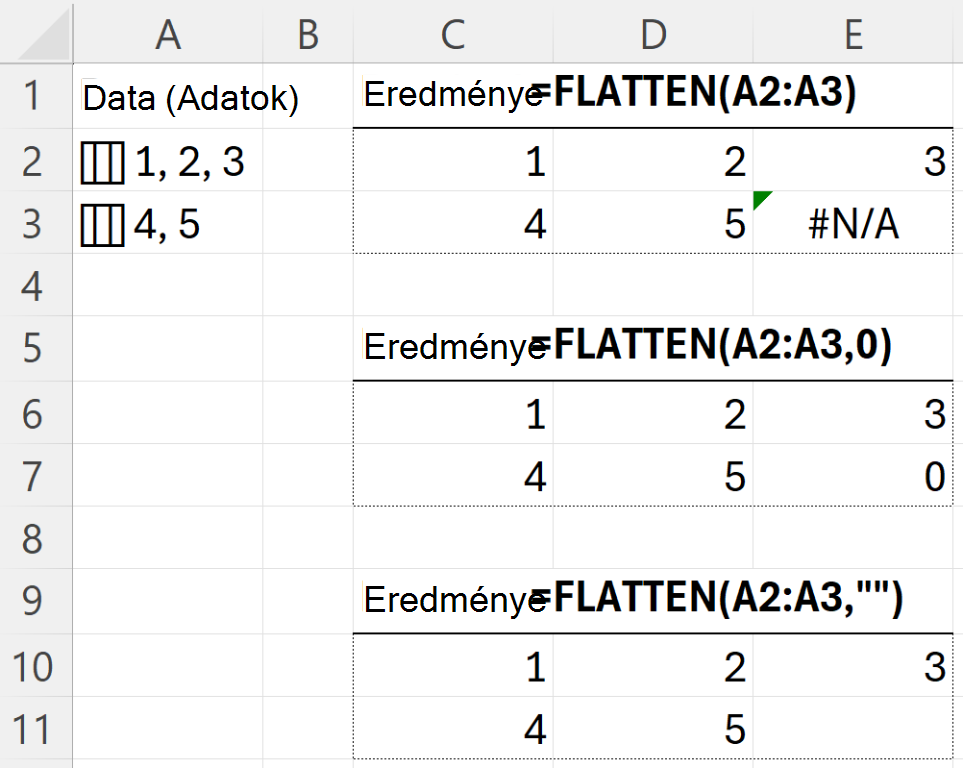
Ha összesimítja őket, az egyenetlen eredményt eredményez. Az Excel-tömböknek téglalap alakúnak kell lenniük, ezért a hiányzó pozíciót a program kitölti – alapértelmezés szerint a #N/A hibával, vagy a pad_value mezőben megadott értékkel.
Mivel minden egyes eredmény kiterjed, írja be a képleteket a két üres sor és három üres oszlop rendelkezésre álló cellákba.
=FLATTEN(A2:A3) Az üres cellában #N/A értéket ad vissza (ez az alapértelmezett).
=FLATTEN(A2:A3,0) Az üres cellában a 0 értéket adja vissza.
=FLATTEN(A2:A3,"") Üres szöveget ad vissza az üres cellában.
A következő ábra az eredményeket mutatja be.