A HASANY függvénnyel ellenőrizheti, hogy egy tömb vagy tartomány tartalmazza-e legalább egyet a keresett értékek közül. Eredménye IGAZ, ha valamelyik érték megtalálható, illetve HAMIS, ha egyik sem található.
A HASANY függvény a beágyazott tömbök minden szintjén keres, így egyetlen cellában tárolt tömbökön is használható.
Szintaxis
A HASANY függvény azt állapítja meg, hogy a tömb tartalmazza-e az értékek bármelyikét.
A HASANY függvény szintaxisa:
HASANY(tömb; értékek)
| argumentumok | Leírás |
|---|---|
|
tömb: (kötelező) |
Az a tömb vagy tartomány, amelyen belül keresni szeretne. A beágyazott tömbök minden szintjére kiterjed a keresés. |
|
értékek (kötelező) |
Az ellenőrizendő értékek. A HASANY függvény az IGAZ értéket adja vissza, ha bármelyik megtalálható közülük. |
Megjegyzés
- A HASANY mindig egyetlen IGAZ vagy HAMIS értéket ad vissza, függetlenül attól, hogy hány értékre keres. Ha értékenként csak egy eredményt szeretne kapni, használja helyette a HA függvényt. Ha azt szeretné, hogy minden érték jelen legyen, használja a HASALL függvényt.
- Az összehasonlítások szigorúak a típus tekintetében. Az 1-es szám nem egyezik meg az "1"-es szöveggel, és az 1-es nem egyezik meg az IGAZ értékkel. A szöveges összehasonlítások nem különböztetik meg a kis- és nagybetűket, így az "alm" ugyanolyan egyezésben van, mint az "ALMA".
- Ha a tömb üres, akkor a HASANY a #CALC! hibaértéket adja vissza.
- Ha az érték hibát tartalmaz, a függvény azt adja vissza.
Példák
Másolja ki a példaadatokat a vágólapra, és illessze be egy új Excel-munkalap A1 cellájába. Szükség esetén módosíthatja az oszlopok szélességét, hogy az összes adat látható legyen.
1. példa
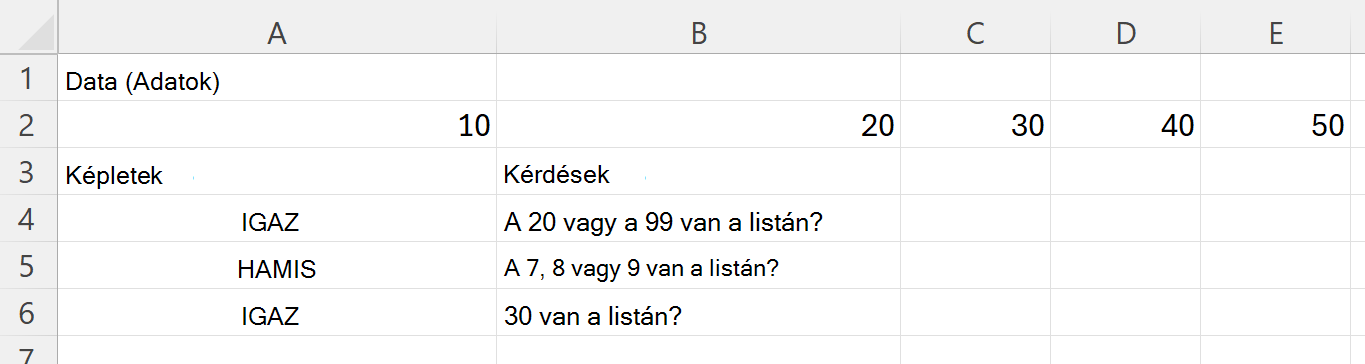
Ellenőrizze, hogy egy tartomány tartalmazza-e legalább egyet az értékek közül.
| Adatok | ||||
|---|---|---|---|---|
| 10 | 20 | 30 | 40 | 50 |
| Képletek | Kérdések: |
|---|---|
| =HASANY(A2:E2;){20,99} | A 20 vagy a 99 van a listán? |
| =HASANY(A2:E2;){7,8,9} | A 7, 8 vagy 9 van a listán? |
| =HASANY(A2:E2;30) | 30 van a listán? |
A következő ábra az eredményeket mutatja be.
2. példa
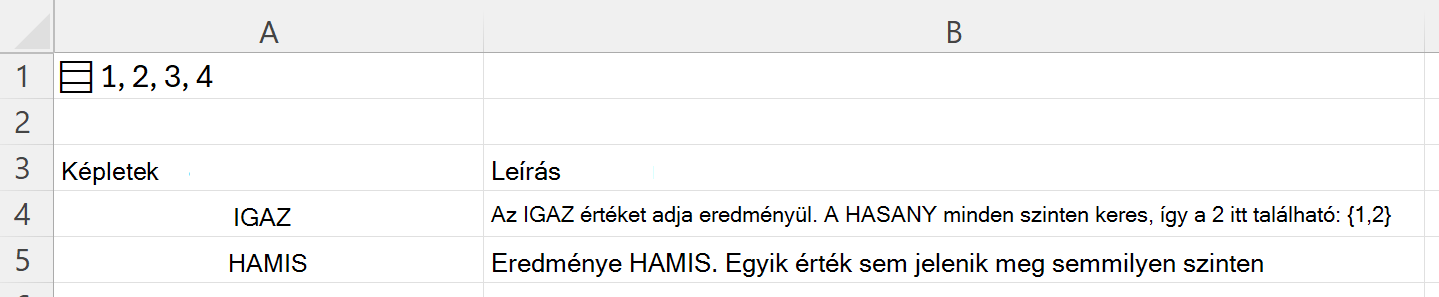
Keresés egy beágyazott tömbben. Az A1 cellában található ={{{1,2};{3,4}}} képlet egyetlen cellában tárol egy beágyazott tömböt.
| Képletek | Leírás: |
|---|---|
| =HASANY(A1;{2,5}) | Az IGAZ értéket adja eredményül. A HASANY minden szinten keres, így a 2-es érték belül található {1,2} |
| =HASANY(A1;{5,6}) | Eredménye HAMIS. Egyik érték sem jelenik meg semmilyen szinten |
A következő ábra az eredményeket mutatja be.
3. példa
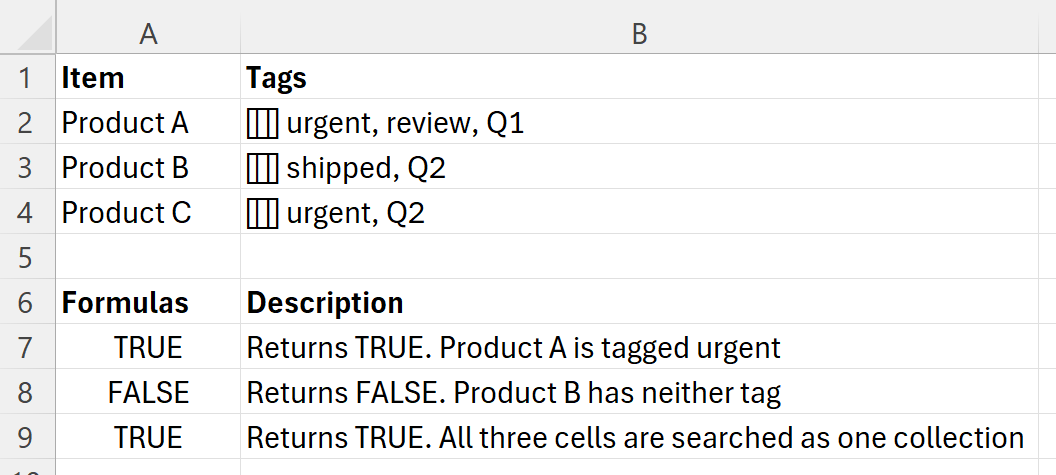
Ellenőrizze a címkék listáját. A B oszlop minden cellája egy, vesszővel elválasztott címkelista tartalmaz.
Az adatok beillesztése után válassza a B2:B4 tartományt, és a Ctrl+J billentyűkombinációt lenyomva alakítsa az egyes cellákat listává. Amíg ezt nem teszi meg, minden cella egyetlen szöveget tartalmaz, és az alábbi képletek nem találják meg az egyes címkéket.
| Tétel | Címkék |
|---|---|
| A termék | sürgős, felülvizsgálat, 1. negyedév |
| B termék | kiszállítva, 2. negyedév |
| C termék | sürgős, 2. negyedév |
| Képletek | Leírás: |
|---|---|
| =HASANY(B2;{"sürgős";"letiltva"}) | Az IGAZ értéket adja eredményül. Az A termék címkéje sürgős |
| =HASANY(B3;{"sürgős";"letiltva"}) | Eredménye HAMIS. A "B" termékhez egyik címkéje sem tartozik |
| =HASANY(B2:B4;"leszállítva") | Az IGAZ értéket adja eredményül. A keresés mindhárom cellában egyetlen gyűjteményként történik |
Megjegyzés
Az utolsó képlet egyszerre a teljes tartományban keres, mivel a tömb nem egyenként tesztelendő elemek listája, hanem egyetlen gyűjtemény. Ha minden sorhoz külön választ szeretne kapni, írja be a képletet az egyik cellába, és töltse ki vele az oszlopot.
A következő ábra az eredményeket mutatja be.