
Az alábbi lépések azt mutatják be, hogyan távolíthatja el a Microsoft 365-termékeket PC-ről (laptopról, asztali vagy hibrid számítógépről). Mac esetén olvassa el A Mac Office eltávolítása című témakört.
Tipp:
A Microsoft 365 eltávolításával csak a Microsoft 365-alkalmazásokat távolítja el a számítógépről, az alkalmazásokkal létrehozott fájlokat, dokumentumokat és munkafüzeteket nem.
A telepítés típusának megfelelő Microsoft 365 eltávolítása
A Microsoft 365 eltávolításának lépései a telepítés típusától függenek. A leggyakoribb telepítési típus az Office Kattintásra és a Microsoft Windows Installer (MSI). A másik típus egy Microsoft 365 telepítés a Microsoft Store alkalmazásból.
Válassza alább az Office Kattintásra vagy a Microsoft Store fület, és kövesse a telepítés típusának megfelelő eltávolítási lépéseket.
Nem biztos abban, hogy milyen típusú telepített példánnyal rendelkezik?
Az alábbi információk segítséget nyújtanak a telepített példány típusával kapcsolatban
Nyisson meg egy Microsoft 365-alkalmazást a telepítés típusának ellenőrzéséhez
Hozzon létre vagy nyisson meg egy fájlt, és válassza a Fájlfiók> (vagy az Office-fiók) lehetőséget.
A Termékinformációk lapon keresse meg a Névjegy gombot, majd ellenőrizze a következőt:
Office Kattintásra
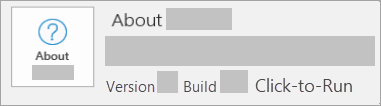
Az Office Kattintásra típusú példányoknak verzió- és buildszáma is van, és a információk közt szerepel az Office Kattintásra kifejezés.
Ha ilyen típusú példánnyal rendelkezik, válassza az Office Kattintásra fület.
Microsoft Store
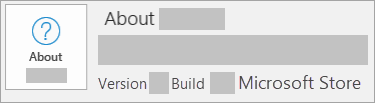
A Microsoft Store-példányokhoz verzió- és buildszám tartozik, és az információk közt szerepel a Microsoft Store kifejezés.
Ha ilyen típusú példánnyal rendelkezik, válassza a Microsoft Store fület.
Ha Office Kattintásra típusú telepítéssel rendelkezik, távolítsa el a Microsoft 365-öt a Vezérlőpult használatával, vagy töltse le az eltávolítási támogatóeszközt.
A Microsoft 365 vagy az Office eltávolítása az eltávolítási hibaelhárítóval
Az eltávolítási hibaelhárítóval eltávolíthatja a Microsoft 365-öt, az Office 2021-et, az Office 2019-et vagy az Office 2016-ot windowsos PC-jéről.
Kattintson az alábbi gombra az eltávolítási hibaelhárító elindításához.
Kattintson a Megnyitás gombra, ha egy olyan előugró ablak jelenik meg, amelyen az Ez a webhely a Segítség kérése felületet próbálja megnyitni jelenik meg.
Kövesse a hátralévő képernyők utasításait, ésamikor a rendszer kéri, indítsa újra a számítógépet.
Válassza ki a telepíteni vagy újratelepíteni kívánt Office-verzió lépéseit.
Microsoft 365 | Office 2024 | Office 2021Office | 2019 | Office 2016
Fontos
- Az eltávolítási hibaelhárító jelenleg nem tudja eltávolítani az Office 2024-et.
- Futtassa a hibaelhárítót ugyanazon a Windows rendszerű számítógépen, amelyen az eltávolítani kívánt Microsoft 365- vagy Office-termék található.
- A hibaelhárító futtatásához Windows 10 vagy újabb verzióval kell rendelkeznie.
Tipp:
Ha a Microsoft 365 eltávolítási hibaelhárítója nem távolítja el teljesen a Microsoft 365-öt vagy az Office-t a PC-ről, megpróbálkozhat az Office manuális eltávolításával.
A Microsoft 365 vagy az Office eltávolítása a Vezérlőpultról
Nyomja le a
 Windows billentyűt (vagy válassza a tálcán lévő keresősávot), majd írja be a vezérlőpult parancsot. Válassza a Vezérlőpult elemet a találatok listájából.
Válassza a Programok>, Programok és szolgáltatások lehetőséget. Jelölje ki a Microsoft 365-termékét, és válassza az Eltávolítás lehetőséget.
Tipp:
Ha a Microsoft 365-alkalmazásokat egy programcsomag, például az Office Otthoni és diákverzió részeként telepítette, vagy Microsoft 365, keressen rá a csomag nevére. Különálló appok esetén keressen az app neve, például Project vagy Visio szerint.
A legtöbb esetben nem lehet eltávolítani az egyes alkalmazásokat, ha azok a Microsoft 365 csomagjának részét képezik. Az egyes appok csak akkor távolíthatók el, ha különálló appként vásárolta meg őket.
Az eltávolításhoz kövesse a megjelenő utasításokat.
Megjegyzés
Ha a Microsoft 365 nem szerepel a Vezérlőpulton, akkor lehet, hogy Microsoft Store-beli telepítés típusú. Válassza a fenti Microsoft Store fület, és kövesse az eltávolítási lépéseket.
A Microsoft 365 újratelepítéséről az Office telepítése vagy újratelepítése PC-re című cikkben olvashat.

Tipp:
Ha Ön egy kisvállalkozás tulajdonosa, és többet szeretne megtudni a Microsoft 365 beállításáról, látogasson el a Kisvállalati súgó & tanulás oldalra.