
Microsoft 365-alkalmazások frissítése a Mac App Store-ból
Ha Microsoft 365-alkalmazásokat töltött le a Mac App Store-ból, és be vannak kapcsolva az automatikus frissítések, akkor az alkalmazások automatikusan frissülnek. A frissítéseket manuálisan is letöltheti:
- Nyissa meg a Mac App Store-t a Dockból vagy a Finderből.
- A bal oldali menüben válassza a Frissítések, majd az Összes frissítése lehetőséget, vagy a frissíteni kívánt alkalmazások melletti Frissítés gombot.
A Microsoft 365-alkalmazások és az Office frissítése az AutoUpdate használatával
Ha Microsoft 365-alkalmazásokat vagy Microsoft Office-t töltött le a microsoft.com-ből, a Microsoft AutoUpdate eszköz gondoskodik arról, hogy alkalmazásai mindig naprakészek legyenek a legújabb biztonsági javításokkal és fejlesztésekkel. Ha Ön Microsoft 365-előfizető, a legújabb funkciókhoz és eszközökhöz is hozzájut.
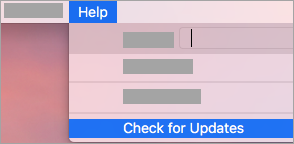
- Nyisson meg egy Microsoft 365-alkalmazást, például a Word-öt, majd a felső menüben válassza a Súgó>Frissítések keresése lehetőséget.
Ha nem látja a Frissítések keresése lehetőséget, futtassa a Microsoft AutoUpdate eszköz legújabb verzióját, majd keressen frissítéseket újra.
- Válassza a Microsoft-alkalmazások automatikus naprakészen tartása lehetőséget, hogy a megjelenésüket követően azonnal megkapja a legújabb biztonsági javításokat és funkciófejlesztéseket, ezzel segítve, hogy a Mac védett és naprakész maradjon.
- Válassza a Frissítés lehetőséget az összes elérhető frissítés letöltéséhez és telepítéséhez.
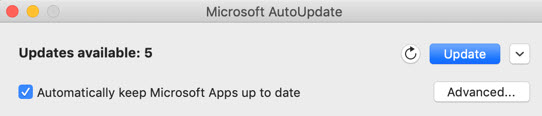
- Ha a telepítés előtt szeretne tájékozódni az egyes frissítések részleteiről, kattintson a Frissítés gomb melletti nyílra, és tekintse át az appokat, verziószámokat és a telepítés dátumát. Ezután az egyes alkalmazások mellett válassza az Összes frissítése vagy a Frissítés lehetőséget.
Ha nem biztos benne, hogyan telepítette az alkalmazásokat, használhatja a következő parancsot a terminálalkalmazásból:
mdls -name kMDItemAppStoreReceiptType /Applications/Microsoft\ Word.app
Ha a parancs futtatása után az MDItemAppStoreReceiptType = (null) érték jelenik meg, akkor a Microsoft AutoUpdate a Microsoft AutoUpdate használatával frissíti az appokat. A Mac App Store-ból letöltött alkalmazásoknál a "Production" nyugta típus jelenik meg.
Korai hozzáférés a Microsoft 365 Insiderrel
Ha exkluzív hozzáférést szeretne szerezni a legújabb funkciókhoz és frissítésekhez, és visszajelzést kíván küldeni közvetlenül a Microsoftnak, csatlakozzon Insider programunkhoz. Az Office korábbi verzióit használóknál hamarabb hozzájuthat az általunk kiadott legújabb funkciók, biztonsági frissítések és teljesítményt érintő javítások előzetes verzióihoz.
Ezen a lapon további tájékoztatást olvashat az Insider programról.
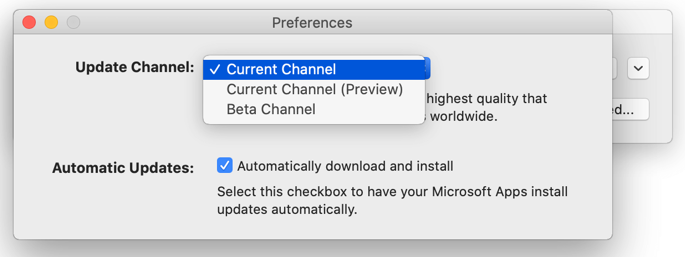
Nyisson meg egy Microsoft 365-alkalmazást, például a Word-öt, majd válassza a Súgó>Speciális Frissítések> keresése lehetőséget.
Válassza az Aktuális csatorna (előzetes verzió) vagy a Béta csatorna lehetőséget.
- Az Aktuális csatorna (előzetes verzió) minimális kockázat mellett biztosít korai hozzáférést a teljesen támogatott buildekhez.
- A Béta csatorna jó megoldás, ha a legkorábbi, de nem támogatott, gyakrabban kiadott előzetes buildeket szeretné használni.
Tekintse át a licencszerződést és az alkalmazások használatakor összegyűjtött információkat.
Válassza az Elfogadás, majd a Frissítések keresése gombot az Insider-frissítések letöltéséhez.
További információ a Microsoft AutoUpdate eszközről
A Mac Office kibocsátási megjegyzéseit itt találja. Ha a Microsoft AutoUpdate előző kiadású letöltéseit keresi, tanulmányozza a Mac Office frissítési előzményeit.
Segítségre van szüksége a Microsoft AutoUpdate használatához?
A Microsoft AutoUpdate hibáinak elhárítása
Ha problémát tapasztal a Microsoft AutoUpdate frissítése közben, lásd: A Microsoft AutoUpdate hibáinak elhárítása.
Ön frissítette az Office-t, de nem láthatók az előfizetői szolgáltatások
Ha korábban egyszer megvásárolandó Office volt a Mac gépén, de most a Microsoft 365 előfizetője, és nem lát bizonyos előfizetői szolgáltatásokat, akkor előfordulhat, hogy az Office példánya még mindig a korábban megvásárolt egyszeri licencet használja az előfizetés helyett. Segítségért nézze meg a Office licencfájlok eltávolítása témakört.