Ha segítséget szeretne nyújtani a Microsoft 365 telepítésekor felmerülő, a lassú sebesség vagy a megbízhatatlan kapcsolatok miatt felmerülő problémák megoldásához, kövesse az alábbi, a csomagjára vonatkozó lépéseket. A telepítőfájl letöltéséhez internetkapcsolat szükséges, ezt követően azonban tetszés szerint offline módon telepítheti a Microsoft 365-öt egy számítógépre.
Az offline telepítő lépései
Az alábbi lépések attól függően eltérhetnek, hogy Microsoft 365-terméke otthoni vagy vállalati Office-csomag részét képezi-e, ezért a terméknek megfelelő fület kell választania.
Ha nem biztos abban, hogy melyik verzióval rendelkezik, olvassa el Az Office névjegye: Melyik Office-verziót használom?
A csomag kiválasztása
1. lépés Az offline telepítő letöltése saját fiókja portáljáról
Válassza az alábbi letöltés gombot:
Megjegyzés
Ha olyan Microsoft 365-öt próbál telepíteni, amelyet a munkahelyén vagy iskoláján keresztül kapott, és már bejelentkezett a munkahelyi vagy iskolai fiókjával, ne kövesse ezeket az utasításokat. Válassza ehelyett a fenti Office Vállalati verzió fület.
A Telepítés ablakban válassza az Offline telepítő lehetőséget a Verzió kiválasztása legördülő listából.
Válassza ki azt a nyelvet, amelyen telepíteni szeretné a Microsoft 365-alkalmazásokat. Válassza a Telepítés lehetőséget.
Amikor a rendszer kéri, a böngészőablak alján válassza a Mentés (Microsoft Edge-nél), a Megnyitás (Internet Explorer-nél), a Megnyitás, amikor kész (Chrome-nál), vagy a Fájl mentése (Firefox-nál) parancsot. A fájl elkezd letöltődni a PC-jére.
A letöltés befejezése után keresse meg a Letöltés mappát, és nyissa meg. Kattintson duplán az O365HomePremRetail.img fájlra. Ha a rendszer kéri, válassza a Megnyitás gombot.
Ekkor megnyílik egy virtuális meghajtó ablaka. Ha az IMG-fájl megnyitása után nincs virtuális meghajtó ablak, nyissa meg a Fájlkezelőt, és keresse meg az új virtuális meghajtót, például (D:). Ez a meghajtó tartalmazza a Microsoft 365 telepítési fájljait. Dupla kattintással nyissa meg a virtuális meghajtót. Ha nincs meg az új meghajtó, keresse meg a letöltött képfájlt, és kattintson rá duplán. Ekkor a könyvtárban meg kell jelennie az új meghajtónak.
Megjegyzés
Ha már rendelkezik (D:) jelzésű meghajtóval, a Microsoft 365 létrehoz egy virtuális meghajtót a következő szabad betűvel, amely az (E:) lenne (ahogy az alábbi lépésben látható).
A kép mentése: Ennek a virtuális meghajtónak egy példányát pendrive-ra vagy lemezre is mentheti, és később felhasználhatja.
2. lépés. Az Office telepítése
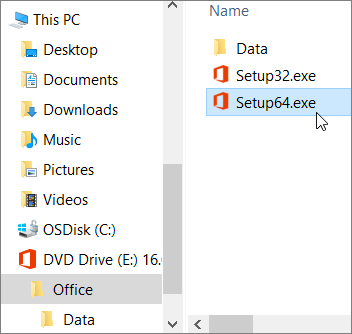
Nyissa meg az Office mappát a virtuális meghajtón, majd válassza ki a Setup32.exe a Microsoft 365 32 bites verziójának telepítéséhez, vagy Setup64.exe a 64 bites verzió telepítéséhez az offline telepítés megkezdéséhez. Ha nem biztos abban, hogy melyik a megfelelő Önnek, olvassa el a Választás az Office 64 bites és 32 bites verziója között.
Amikor megjelenik az üzenet: Minden készen áll, hozzáférhet Microsoft 365-alkalmazásaihoz.
A Microsoft 365 telepítésének befejezése után aktiválnia kell a Microsoft 365-öt. Ellenőrizze, hogy van-e internetkapcsolata, majd nyissa meg az egyik Office-alkalmazást, például a Wordöt vagy az Excelt.
A legtöbb esetben az Office aktiválása azonnal megtörténik, amint Ön elindít egy alkalmazást, majd az Elfogadás gombra kattintva elfogadja a licencfeltételeket. Ha az aktiválással kapcsolatban segítségre van szüksége, olvassa el Az Office aktiválása című témakört.
Miután aktiválta az Office-t, a használatbavétele előtt győződjön meg arról, hogy rendelkezik a legújabb frissítésekkel.
Bármelyik Microsoft 365-alkalmazásban, például a Word-ben, nyisson meg egy új vagy meglévő dokumentumot, majd válassza a Fájlfiók> lehetőséget.
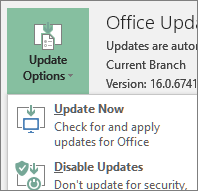
A Frissítési beállítások legördülő listában válassza a Frissítés most lehetőséget.
Megjegyzés
Ha nem előfizetéses Office-terméket telepített, például az Office 2024-et, az adott termék licence a telepítés befejezése után hamarosan frissül.
Ha Microsoft 365 Vállalati verziós termékkel rendelkezik, a Microsoft 365-telepítő eszközzel (ODT) letöltheti és offline telepítheti a Microsoft 365 vagy Microsoft 365 szolgáltatást. Az eszközt nagyvállalati környezetben való használatra terveztük, a parancssorból fut, így az elvégzendő lépések bonyolultabbak – de mégis alkalmasak arra, hogy az Office-t egyetlen eszközre is telepítsük.
A Microsoft 365-alkalmazások telepítéséhez és aktiválásához rendelkeznie kell egy Önhöz hozzárendelt Microsoft 365- vagy Microsoft 365-licenccel. Ha ellenőrizni szeretné, hogy van-e licence, lépjen a Melyik Microsoft 365 Vállalati verziós termékkel vagy licenccel rendelkezem?
- Hozzon létre egy mappát a merevlemezen, és adja neki az OTE nevet. Ebben a példában a mappát a c:\ meghajtón hozzuk létre a következőképpen: c:\OTE.
- Töltse le a Microsoft 365-telepítő eszközt a Microsoft letöltőközpontból. Válassza a Mentés másként lehetőséget, és mentse a fájlt a letöltések mappájába.
- A letöltések mappában a telepítéshez kattintson duplán az Office-telepítő eszköz .exe kiterjesztésű fájljára.
- Ha megjelenik a Felhasználói fiókok felügyelete a Engedélyezi, hogy ez az alkalmazás módosításokat hajtson végre az eszközön? kérdés, válassza az Igen lehetőséget.
- Fogadja el a Microsoft szoftverlicenc-szerződését, majd válassza a Folytatás lehetőséget.
- A Tallózás mappák között párbeszédpanelen jelölje ki a korábban létrehozott OTE mappát, majd válassza az OK gombot.
2. lépés: Az Office letöltése és telepítése
Az alábbi legördülő lista részletes lépéseket tartalmaz, amelyek bemutatják a Nagyvállalati Microsoft 365-alkalmazások vagy Üzleti Microsoft 365-alkalmazások 32 bites vagy 64 bites verziójának letöltését és telepítését.
Ha Üzleti Microsoft 365-alkalmazások vagy Microsoft 365 Vállalati standard verzió csomaggal rendelkezik, le kell töltenie az Üzleti Microsoft 365-alkalmazások verziót. Minden egyéb csomag esetén töltse le a Nagyvállalati Microsoft 365-alkalmazások verzióját. Ha nem biztos benne, hogy melyik verziót telepítse, az alábbi információk a segítségére lehetnek:
Az Office365 ProPlus 32 bites verziójának telepítése
1. lépés: A Nagyvállalati Microsoft 365-alkalmazások 32 bites verziójának telepítése
A számítógépen nyissa meg a Jegyzettömböt.
Másolja az alábbi szöveget egy üres szövegfájlba:
<Configuration>
  <Add OfficeClientEdition="32">
    <Product ID="O365ProPlusRetail">
      <Language ID="en-us" />
    </Product>
  </Add>
</Configuration>
Megjegyzés
A <fenti kódban szereplő nyelvazonosító> az angol "en-us" verzióhoz tartozik. Ha másik nyelven szeretné letölteni az Office-t, módosítania kell az idézőjelek közötti tartalmat. Ha nem biztos abban, hogy mi az, a jelen témakör URL-címét használva megnézheti a nyelvazonosítóját, például: "support.office.com/<Ez az Ön nyelvazonosítója>/cikke". Az imént másolt szövegben cserélje le az "en-us" szöveget ebben a sorban: <Language ID="az Ön nyelvazonosítója" />.
Mentse a fájlt installOfficeProPlus32.xml néven az OTE mappába.
Válassza a Start gombot, írja be a futtatás parancsot, majd válassza az Asztal futtatása lehetőséget a megnyitásához.
A Futtatás párbeszédpanelen írja be pontosan az alábbi parancsot, majd válassza az OK gombot.
-
c:\ote\setup.exe /download installOfficeProPlus32.xml
Ha megjelenik a Felhasználói fiókok felügyelete a Engedélyezi, hogy ez az alkalmazás módosításokat hajtson végre az eszközön? kérdés, válassza az Igen lehetőséget.
Ekkor megnyílik egy üres párbeszédpanel, amelynek a címsorában a következő szerepel: c:\OTE\setup.exe. Az Office telepítési fájljai megkezdik a letöltést a számítógépen lévő OTE mappába.
A letöltés eltarthat egy ideig, és úgy tűnhet, hogy semmi nem történik a fájlok letöltése közben. Amikor a telepítés befejeződött, bezárul a párbeszédpanel, és a korábban létrehozott OTE mappában egy új, Office nevű mappa jelenik meg.
Miután befejeződött a fájlok letöltése, nyissa meg újra a Futtatás párbeszédpanelt. Ezúttal írja be a következőt, majd válassza az OK gombot.
-
c:\ote\setup.exe /configure installOfficeProPlus32.xml
Ha megjelenik a Felhasználói fiókok felügyelete a Engedélyezi, hogy ez az alkalmazás módosításokat hajtson végre az eszközön? kérdés, válassza az Igen lehetőséget.
Megkezdődik a telepítés.
2. lépés: Az Office aktiválása és frissítése
Miután elkészült az Office telepítésével, aktiválnia kell az Office-t. Ellenőrizze, hogy van-e internetkapcsolata, majd nyissa meg az Office egyik alkalmazását, például a Wordöt vagy az Excelt.
Ezután nyisson meg egy meglévő vagy hozzon létre egy új dokumentumot, és válassza a Fájlfiók> lehetőséget. Az Office aktiválása automatikusan megtörténik.
Miután aktiválta az Office-t, a használatbavétele előtt győződjön meg arról, hogy rendelkezik a legújabb frissítésekkel. Ugyanabban a dokumentumban válassza a Frissítési beállítások lehetőséget, majd a legördülő listában a Frissítés most elemet.
Ha semmi nem történik, zárja be az alkalmazást, és ismételje meg a 2. és a 3. lépést az Office frissítéséhez a Fiók lapról.
Hasznosak voltak a lépések?
Írjon nekünk visszajelzést.
Az Office365 ProPlus 64 bites verziójának telepítése
1. lépés: A Nagyvállalati Microsoft 365-alkalmazások 64 bites verziójának telepítése
A számítógépen nyissa meg a Jegyzettömböt.
Másolja az alábbi szöveget egy üres szövegfájlba:
<Configuration>
  <Add OfficeClientEdition="64">
    <Product ID="O365ProPlusRetail">
      <Language ID="en-us" />
    </Product>
  </Add>
</Configuration>
Megjegyzés
A <fenti kódban szereplő nyelvazonosító> az angol "en-us" verzióhoz tartozik. Ha másik nyelven szeretné letölteni az Office-t, módosítania kell az idézőjelek közötti tartalmat. Ha nem biztos abban, hogy mi az, a jelen témakör URL-címét használva megnézheti a nyelvazonosítóját, például: "support.office.com/<Ez az Ön nyelvazonosítója>/cikke". Az imént másolt szövegben cserélje le az "en-us" szöveget ebben a sorban: <Language ID="az Ön nyelvazonosítója" />.
Mentse a fájlt installOfficeProPlus64.xml néven az OTE mappába.
Válassza a Start gombot, írja be a futtatás parancsot, majd válassza az Asztal futtatása lehetőséget a megnyitásához.
A Futtatás párbeszédpanelen írja be pontosan az alábbiakat, majd válassza az OK gombot.
-
c:\ote\setup.exe /download installOfficeProPlus64.xml
Ha megjelenik a Felhasználói fiókok felügyelete a Engedélyezi, hogy ez az alkalmazás módosításokat hajtson végre az eszközön? kérdés, válassza az Igen lehetőséget.
Ekkor megnyílik egy üres párbeszédpanel, amelynek a címsorában a következő szerepel: c:\OTE\setup.exe. Az Office telepítési fájljai megkezdik a letöltést a számítógépen lévő OTE mappába.
A letöltés eltarthat egy ideig, és úgy tűnhet, hogy semmi nem történik a fájlok letöltése közben. Amikor a telepítés befejeződött, bezárul a párbeszédpanel, és a korábban létrehozott OTE mappában egy új, Office nevű mappa jelenik meg.
Miután befejeződött a fájlok letöltése, nyissa meg újra a Futtatás párbeszédpanelt. Ezúttal írja be a következőt, majd válassza az OK gombot.
-
c:\ote\setup.exe /configure installOfficeProPlus64.xml
Ha megjelenik a Felhasználói fiókok felügyelete a Engedélyezi, hogy ez az alkalmazás módosításokat hajtson végre az eszközön? kérdés, válassza az Igen lehetőséget.
Megkezdődik a telepítés.
2. lépés: Az Office aktiválása és frissítése
Miután elkészült az Office telepítésével, aktiválnia kell az Office-t. Ellenőrizze, hogy van-e internetkapcsolata, majd nyissa meg az Office egyik alkalmazását, például a Wordöt vagy az Excelt.
Ezután nyisson meg egy meglévő vagy hozzon létre egy új dokumentumot, és válassza a Fájlfiók> lehetőséget. Az Office aktiválása automatikusan megtörténik.
Miután aktiválta az Office-t, a használatbavétele előtt győződjön meg arról, hogy rendelkezik a legújabb frissítésekkel. Ugyanabban a dokumentumban válassza a Frissítési beállítások lehetőséget, majd a legördülő listában a Frissítés most elemet.
Ha semmi nem történik, zárja be az alkalmazást, és ismételje meg a 2. és a 3. lépést az Office frissítéséhez a Fiók lapról.
Hasznosak voltak a lépések?
Írjon nekünk visszajelzést.
Az Office365 Vállalati verzió 32 bites verziójának telepítése
1. lépés: Az Üzleti Microsoft 365-alkalmazások 32 bites verziójának telepítése
A számítógépen nyissa meg a Jegyzettömböt.
Másolja az alábbi szöveget egy üres szövegfájlba:
<Configuration>
  <Add OfficeClientEdition="32">
    <Product ID="O365BusinessRetail">
      <Language ID="en-us" />
    </Product>
  </Add>
</Configuration>
Megjegyzés
A <fenti kódban szereplő nyelvazonosító> az angol "en-us" verzióhoz tartozik. Ha másik nyelven szeretné letölteni az Office-t, módosítania kell az idézőjelek közötti tartalmat. Ha nem biztos abban, hogy mi az, a jelen témakör URL-címét használva megnézheti a nyelvazonosítóját, például: "support.office.com/<Ez az Ön nyelvazonosítója>/cikke". Az imént másolt szövegben cserélje le az "en-us" szöveget ebben a sorban: <Language ID="az Ön nyelvazonosítója" />.
Mentse a fájlt installOfficeBusRet32.xml néven az OTE mappába.
Válassza a Start gombot, írja be a futtatás parancsot, majd válassza az Asztal futtatása lehetőséget a megnyitásához.
A Futtatás párbeszédpanelen írja be pontosan az alábbiakat, majd válassza az OK gombot.
-
c:\ote\setup.exe /download installOfficeBusRet32.xml
Ha megjelenik a Felhasználói fiókok felügyelete a Engedélyezi, hogy ez az alkalmazás módosításokat hajtson végre az eszközön? kérdés, válassza az OK gombot.
Ekkor megnyílik egy üres párbeszédpanel, amelynek a címsorában a következő szerepel: c:\OTE\setup.exe. Az Office telepítési fájljai megkezdik a letöltést a számítógépen lévő OTE mappába.
A letöltés eltarthat egy ideig, és úgy tűnhet, hogy semmi nem történik a fájlok letöltése közben. Amikor a telepítés befejeződött, bezárul a párbeszédpanel, és a korábban létrehozott OTE mappában egy új, Office nevű mappa jelenik meg.
Miután befejeződött a fájlok letöltése, nyissa meg újra a Futtatás párbeszédpanelt. Ezúttal írja be a következőt, majd válassza az OK gombot.
-
c:\ote\setup.exe /configure installOfficeBusRet32.xml
Ha megjelenik a Felhasználói fiókok felügyelete a Engedélyezi, hogy ez az alkalmazás módosításokat hajtson végre az eszközön? kérdés, válassza az OK gombot.
Megkezdődik a telepítés.
2. lépés: Az Office aktiválása és frissítése
Miután elkészült az Office telepítésével, aktiválnia kell az Office-t. Ellenőrizze, hogy van-e internetkapcsolata, majd nyissa meg az Office egyik alkalmazását, például a Wordöt vagy az Excelt.
Ezután nyisson meg egy meglévő vagy hozzon létre egy új dokumentumot, és válassza a Fájlfiók> lehetőséget. Az Office aktiválása automatikusan megtörténik.
Miután aktiválta az Office-t, a használatbavétele előtt győződjön meg arról, hogy rendelkezik a legújabb frissítésekkel. Ugyanabban a dokumentumban válassza a Frissítési beállítások lehetőséget, majd a legördülő listában a Frissítés most elemet.
Ha semmi nem történik, zárja be az alkalmazást, és ismételje meg a 2. és a 3. lépést az Office frissítéséhez a Fiók lapról.
Hasznosak voltak a lépések?
Írjon nekünk visszajelzést.
Az Office365 Vállalati verzió 64 bites verziójának telepítése
1. lépés: Az Üzleti Microsoft 365-alkalmazások 64 bites verziójának telepítése
A számítógépen nyissa meg a Jegyzettömböt.
Másolja az alábbi szöveget egy üres szövegfájlba:
<Configuration>
  <Add OfficeClientEdition="64">
    <Product ID="O365BusinessRetail">
      <Language ID="en-us" />
    </Product>
  </Add>
</Configuration>
Megjegyzés
A <fenti kódban szereplő nyelvazonosító> az angol "en-us" verzióhoz tartozik. Ha másik nyelven szeretné letölteni az Office-t, módosítania kell az idézőjelek közötti tartalmat. Ha nem biztos abban, hogy mi az, a jelen témakör URL-címét használva megnézheti a nyelvazonosítóját, például: "support.office.com/<Ez az Ön nyelvazonosítója>/cikke". Az imént másolt szövegben cserélje le az "en-us" szöveget ebben a sorban: <Language ID="az Ön nyelvazonosítója" />.
Mentse a fájlt installOfficeBusRet64.xml néven az OTE mappába.
Válassza a Start gombot, írja be a futtatás parancsot, majd válassza az Asztal futtatása lehetőséget a megnyitásához.
A Futtatás párbeszédpanelen írja be pontosan az alábbiakat, majd válassza az OK gombot.
-
c:\ote\setup.exe /download installOfficeBusRet64.xml
Ha megjelenik a Felhasználói fiókok felügyelete a Engedélyezi, hogy ez az alkalmazás módosításokat hajtson végre az eszközön? kérdés, válassza az Igen lehetőséget.
Ekkor megnyílik egy üres párbeszédpanel, amelynek a címsorában a következő szerepel: c:\OTE\setup.exe. Az Office telepítési fájljai megkezdik a letöltést a számítógépen lévő OTE mappába.
A letöltés eltarthat egy ideig, és úgy tűnhet, hogy semmi nem történik a fájlok letöltése közben. Amikor a telepítés befejeződött, bezárul a párbeszédpanel, és a korábban létrehozott OTE mappában egy új, Office nevű mappa jelenik meg.
Miután befejeződött a fájlok letöltése, nyissa meg újra a Futtatás párbeszédpanelt. Ezúttal írja be a következőt, majd válassza az OK gombot.
-
c:\ote\setup.exe /configure installOfficeBusRet64.xml
Ha megjelenik a Felhasználói fiókok felügyelete a Engedélyezi, hogy ez az alkalmazás módosításokat hajtson végre az eszközön? kérdés, válassza az Igen lehetőséget.
Megkezdődik a telepítés.
2. lépés: Az Office aktiválása és frissítése
Miután elkészült az Office telepítésével, aktiválnia kell az Office-t. Ellenőrizze, hogy van-e internetkapcsolata, majd nyissa meg az Office egyik alkalmazását, például a Wordöt vagy az Excelt.
Ezután nyisson meg egy meglévő vagy hozzon létre egy új dokumentumot, és válassza a Fájlfiók> lehetőséget. Az Office aktiválása automatikusan megtörténik.
Miután aktiválta az Office-t, a használatbavétele előtt győződjön meg arról, hogy rendelkezik a legújabb frissítésekkel. Ugyanabban a dokumentumban válassza a Frissítési beállítások lehetőséget, majd a legördülő listában a Frissítés most elemet.
Ha semmi nem történik, zárja be az alkalmazást, és ismételje meg a 2. és a 3. lépést az Office frissítéséhez a Fiók lapról.
Hasznosak voltak a lépések? Ha igen, kérjük, jelezze számunkra a lap alján. Ha nem, és továbbra is problémákat tapasztal az Office telepítésével kapcsolatban, mondja el nekünk, hogy mit próbált tenni, és milyen problémákkal találkozott. A visszajelzése alapján felül fogjuk vizsgálni a cikkben szereplő lépéseket, és hozzáadjuk a szükséges további információkat.
