Engedélyt adhat szervezete egy tagjának az Outlook-naptára kezelésére szerkesztési vagy delegálási hozzáférés megadásával.
Amikor szerkesztési engedélyeket ad a megosztáshoz használt személynek, megtekintheti és módosíthatja a naptárát. A People (People has you ad meghatalmazotti hozzáférést) szerkeszthetik a naptári elemeit, de ezen felül értekezleteket ütemezhetnek és válaszolhatnak is az Ön nevében.
Ha hozzáférést szeretne biztosítani a naptárához, de nem szeretné engedélyezni senkinek a módosításokat, olvassa el az Outlook-naptár megosztása másokkal című témakört.
Megjegyzés
A meghatalmazotti hozzáférés csak akkor érhető el, ha munkahelyi vagy iskolai fiókot használ a Microsoft 365-ben vagy az Exchange Online-ban.
Válassza ki alább az Ön által használt Outlook-verzióhoz tartozó lapot.
Az Outlook melyik verziójával rendelkezem?
Megjegyzés
Ha az új Outlook lap lépései nem működnek, előfordulhat, hogy még nem használja az új Outlookot. Válassza a Klasszikus Outlook-lapot , és kövesse az adott lépéseket.
Az új Outlookban a szervezet tagjai közül bárkinek adhat szerkesztői vagy meghatalmazotti hozzáférést a naptárához.
Mi a különbség a szerkesztési engedélyek és a meghatalmazotti engedélyek között?
- A szerkesztőket a „Naptár” elnevezésű elsődleges naptárhoz, illetve minden újonnan létrehozott naptárhoz is hozzárendelheti.
- A meghatalmazottak azonban csak az elsődleges naptárhoz rendelhetők hozzá. A meghatalmazottak értekezleteket ütemezhetnek az Ön nevében, és válaszolhatnak rájuk.
Megjegyzés
Hasonló engedélyeket szervezeten kívüli személyeknek nem lehet adni.
Csak szerkesztési engedélyek hozzárendelése
Az új Outlookban a navigációs ablakban válassza a Calendar lehetőséget.
A Kezdőlap lapon válassza a Share Calendar lehetőséget.
A Megosztás és engedélyek lapon írja be annak a személynek a nevét vagy az e-mail-címét, akivel meg szeretné osztani a naptárt. Bár több személlyel is megoszthatja a naptárját, egyszerre csak egy személyt vehet fel.
Miután hozzáadta a naptár kezelésével megbízni kívánt személyt, a név melletti legördülő listából válassza ki a kívánt hozzáférési szintet.
A naptár módosításának engedélyezéséhez válassza a Szerkesztő engedélyt.
- A Láthatja a foglalt időszakokat, a Láthatja a címeket és a helyszíneket és Az összes információt láthatja lehetőségeket választva csak a naptár megtekintését engedélyezheti, azok módosítását nem. A szervezeten kívüli személyek hozzáférése ezekre a beállításokra korlátozódik.
Meghatalmazotti engedélyek hozzárendelése
A meghatalmazottak nemcsak szerkeszthetik a naptárát, de értekezleteket ütemezhetnek, illetve válaszolhatnak is rájuk az Ön nevében.
Az Outlook új navigációs ablakában válassza a Calendar lehetőséget.
A Kezdőlap lapon válassza a Share Calendar lehetőséget.
A Megosztás és engedélyek lapon írja be annak a személynek a nevét vagy az e-mail-címét, akivel meg szeretné osztani a naptárát, és adjon neki meghatalmazotti hozzáférést. Bár több személlyel is megoszthatja a naptárját, a Webes Outlook-ból egyszerre csak egy személy vehet fel.
Miután hozzáadta a naptár kezelésével megbízni kívánt személyt, a név melletti legördülő listából válassza ki a kívánt hozzáférési szintet.
Ha a szerkesztői jogosultságokon kívül engedélyezni szeretné, hogy az Ön nevében értekezlet-összehívásokat kapjanak vagy azokra válaszoljanak, válassza a Meghatalmazott engedélyt. Ha engedélyezni szeretné a meghatalmazottnak, hogy lássa a magánjellegűként megjelölt eseményeket a naptárában, jelölje be A meghatalmazott megtekinthet privát eseményeket jelölőnégyzetet. Ha engedélyezni szeretné a meghatalmazottnak a kategóriák kezelését, jelölje be A kategóriák kezelésének meghatalmazottja jelölőnégyzetét.

Megjegyzés
A magánjellegűként megjelölt naptárelemek védettek. A megosztás résztvevőinek többsége a Magánjellegű megjelölésű elemeknek csak az időpontját látja, a tárgyát, a helyszínét és egyéb részleteit nem. Kivétel ez alól, ha bejelöli A meghatalmazott megtekinthet privát eseményeket jelölőnégyzetet.
Miután hozzáadta a személyt, akivel meg szeretné osztani a naptárát, és a megfelelő engedélyt is kiválasztotta, válassza a Megosztás gombot. Ha úgy dönt, hogy azonnal megszünteti a naptár megosztását, válassza az Eltávolítás lehetőséget.
A személy, akivel megosztotta a naptárat, e-mailben értesül a megosztásról. A meghívóban szereplő Elfogadás gombra kattintva a megosztott naptár megjelenik az ő naptárai között.
Miután meghatalmazotti hozzáférést adott valakinek a naptárához, a Megosztás és engedélyek területen új lehetőség jelenik meg, amellyel szabályozhatja az értekezlet-összehívások és a visszajelzések feldolgozási módját. Ha több meghatalmazottat jelölt ki, ezt minden egyes meghatalmazott esetében el kell végeznie.
A Meghatalmazottak területen, a Meghívók és válaszok küldése a következőnek elem mellett válasszon az alábbi lehetőségek közül:
-
Csak a meghatalmazott: Az értekezlet-összehívásokat és a válaszokat csak a meghatalmazottak kapják meg.
-
Meghatalmazott, másolat küldése Ezt a beállítást választva a rendszer Önnek és meghatalmazottainak küldi el az értekezlet-összehívásokat és a visszajelzéseket. Az értekezlet-összehívás elfogadásának vagy elutasításának lehetőségét csak a meghatalmazottak látják, az Önnek érkező értesítés pedig szokásos e-mailként jelenik meg. Ha válaszolni szeretne az értekezletre, nyissa meg a naptári elemet.
- A meghatalmazottam és én: Ezt a beállítást választva a rendszer Önnek és meghatalmazottainak küldi el az értekezlet-összehívásokat és a visszajelzéseket. Az értekezlet-összehívásra Ön és a meghatalmazottak is válaszolhatnak.
Ha úgy dönt, hogy nem osztja meg naptárját másokkal, a Meghatalmazottak csoportban válassza az lehetőséget azon személy számára, akit többé nem szeretne meghatalmazottként használni.
Naptár megosztásának megszüntetése
Ha meg szeretné szüntetni a naptár megosztását valakivel, a Webes Outlook használatával távolítsa el az illető engedélyeit.
- Az új Outlookban a navigációs ablakban válassza a Calendar lehetőséget.
- A Kezdőlap lapon válassza a Share Calendar lehetőséget.
Az elsődleges naptár alapértelmezett neve egyszerűen „Naptár”. Ha más naptárakat is létrehozott, azok egyikét is választhatja. A mások által létrehozott naptárak megosztási engedélyeit nem távolíthatja.
- Válassza az lehetőséget amellett a személy mellett, akivel meg szeretné osztani a naptárat.
A rendszer ekkor eltávolítja a személyt a megosztás résztvevői közül. Ha az adott személy a szervezet tagja, a naptár többé nem jelenik meg az illető naptárlistájában. Ha a személy nem tagja a szervezetnek, a rendszer nem távolítja el a számára kiosztott naptárpéldányt, az azonban többé nem lesz szinkronizálva az Ön naptárával, és a frissítések sem fognak benne megjelenni.
Meghatalmazottá tétel a klasszikus Outlookban
A meghatalmazott automatikusan Küldés más nevében engedélyt kap. Alapértelmezés szerint a meghatalmazott csak megtekinteti az Önnek érkező értekezlet-összehívásokat és válaszokat. A meghatalmazott nem kap engedélyt a Beérkezett üzenetek mappában található egyéb üzenetek olvasására.
- A klasszikus Outlookban válassza a Fájl fület, majd a Fiókbeállítások>Meghatalmazotti hozzáférés lehetőséget.
A párbeszédpanelen válassza a Hozzáadás lehetőséget.
Ha a Hozzáadás gomb nem jelenik meg, előfordulhat, hogy nincs aktív kapcsolat az Outlook és az Exchange között. A kapcsolat állapota az Outlook állapotsorán látható.
Írja be a meghatalmazni kívánt személy nevét vagy keresse meg és jelölje ki a keresési eredmények listájában.
Megjegyzés
A meghatalmazottnak szerepelnie kell szervezete Exchange-alapú globális címlistájában.
Válassza a Hozzáadás, majd az OK gombot.
A Hozzáférési jogosultságok párbeszédpanelen elfogadhatja az alapértelmezett engedély-beállításokat vagy egyéni hozzáférési szinteket adhat meg az Exchange-mappákra.
Ha a meghatalmazottnak csak értekezlet-összehívásokhoz és visszajelzésekhez szükséges engedélyeket kell adni, akkor elegendő az alapértelmezett engedélyeket, például A meghatalmazott kapjon másolatot az értekezletekről engedélyt beállítani. A Beérkezett üzenetek mappára vonatkozó engedélynél hagyja meg a Nincs beállítást. Az értekezlet-összehívások és a válaszok közvetlenül a meghatalmazott Beérkezett üzenetek mappájába kerülnek.
Megjegyzés
Alapértelmezés szerint a meghatalmazott Szerkesztő (elemek olvasása, létrehozása, módosítása) engedéllyel rendelkezik az Ön Naptár mappájához. Miután a meghatalmazott az Ön nevében válaszolt egy értekezlet-összehívásra, az értekezlet automatikusan bekerül a Naptár mappájába.
Ha a meghatalmazottat értesíteni szeretné a módosított engedélyekről, jelölje be A meghatalmazott automatikusan kapjon üzenetet az engedélyeiről jelölőnégyzetet.
Igény szerint bejelölheti A meghatalmazott láthatja a magánjellegű elemeket jelölőnégyzetet.
Fontos
Ez a beállítás az összes Exchange-mappára hatással van. Ebbe beletartozik a Levelek, a Névjegyek, a Naptár, a Feladatok, a Feljegyzések és a Napló mappa is. Nincs lehetőség arra, hogy csak adott mappában található magánjellegű elemekhez tegye lehetővé a hozzáférést.
Kattintson az OK gombra.
Megjegyzés
- A Küldés más nevében engedéllyel elküldött üzenetekben a Feladó mezőben a meghatalmazott és az Ön neve is megjelenik. A Küldés mint engedéllyel elküldött üzenetekben csak az Ön neve jelenik meg.
- Ha felvesz valakit meghatalmazottként, az illető hozzáadhatja az Ön Exchange-postaládáját az Outlook-profiljához. Útmutatásért olvassa el a Másik személy leveleinek és naptárelemeinek kezelését ismertető témakört.
Vissza a lap tetejére
A meghatalmazott engedélyeinek módosítása
- A klasszikus Outlookban válassza a Fájl fület, majd a Fiókbeállítások>Meghatalmazotti hozzáférés lehetőséget.
Jelölje ki annak a meghatalmazottnak a nevét, akinek az engedélyeit módosítani szeretné, majd válassza az Engedélyek elemet.
Megjegyzés
Ha el szeretné távolítani az összes meghatalmazotti engedélyt, ne az Engedélyek elemet, hanem az Eltávolítás elemet válassza, és ugorja át a hátralévő lépéseket.
Módosítsa a meghatalmazott engedélyeit minden olyan Outlook-mappához, amelyhez hozzáféréssel rendelkezik.
Ha a meghatalmazottat értesíteni szeretné a módosított engedélyekről, jelölje be A meghatalmazott automatikusan kapjon üzenetet az engedélyeiről jelölőnégyzetet.
Megjegyzés
Ha azt szeretné, hogy a meghatalmazott is kapjon másolatot az Önhöz érkezett értekezlet-összehívásokról és visszajelzésekről, adjon a meghatalmazottnak Szerkesztő (elemek olvasása, létrehozása, módosítása) jogosultságot a Naptár mappához, majd jelölje be A meghatalmazott kapjon másolatot az értekezletekről jelölőnégyzetet.
Vissza a lap tetejére
A magánjellegű elemekhez adott meghatalmazotti engedélyek módosítása
Ha engedélyt adott valamelyik meghatalmazottnak ahhoz, hogy hozzáférjen az Ön Outlook-mappáihoz, elrejtheti a találkozók, értekezletek, feladatok és névjegyek személyes adatait. Nyissa meg az egyes személyes elemeket, és a Címkék csoportban válassza a Magánjellegű lehetőséget.
Ha szeretne engedélyt adni a magánjellegű elemekhez, azt a következő módon teheti meg:
- A klasszikus Outlookban válassza a Fájl fület, majd a Fiókbeállítások>Meghatalmazotti hozzáférés lehetőséget.
- Jelölje ki annak a meghatalmazottnak a nevét, akinek módosítani szeretné a magánjellegű találkozók hozzáférését, majd válassza az Engedélyek elemet.
- Jelölje be A meghatalmazott láthatja a magánjellegű elemeket jelölőnégyzetet.
Fontos
Ha nem szeretné, hogy mások hozzáférjenek a találkozók, a névjegyek vagy a feladatok adataihoz, ne hagyatkozzon a Magánjellegű szolgáltatásra. Ha meg szeretné akadályozni, hogy mások elolvashassák a magánjellegűként megjelölt elemeit, ne adjon nekik véleményezői (olvasási) jogot a Calendar, a Névjegyek és a Feladatok mappához.
Vissza a lap tetejére
A szervezet tagjai közül bárkinek adhat szerkesztői vagy meghatalmazotti engedélyt a naptárához. A szerkesztőket a „Naptár” elnevezésű elsődleges naptárhoz, illetve minden újonnan létrehozott naptárhoz is hozzárendelheti. A meghatalmazottak azonban csak az elsődleges naptárhoz rendelhetők hozzá. Hasonló engedélyeket szervezeten kívüli személyeknek nem lehet adni.
Delegálási engedéllyel nem rendelkező szerkesztő hozzárendelése
A Webes Outlook navigációs ablakában válassza a Calendar lehetőséget.
A Kezdőlap lapon válassza a Share Calendar lehetőséget.
A Megosztás és engedélyek lapon írja be annak a személynek a nevét vagy az e-mail-címét, akivel meg szeretné osztani a naptárt. Bár több személlyel is megoszthatja a naptárját, egyszerre csak egy személyt vehet fel.
Miután hozzáadta a naptár kezelésével megbízni kívánt személyt, a név melletti legördülő listából válassza ki a kívánt hozzáférési szintet.
A naptár módosításának engedélyezéséhez válassza a Szerkesztő engedélyt.
- A Láthatja a foglalt időszakokat, a Láthatja a címeket és a helyszíneket és Az összes információt láthatja lehetőségeket választva csak a naptár megtekintését engedélyezheti, azok módosítását nem. A szervezeten kívüli személyek hozzáférése ezekre a beállításokra korlátozódik.
Meghatalmazott hozzárendelése
A meghatalmazott nemcsak szerkesztheti a naptárát, hanem értekezleteket ütemezhet és válaszolhat is a nevében.
A Webes Outlook navigációs ablakában válassza a Calendar lehetőséget.
A Kezdőlap lapon válassza a Share Calendar lehetőséget.
A Megosztás és engedélyek lapon írja be annak a személynek a nevét vagy az e-mail-címét, akivel meg szeretné osztani a naptárát, és adjon neki meghatalmazotti hozzáférést. Bár több személlyel is megoszthatja a naptárját, a Webes Outlook-ból egyszerre csak egy személy vehet fel.
Miután hozzáadta a naptár kezelésével megbízni kívánt személyt, a név melletti legördülő listából válassza ki a kívánt hozzáférési szintet.
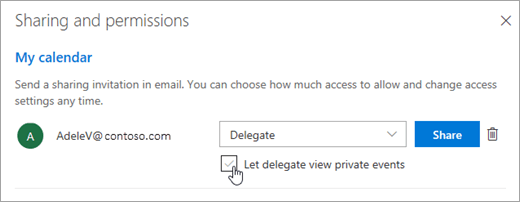
Ha a szerkesztői jogosultságokon kívül engedélyezni szeretné, hogy az Ön nevében értekezlet-összehívásokat kapjanak vagy azokra válaszoljanak, válassza a Meghatalmazott engedélyt. Ha engedélyezni szeretné a meghatalmazottnak, hogy lássa a magánjellegűként megjelölt eseményeit, jelölje be A meghatalmazott megtekinthet privát eseményeket jelölőnégyzetet.
Megjegyzés
A magánjellegűként megjelölt naptárelemek védettek. A megosztás résztvevőinek többsége a Magánjellegű megjelölésű elemeknek csak az időpontját látja, a tárgyát, a helyszínét és egyéb részleteit nem. Kivétel ez alól, ha bejelöli A meghatalmazott megtekinthet privát eseményeket jelölőnégyzetet.
Miután hozzáadta a személyt, akivel meg szeretné osztani a naptárát, és a megfelelő engedélyt is kiválasztotta, válassza a Megosztás gombot. Ha úgy dönt, hogy azonnal megszünteti a naptár megosztását, válassza az Eltávolítás lehetőséget.
A személy, akivel megosztotta a naptárat, e-mailben értesül a megosztásról. A meghívóban szereplő Elfogadás gombra kattintva a megosztott naptár megjelenik az ő naptárai között.
Miután meghatalmazotti hozzáférést adott valakinek a naptárához, a Megosztás és engedélyek területen új lehetőség jelenik meg, amellyel szabályozhatja az értekezlet-összehívások és a visszajelzések feldolgozási módját. Ha több meghatalmazottat jelölt ki, ezt minden egyes meghatalmazott esetében el kell végeznie.
A Meghatalmazottak területen, a Meghívók és válaszok küldése a következőnek elem mellett válasszon az alábbi lehetőségek közül:
-
Csak a meghatalmazott: Az értekezlet-összehívásokat és a válaszokat csak a meghatalmazottak kapják meg.
-
Meghatalmazott, másolat küldése Ezt a beállítást választva a rendszer Önnek és meghatalmazottainak küldi el az értekezlet-összehívásokat és a visszajelzéseket. Az értekezlet-összehívás elfogadásának vagy elutasításának lehetőségét csak a meghatalmazottak látják, az Önnek érkező értesítés pedig szokásos e-mailként jelenik meg. Ha válaszolni szeretne az értekezletre, nyissa meg a naptári elemet.
- A meghatalmazottam és én: Ezt a beállítást választva a rendszer Önnek és meghatalmazottainak küldi el az értekezlet-összehívásokat és a visszajelzéseket. Az értekezlet-összehívásra Ön és a meghatalmazottak is válaszolhatnak.
Ha úgy dönt, hogy nem osztja meg naptárját másokkal, a Meghatalmazottak csoportban válassza az lehetőséget azon személy számára, akit többé nem szeretne meghatalmazottként használni.
Naptár megosztásának megszüntetése
Ha meg szeretné szüntetni a naptár megosztását valakivel, és el szeretné távolítani az engedélyét, tegye a következőket:
- A Webes Outlook navigációs ablakában válassza a Calendar lehetőséget.
- A Kezdőlap lapon válassza a Share Calendar lehetőséget.
Az elsődleges naptár alapértelmezett neve egyszerűen „Naptár”. Ha más naptárakat is létrehozott, azok egyikét is választhatja. A mások által létrehozott naptárak megosztási engedélyeit nem távolíthatja.
- Válassza az lehetőséget amellett a személy mellett, akivel meg szeretné osztani a naptárat.
A rendszer ekkor eltávolítja a személyt a megosztás résztvevői közül. Ha az adott személy a szervezet tagja, a naptár többé nem jelenik meg az illető naptárlistájában. Ha a személy nem tagja a szervezetnek, a rendszer nem távolítja el a számára kiosztott naptárpéldányt, az azonban többé nem lesz szinkronizálva az Ön naptárával, és a frissítések sem fognak benne megjelenni.
Outlook.com személyes fiókokhoz, például Outlook.com- vagy Hotmail.com-fiókokhoz használható. Ha megoszt egy naptárt a Outlook.com-ban, az egyetlen lehetősége az, hogy megtekintési vagy szerkesztési engedélyt rendel ahhoz a személyhez, akivel meg szeretné osztani.
Szerkesztési engedélyek hozzárendelése
- A Outlook.com navigációs ablakban válassza a Calendar lehetőséget.
- A Kezdőlap lapon válassza a Share Calendar lehetőséget.
- A Megosztás és engedélyek lapon írja be annak a személynek a nevét vagy az e-mail-címét, akivel meg szeretné osztani a naptárt. Bár több személlyel is megoszthatja a naptárját, egyszerre csak egy személyt vehet fel.
- Miután hozzáadta a személyt, akivel meg szeretné osztani a naptárat, a neve melletti legördülő listából válassza ki a kívánt hozzáférési szintet.
- Válassza a Szerkesztheti a tartalmat lehetőséget, ha ennek a személynek szeretne engedélyt adni a naptár módosítására. Ezután válassza a Megosztás lehetőséget. Az a személy, akivel megosztja, e-mailben kap egy meghívót a naptár elfogadására és megtekintésére.
Lásd még
Outlook-naptár megosztása másokkal
