
A Planner beépülő modul csatlakoztatja a Plannert a támogatott Copilot-funkciókhoz, miután a rendszergazda elérhetővé tette azt a szervezete számára. Jelenleg a Microsoft Copilot PluginsCowork> alatt található. Ez a cikk azokra a Cowork-forgatókönyvekre összpontosít, amelyek segítenek eljutni a teendők ismeretétől a megvalósításig. A Planner minden módosítása Önnek jelenik meg először, és csak az Ön jóváhagyásával lép életbe.
Fontos: Előfordulhat, hogy az AI által létrehozott tartalom pontatlan. Tekintse át és ellenőrizze az összes kimenetet, mielőtt támaszkodik rá vagy jóváhagyja a módosításokat.
A munkája megtekintése és rangsorolása
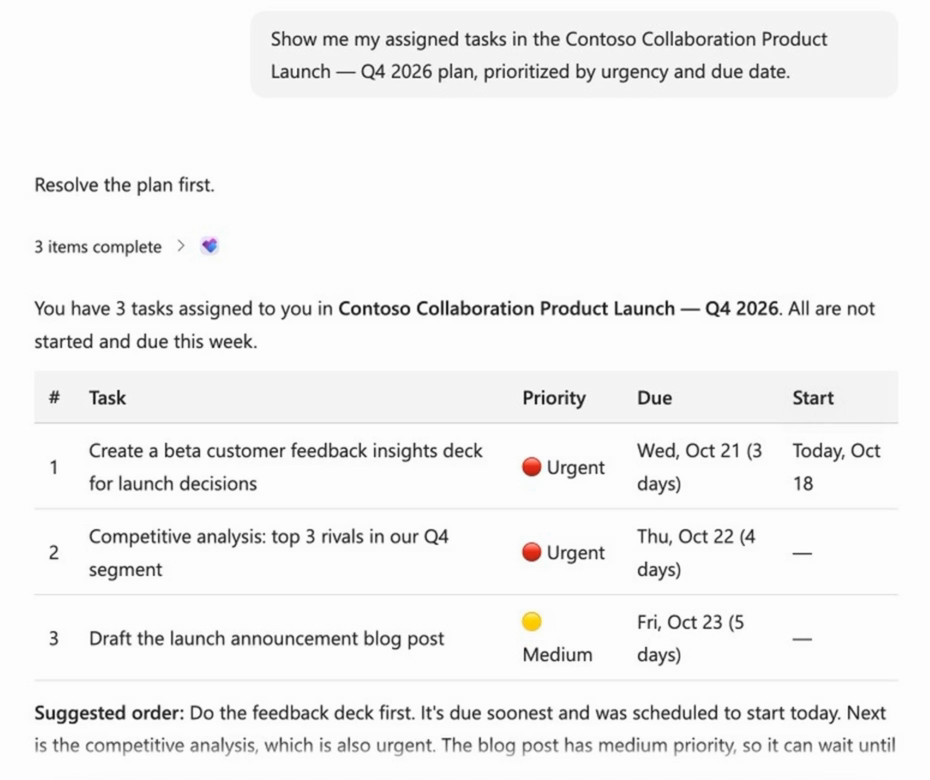
Kérdezzen rá a tervekben Önhöz rendelt tevékenységekre. A Cowork kiemeli a régóta esedékes és a közelgő munkát, és javaslatot tesz arra, mire érdemes összpontosítani. Ez nem változtat semmit a Plannerben.
Példa parancsokra:
- "Mivel dolgozzak ma először?"
- – Miben vagyok hátra?
- "Sürgős feladatok megjelenítése a marketingindítási tervben."
Segítség kérése a feladatok elvégzéséhez
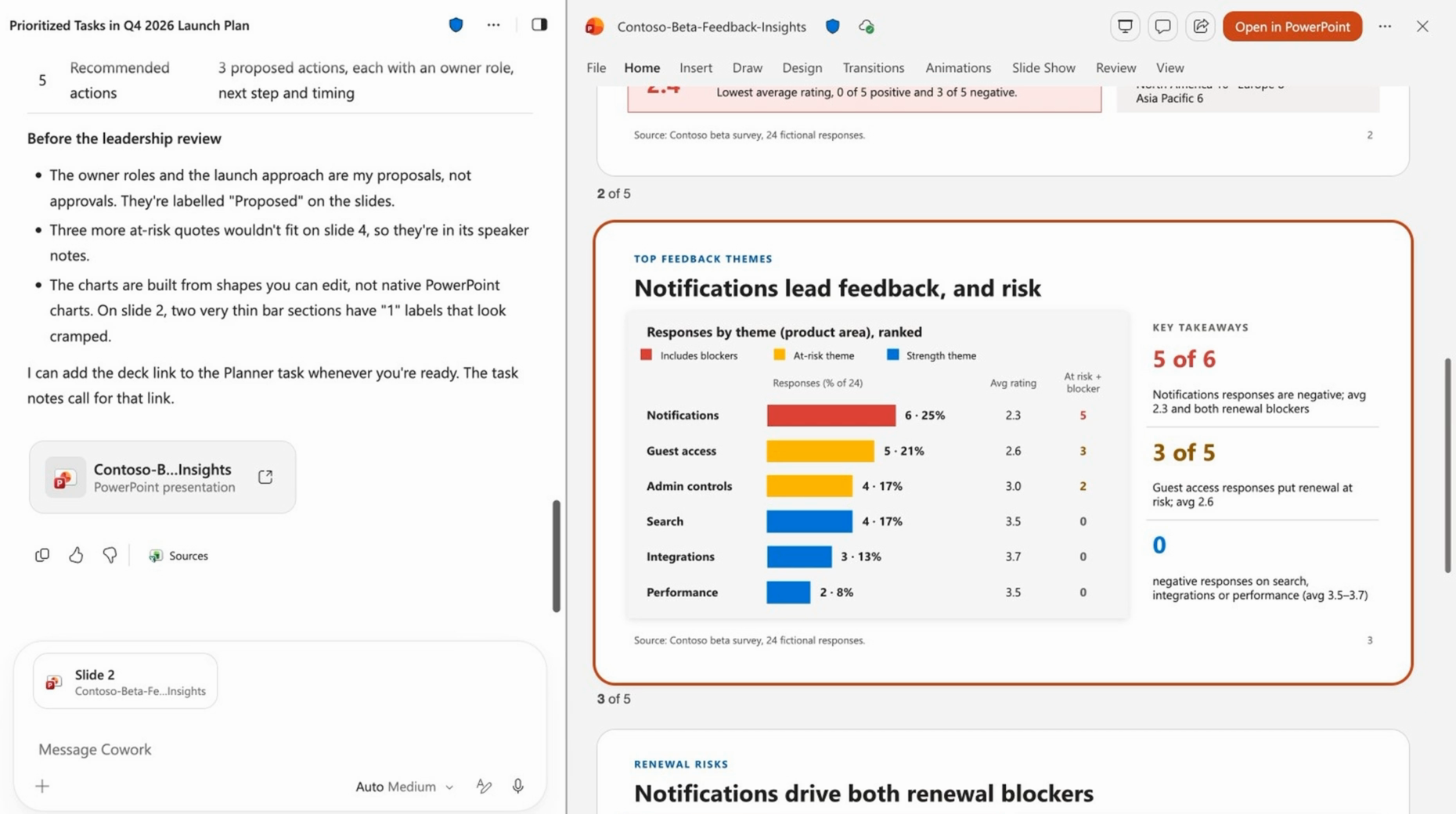
Válasszon ki egy feladatot, és mondja meg a Cowork-nek, hogyan segíthet: kutatást, piszkozatot, elemzést vagy kész fájlt. A Cowork felhasználja a feladat jegyzeteit, ellenőrzőlistáját és mellékleteit, majd menti az eredményt áttekintésre.
Jóváhagyás után a Cowork a következőket teheti:
- Frissítse a tevékenység állapotát.
- Pipálja ki az elvégzett ellenőrzőlista-tételeket.
- Adjon hozzá egy, a kész fájlra mutató hivatkozást.
- Jelölje meg befejezettként a feladatot.
Ha valamiben szükség van a hozzájárulására, például egy döntésre vagy egy felülvizsgálatra, a Cowork tájékoztatja arról, hogy mi maradt még hátra.
Példa parancsokra:
- "Melyik feladatomban tudnának segíteni?"
- "Dolgozzon az ügyfélvisszajelzési csomag feladatán."
Illusztrált tervjelentés beszerzése
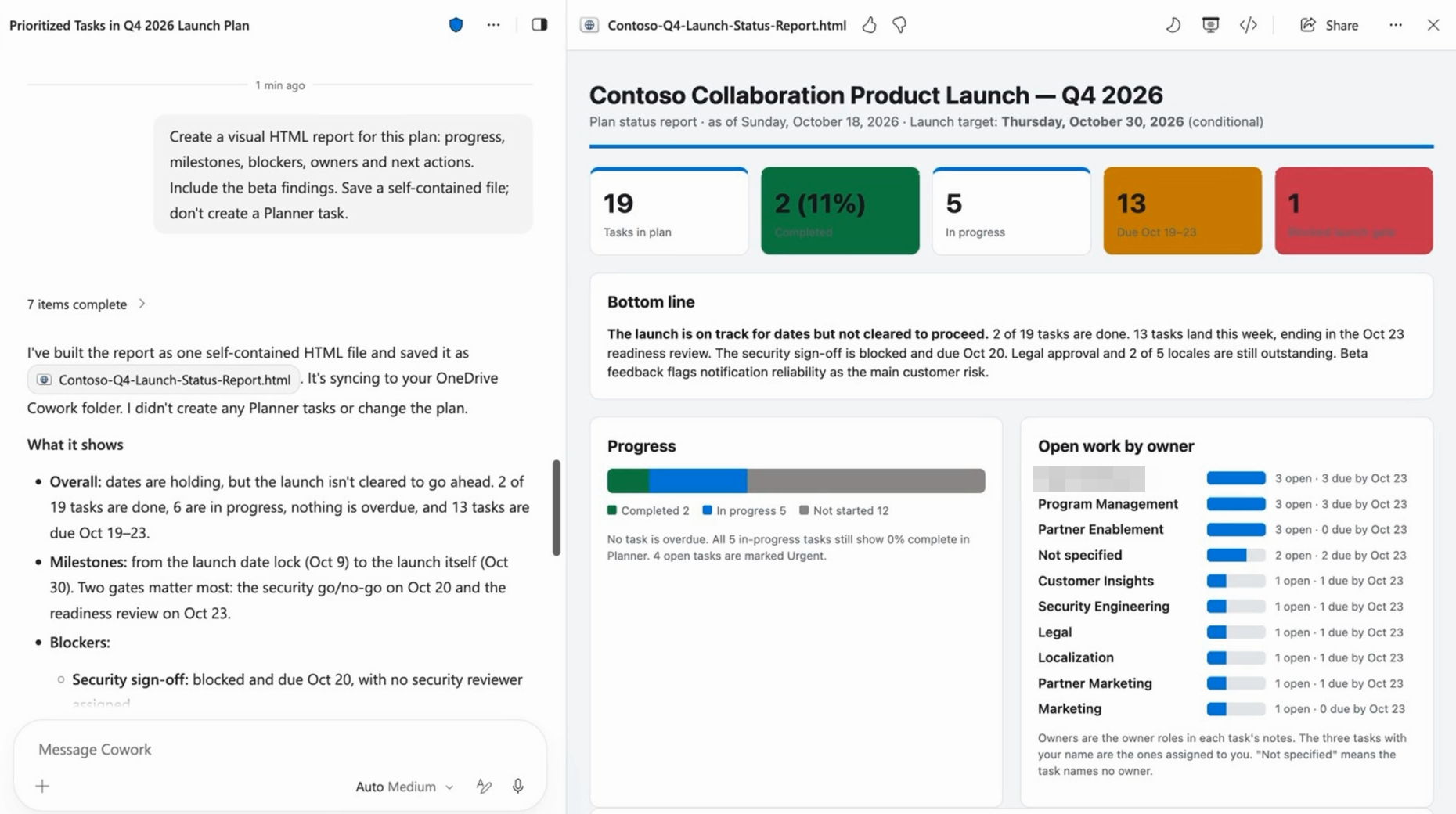
A Cowork vizuális jelentést készít egy tervhez, amelyet áttekinthet és megoszthat. A jelentések a következőket tartalmazhatják:
- Általános előrehaladás
- Közelgő és lejárt feladatok
- Munka tulajdonos és gyűjtő szerint
- Előrehaladás a célok felé
- Blokkolók és javasolt következő lépések
Példa parancsokra:
- "Hozz létre állapotjelentést ehhez a tervhez."
- "A piacbevezetési terv mely feladatai vannak veszélyben?"
Számolótáblák és dokumentumok tervvé alakítása
Már nyomon követi a munkáját egy számolótáblában vagy dokumentumban? Ossza meg a Cowork-tel, és javasoljon egy Planner-tervet gyűjtőkkel, feladatokkal, tulajdonosokkal és határidőkkel. Tekintse át a tervet, végezze el a kívánt módosításokat, és a Cowork létrehozza azt, amikor Ön jóváhagyja.
Ez a következőkkel működik:
- Excel-számolótáblák, például projektnyilvántartó vagy indítási ellenőrzőlista
- Word-dokumentumok és PowerPoint-bemutatók, például rövid projektismertetők
- Értekezleti feljegyzések és teendők
Példa parancsokra:
- "Hozzon létre egy Planner-tervet ebből az Excel-munkalapról. Az egyes sorokat tevékenységként használhatja."
- "Alakítsa át az értekezlet teendőket feladatokká a Marketing Launch-tervemben."
Hatékonyabb munka a Planner-környezetben
A Cowork a feladatokat, beleértve azok jegyzeteit, ellenőrzőlistáit, mellékleteit, tulajdonosait és határidejeit használja kontextusként a Microsoft 365-ben végzett munka során. Áttekintheti és jóváhagyhatja a műveleteket, mielőtt a Cowork végrehajtaná őket.
Megkérheti a Cowork-et, hogy:
- E-mailek piszkozata és elküldése, például emlékeztetők a tulajdonosoknak a lejárt feladatokról.
- Értekezleteket ütemezhet, például a veszélyeztetett tevékenységek tulajdonosaival való felülvizsgálatot.
- Tervfrissítéseket tehet közzé egy Teams-csevegésben vagy -csatornán.
- Dokumentumok, bemutatók és számolótáblák létrehozása a tevékenységek részleteiből.
Példa parancsokra:
- "Email a Marketing bevezetési tervében szereplő lejárt határidejű feladatok tulajdonosainak egy barátságos emlékeztetővel."
- "Ütemezzen be egy 30 perces áttekintést a veszélyeztetett tevékenységek tulajdonosaival."
- "Tegye közzé az e heti marketing indítási állapotot a csapat csatornájában."
A Planner munkájának automatizálása
Állítsa be a Cowork szolgáltatást a Planner-kérések automatikus futtatására, akár ütemezés szerint, akár amikor valami történik, például amikor e-mailt vagy Teams-üzenetet kap. Ezeket az automatizálásokat a Cowork Automatizálások lapján kezelheti, ahol szerkesztheti, szüneteltetheti, folytathatja vagy törölheti őket. A Planner módosításaihoz továbbra is az Ön jóváhagyása szükséges.
Példa az ütemezett automatizálásokra vonatkozó kérésekre:
- "Minden hétfőn reggel 9-kor küldjön egy listát az ezen a héten esedékes feladataimról."
- "Minden péntek délután hozzon létre egy állapotjelentést a marketing bevezetési tervéről, és tegye közzé a Teamsben."
- "Minden reggel mondd meg, melyik feladatom lett lejárt."
Példaüzenetek eseményvezérelt automatizálásokhoz:
- "Valahányszor kapok egy e-mailt, amelyben arra kérnek, hogy nézzek felül valamit, készítsen hozzá egy Planner-feladatot a Marketing bevezetési tervemben jóváhagyásra."
- "Amikor megemlítenek a Launch csatornán, ellenőrizze, hogy az egyik Planner-feladatomról szól-e, és foglalja össze, hogy mire van szükség."
További információ: Use Copilot Cowork.
Alakítsa a célokat feladatokká
Cél, ötlet vagy dokumentum megosztása. A Cowork egy feladatlistát javasol. Ön kiválasztja, hogy melyik tervhez szeretné hozzáadni őket, áttekintheti a listát, és a Cowork csak az Ön által jóváhagyott feladatokat hozza létre.
Példa parancsokra:
- "Alakítsa feladattá az "Új webhely megnyitása márciusig" célkitűzést."
- "Tevékenységek javaslása ebből a dokumentumból a Marketing bevezetési tervemhez."
Tevékenységek létrehozása és frissítése
Kérje meg a Cowork-et, hogy:
- Létrehozhat feladatokat.
- Módosíthatja a határidőket, a prioritást vagy a haladást.
- Jegyzeteket, ellenőrzőlista-tételeket vagy hivatkozásokat adhat hozzá.
- Jelölje meg a tevékenységeket elvégzettként.
Példa kérésre:
- "Helyezze át a Marketing tevékenységet a péntekre, és állítsa be fontosra."
A jóváhagyások működése
- A Cowork még a Planner frissítése előtt pontosan megmutatja, hogy mit fog létrehozni vagy módosítani.
- Minden egyes módosítást jóváhagyhat vagy visszavonhat. Egy módosítás módosításához mondja meg a Cowork-nek, hogy mit tegyen másképp.
- Ha több módosítás vár rá, hagyja jóvá őket egyenként vagy együtt.
- Ha olyan beállítást választ, amely leállítja a hasonló műveletekre vonatkozó kérdéseket, az csak az aktuális munkamenetre vonatkozik.
Tippek a legjobb eredmény eléréséhez
- Nevezze el azt a tervet vagy tevékenységet, amelyre gondol.
- Kérje meg a Cowork-et, hogy "jelenítse meg először" a módosítások végrehajtása előtt.
- A nagy kérelmeket feloszthatja kisebb lépésekre.