
A Planner beépülő modul csatlakoztatja a Plannert a támogatott Copilot-funkciókhoz, miután a rendszergazda elérhetővé tette azt a szervezete számára. Jelenleg a Microsoft Copilot PluginsCowork> alatt található. Ebből a cikkből megtudhatja, hogyan telepítheti, csatlakoztathatja és használhatja a beépülő modult a Copilot Cowork-ben, hogy a Cowork dolgozni tudjon a Planner-feladatokkal, -tervekkel és -célokkal.
Előzetes tennivalók
- Szüksége van egy Microsoft 365 Copilot licencre és hozzáférésre a Copilot Cowork szolgáltatáshoz.
- A szervezetnek engedélyeznie kell a Planner beépülő modult. Ha nem találja, forduljon a rendszergazdához.
A bővítmény telepítése
Nyissa meg a Microsoft Copilot, és válassza a Beépülő modulok lehetőséget.
Válassza a Cowork lapot.
Keresse meg a Planner beépülő modult.
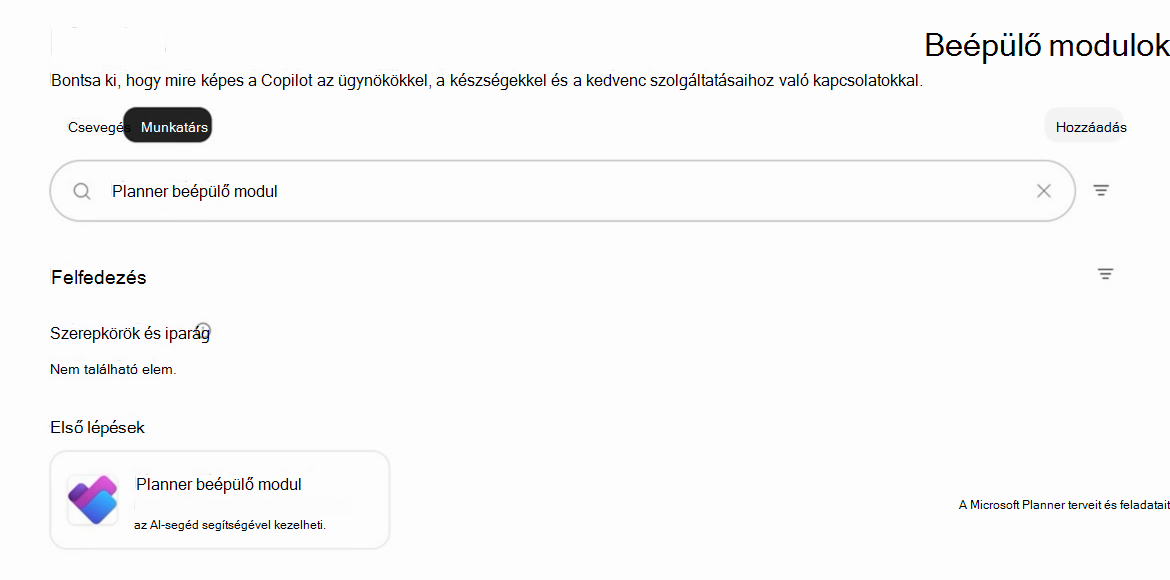
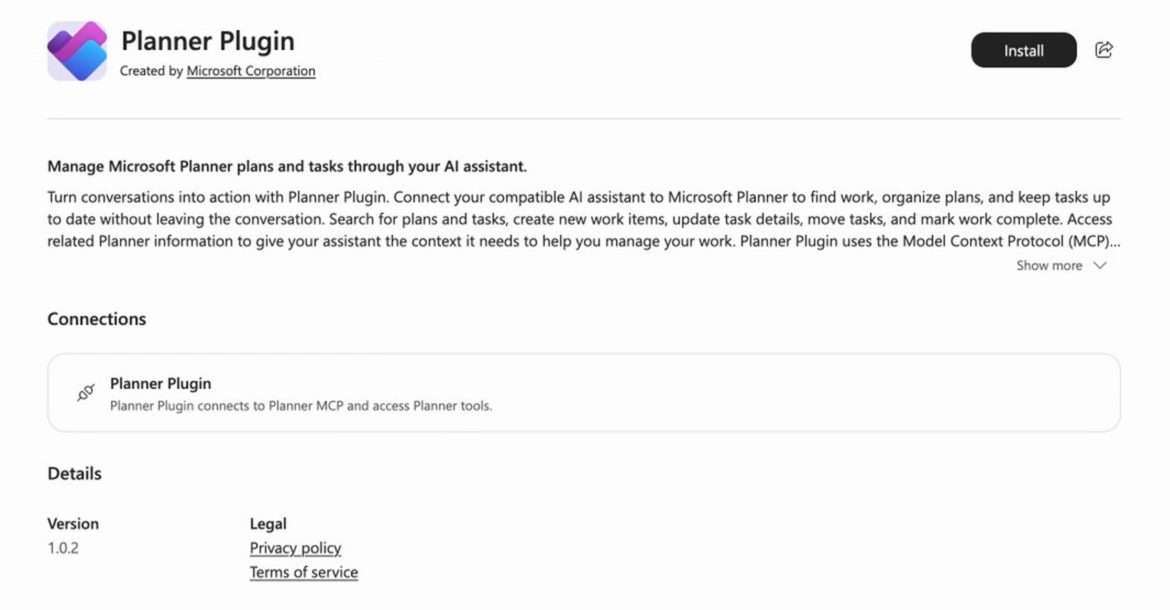
Válassza a Planner beépülő modult. Ellenőrizze, hogy a Microsoft Corporation hozta-e létre.
Válassza a Telepítés lehetőséget.
Fiók csatlakoztatása
A bővítmény első telepítésekor vagy használatakor a rendszer kérheti a csatlakozást.
Ha a rendszer kéri, válassza a Csatlakozás lehetőséget, és végezze el a bejelentkezést.
A beépülő modul részleteit tartalmazó lap Kapcsolatok csoportjában ellenőrizze, hogy a Planner beépülő modula Csatlakoztatva állapotot jeleníti-e meg.
Győződjön meg arról, hogy a beépülő modul váltógombja be van kapcsolva, majd térjen vissza a Cowork alkalmazásba.
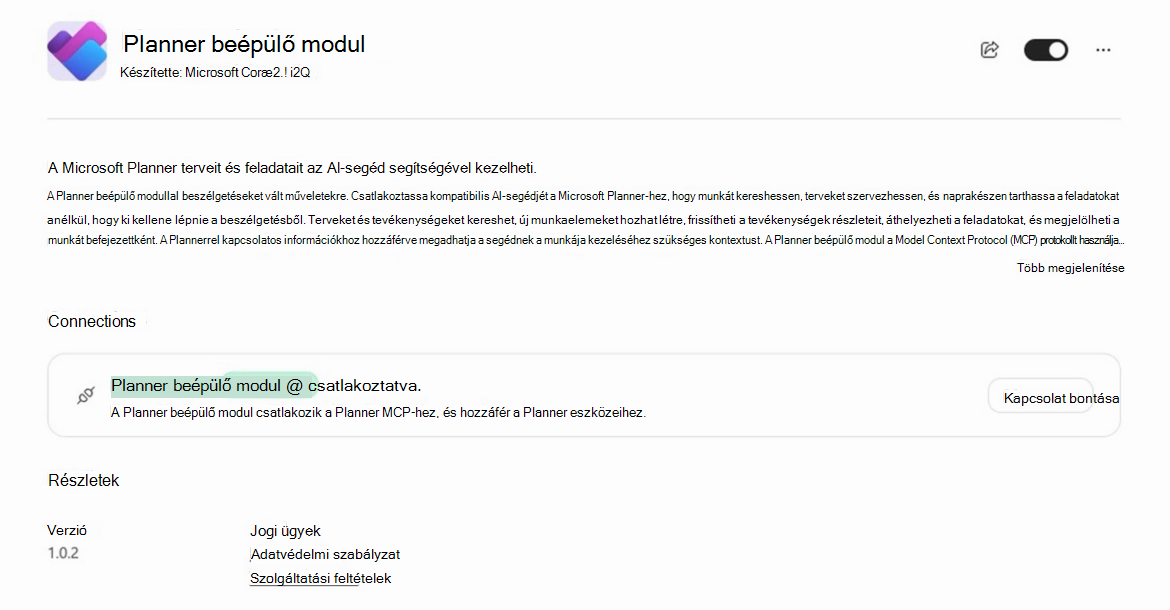
Csak egyszer kell csatlakoznia. A Cowork megjegyzi a kapcsolatodat.
Ha szervezete már telepítette a beépülő modult
A beépülő modul automatikusan megjelenik, és a szervezet által kezelt állapotot jeleníti meg. Be- és kikapcsolhatja a Bővítmények lapon (Cowork lap), de nem távolíthatja el. Előfordulhat, hogy az első használatkor még csatlakoznia kell.
A beépülő modul használatának megkezdése
Csak kérje. A Cowork automatikusan használja a Planner beépülő modult, ha a kérés a feladatokra, tervekre vagy célokra vonatkozik.
Próbálja ki a következő kéréseket:
- – Mi van a tányéromon ezen a héten?
- "Hozzon létre egy állapotjelentést a marketingindítási tervhez."
- "Alakítsa ezt a célt tevékenységsé a Marketing bevezetési tervemben."
- "Segítsen nekem a versenyelemzési feladatban."
- "Hozzon létre egy Planner-tervet ebből az Excel-munkalapból."
A bővítmény kikapcsolása, leválasztása vagy eltávolítása
- A kikapcsolása: A Bővítmények lapon (Cowork lap) nyissa meg a Planner beépülő modult, és kapcsolja ki a váltógombot.
- A fiók leválasztása: Nyissa meg a Planner beépülő modult, és a Kapcsolatok csoportban válassza a Leválasztás lehetőséget.
- Az eltávolítása: Nyissa meg a Planner beépülő modult, válassza a További beállítások (...), majd az Eltávolítás lehetőséget. A már folyamatban lévő beszélgetéseket nem érinti.