
A Microsoft Modern USB-fejhallgató egy Teamhez minősített fejhallgató, amelyet Windows 10/11 PC-n használhat. Ez egy kényelmes vezetékes fejhallgató, amely nagyszerű hangminőséget biztosít a Microsoft Teams-értekezletek és -hívások során. A kezdéshez csatlakoztassa a headsetet a Windows 10/11 PC USB-portjához.
Ismerkedés a fejhallgató használatával
Ezen a diagramon megtalálhatja a Microsoft Modern USB-fejhallgatón a Microsoft Teams-értekezletek és -hívások során használható gombokat.
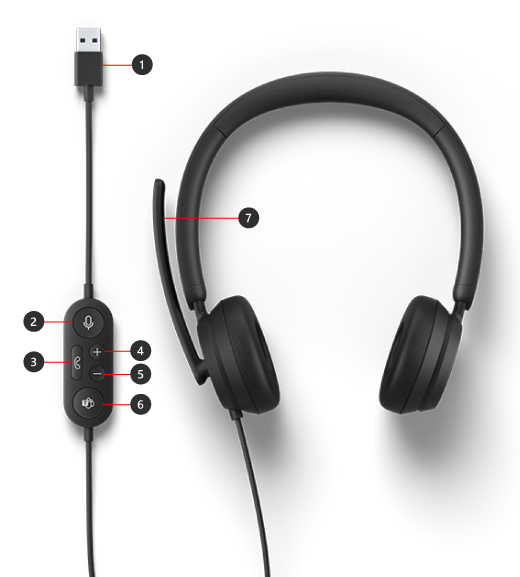
- USB-csatlakozó
- Elnémítás
- Hívás fogadása/befejezése
- Hangerő fel (+)
- Hangerő le (-)
- Microsoft Teams
- Mikrofon
A headset használata
Útmutató a Microsoft Modern USB-fejhallgató beállításához és használatához a Microsoft Teamsben.
A Microsoft Modern USB-fejhallgató beállítása a Teamsben
Miután csatlakoztatta a fejhallgatót, megnyithatja a Microsoft Teamst, és ott beállíthatja. A Microsoft Teams gomb egyszínű fehéren jelenik meg, amikor a fejhallgató csatlakoztatva van a Teamshez.
- A Microsoft Teamsben válassza a Beállítások és egyéb lehetőségek lehetőséget
 a profilképtől balra felül, majd válassza a
  .
. - A Beállítások menüpontban, válassza az Eszközök lehetőséget.
- Az Audióeszközök közül válassza a Modern USB-fejhallgató lehetőséget.
Miután kiválasztotta a fejhallgatót, ez legyen kiválasztva a Hangszóróhoz és a Mikrofonhoz a Hangeszközök szakaszban.
A fejhallgató használata Teams-hívásban vagy értekezleten
Miután megnyitotta a Microsoft Teams alkalmazást Windows 10-es vagy Windows11-es PC-jén, a következőkben ismertetjük, hogyan használhatja a Modern USB-fejhallgató gombjait a Teams-hívások és értekezletek során.
Megjegyzés
A következő műveletek nem hajthatók végre, ha USB-t vagy vezeték nélküli fejhallgatót használ a Teams-hívásokhoz vagy -értekezletekhez a webböngészőben: Fogadás/megszakítás, némítás/visszahangosítás és hangerőszabályzó gombok.
| Cél | Végezze el ezt a fejhallgatón |
|---|---|
| Hívás indítása | Nyomja le a Microsoft Teams gombot, válassza a Hívások lehetőséget a Teamsben, tárcsázza a hívni kívánt személy számát, majd válassza a Hívás elemet Ha vannak nem fogadott hívásai vagy új hangposta üzenetei, akkor a Teamsben a Hívások képernyőre kerül. |
| Hívás fogadása | Nyomja le a Hívás fogadása/befejezése gombot. Bejövő hívás esetén a gomb fehéren villog, és egyszínű fehér a hívás során. |
| Hívás elutasítása | Tartsa lenyomva a hívás fogadása/befejezése gombot. |
| Bekapcsolódás értekezletbe | A Teams ablak megnyitásához nyomja le a Microsoft Teams gombot. Válassza a Calendar> lehetőséget a bekapcsolódáshoz az értekezletbe>. Az értekezlethez való csatlakozáshoz válassza a Csatlakozás most lehetőséget a Teamsben. A Microsoft Teams gomb fehéren elhalványul és megjelenik, amikor értesítést kap az értekezlet indításáról. |
| Némítsa el magát hívás vagy értekezlet közben | Hívás vagy értekezlet közben nyomja meg a Némítás gombot. A Némítás gomb pirosra vált. A némítás feloldásához nyomja le ismét a Némítás gombot. |
| Röviden beszéljen, amikor el van némítva | Ha szeretne valamit mondani, mialatt el van némítva, nyomja meg és tartsa lenyomva a Némítás gombot, mondja ki, amit szeretne, majd engedje fel a Némítás gombot. A Némítás gomb felengedésekor vissza fog térni a némításhoz, és az ismét egyszínű pirosra változik. |
| A hangerő beállítása hívás vagy értekezlet közben | Nyomja le a Hangerő fel (+) vagy a Hangerő le (-) gombot. |
| Hívás befejezése vagy kilépés az értekezletből | Hívás vagy értekezlet közben nyomja meg a Hívás fogadása/befejezése gombot. |
A Microsoft Tartozékközpont alkalmazás letöltése
A Microsoft Tartozékközpont alkalmazás lehetővé teszi a Microsoft Modern USB-fejhallgató beállításainak testreszabását és frissítését, hogy a legtöbbet hozhassa ki belőle. Letöltheti a Microsoft Tartozékközpont alkalmazást a Microsoft Store-ból, és telepítheti a Windows 10/11 PC-jére.

Megjegyzés
A Microsoft Tartozékközpont macOS rendszeren nem érhető el.
Kapcsolódó témakör
További segítségre van szüksége?
Technikai támogatás

Technikai támogatásért nyissa meg a Surface alkalmazást, írja le a problémát, és válassza a Segítség kérése lehetőséget.
Közösségi támogatás

A közösségek segítségével kérdéseket tehet fel, és részletes ismeretekkel rendelkező szakértőktől hallhat. Kérdezze a közösséget.
Egyéb támogatás

Ha nem tudja használni a Surface-t, vagy valami mással kapcsolatos kérdése van, nyissa meg a Segítség kérése lapot , hogy egyéb online támogatást kapjon.


