
A Microsoft Audiodokkoló egy univerzális kihangosító, dokkoló és töltő, amelynek kompakt kialakítása helyet takarít meg az íróasztalán. 4 különböző porttal (HDMI, 2 USB-C, USB-A) rendelkezik, átmenő töltéssel, így több kapcsolatot biztosíthat a Windows 10/11 PC-hez, miközben egyidejűleg tölti. A hangszóró nagyszerű hangzást biztosít a Microsoft Teams-értekezletekhez és -hívásokhoz, zenét és egyebeket a tetején található nyomógombos vezérlőkkel.
Amire szüksége lesz
Microsoft Audiodokkoló
A következő operációs rendszerek egyikét futtató számítógép:
- Microsoft Windows 11 Otthoni verzió/Pro vagy Windows 10 a legújabb frissítésekkel
- macOS X 10.15 vagy macOS 11.0
USB-C port a számítógépen. amelynek támogatnia kell az USB-C másodlagos (Alt) üzemmódját
Tájékozódás
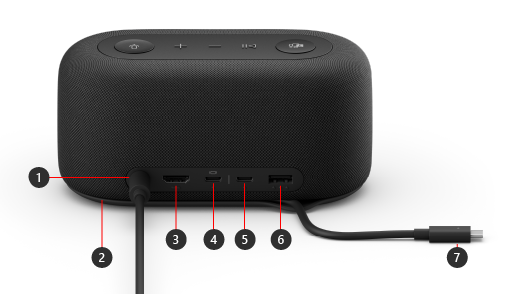
| Port | Leírás: |
|---|---|
| 1. Energiagazdálkodás | Dugja be a mellékelt tápegység tápcsatlakozóját a tápcsatlakozóba. |
| 2. USB-C-kábel tárolóterülete | Tárolja az USB-C-kábelt, amikor nem használja a Microsoft Audiodokkolót. A kábel a Microsoft Audiodokkoló köré tekeredik, hogy segítsen a tárolásban. |
| 3. HDMI | Ezt a portot külső képernyő csatlakoztatásához használhatja. A HDMI 2.0 csatlakozó 3840 x 2160 maximális felbontást támogat HDCP 2.3 és HDCP 1.4 támogatással. |
| 4. USB-C (USB 3.1 2. generációs) |
Ezt a portot külső képernyő csatlakoztatásához használhatja. Ez az USB-C port támogatja a DP Alt Mode 1.0-t, maximális felbontása 3840 x 2160. Akár 7,5 W teljesítményt biztosít. |
| 5. USB-C (USB-3.1 2. generáció) |
Csatlakoztasson C típusú USB-t használó eszközöket. Használhat például USB-C-csatlakozós flash meghajtót, USB-C-merevlemezt, tölthet mobiltelefont, és így tovább. Akár 7,5 W teljesítményt biztosít. Megjegyzés: Az USB-C-port nem támogatja a videokimenetet, így ezt az USB-C-portot nem használhatja külső képernyő csatlakoztatásához. |
| 6. USB-A (USB 3.1 2. generációs) |
Átvihet nagy méretű fájlokat USB flash meghajtóra vagy külső merevlemezes meghajtóra, csatlakoztathat USB-s nyomtatót, egeret, billentyűzetet stb. |
| 7. USB-C csatlakozó | Csatlakoztassa az USB-C csatlakozót a PC vagy a Mac számítógép egyik USB-C-portjához. A Microsoft Audiodokkoló támogatja az átmenő töltést, és akár 60 W teljesítményt biztosít, így egyszerre használhatja és töltheti számítógépét. Ha hangot játszik le, a Microsoft Audiodokkoló akár 50 W teljesítményt biztosít. |
Akadálymentesség: A portok azonosítása érintéssel
A hátoldalon lévő portok közül sok kiemelkedő lenyomattal rendelkezik alá, amely segíthet az egyes portok tapintásra történő azonosításában. Az alábbi listában a port neve található (balról jobbra), majd a kiemelt lenyomat rövid leírása:
- Tápcsatlakozó. A port körkörös. Nincs domború lenyomata alatta.
- HDMI-kimeneti port. Folytonos vízszintes emelt vonal.
- 2 USB-C port. Egy kiemelkedő pont minden USB-C-port alatt.
- USB-A port. Három kiemelkedő pont, vízszintesen felsorakozva.
A Microsoft Teams és a Zene gombok felül
Az alábbi ábrán megtalálhatja a Microsoft Audiodokkoló tetején lévő gombokat. Ezeket a gombokat Microsoft Teams-értekezletek és -hívások során, valamint zenehallgatás közben használhatja. További információ: A Microsoft Audiodokkoló használata a Microsoft Teamsben.
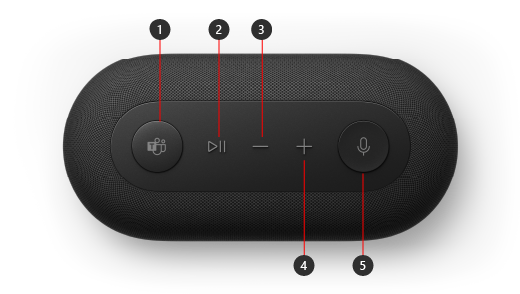
- Microsoft Teams
- Hívás fogadása/befejezése és zene lejátszása/szüneteltetése
- Hangerő le (-)
- Hangerő fel (+)
- Elnémítás
A Microsoft Audiodokkoló beállítása
Miután kicsomagolta a Microsoft Audiodokkoló-t, helyezze azt az asztalán a kívánt helyre. Hagyja kint a kábeleket és tápkábeleket, hogy könnyen hozzájuk tudjon férni.
Csatlakoztassa a mellékelt tápegységhez csatlakoztatott tápcsatlakozót a Microsoft Audiodokkoló tápcsatlakozójához.
Csatlakoztassa a Microsoft Audiodokkoló USB-C-csatlakozóját a számítógép USB-C-portjához.
Tegye a következők egyikét vagy mindkettőt, attól függően, hogy hány külső megjelenítőt szeretne csatlakoztatni (1 vagy 2), és az egyes kijelzők milyen típusú videokapcsolatot használnak:
- HDMI-kapcsolat: Egy HDMI-kábel egyik végét dugja be a külső képernyő HDMI-portjába, a másik végét pedig dugja be a dokkoló HDMI-portjába.
- C típusú USB. Fogjon egy USB-C-kábelt, és dugja be az egyik végét a Microsoft Audiodokkoló USB-C-portjába, amely felett a megjelenítési ikon látható. Csatlakoztassa a másik végét a külső képernyő videoportjához (pl. HDMI vagy DisplayPort).
Ha a videokábelen nincs megfelelő videocsatlakozó (például HDMI vagy DisplayPort), egy másik kábelt vagy egy adaptert kell vásárolnia. További információért lásd: A Surface csatlakoztatása TV-hez, monitorhoz vagy kivetítőhöz vagy A Surface külső képernyőhöz való csatlakoztatásával kapcsolatos hibák elhárítása.
A több kijelző Windowsban való használatáról további információt a Több monitor használata Windowsban című témakörben talál.
Csatlakoztassa az USB-s számítógépes perifériákat a dokkolón lévő USB-A-porthoz vagy egyéb USB-C-porthoz attól függően, hogy az egyes perifériaeszközök milyen USB-csatlakozót használnak.
Különböző dolgokat csatlakoztathat, például mobiltelefont, pendrive-ot, USB-merevlemezt és egyebeket.Ha a Microsoft Audiodokkoló hangsugárzóként szeretné használni, válassza a Hangerő
 a Windows 11 PC tálcáján, válassza a Hangkimenet kiválasztása lehetőséget (>), majd válassza a Microsoft Audiodokkoló lehetőséget.
Ha a Microsoft Audiodokkolót szeretné mikrofonként használni, válassza a
 >Beállítások
 > A
> A  >rendszerikonjaA Hangerő , majd válassza a Microsoft Audiodokkoló elemet a Bemenet területen.
Ha zenehallgatás vagy videonézés közben szeretné beállítani a hangerőt, nyomja meg a Hangerő növelése vagy a Hangerő csökkentése gombot a Microsoft Audiodokkoló-n.
További segítségre van szüksége?
Technikai támogatás

Technikai támogatásért nyissa meg a Surface alkalmazást, írja le a problémát, és válassza a Segítség kérése lehetőséget.
Közösségi támogatás

A közösségek segítségével kérdéseket tehet fel, és részletes ismeretekkel rendelkező szakértőktől hallhat. Kérdezze a közösséget.
Egyéb támogatás

Ha nem tudja használni a Surface-t, vagy valami mással kapcsolatos kérdése van, nyissa meg a Segítség kérése lapot , hogy egyéb online támogatást kapjon.


