
A Microsoft Modern USB-C hangszóró egy Microsoft Teams-tanúsítvánnyal rendelkező hangszóró, amelyet Windows 10/11 PC-jével használhat. Ez egy nagyszerű hangszóró, amely csökkenti a háttérzajt, hogy jól hangozzanak a Teams-értekezletek és -hívások – függetlenül attól, hogy Ön áll vagy ül, amíg dolgozik. Ha éppen nem értekezleteken vagy hívásokon vesz részt, zenét is hallgathat vele a PC-jén.
Elsőként húzza le a gumifület (#2 a következő ábrán) a Microsoft Modern USB-C hangszóró alján, oldja ki az USB-C-kábelt az alábbi kábeltároló területről (#1 a következő ábrán), majd csatlakoztassa a Windows 10/11 PC USB-C-portjához.
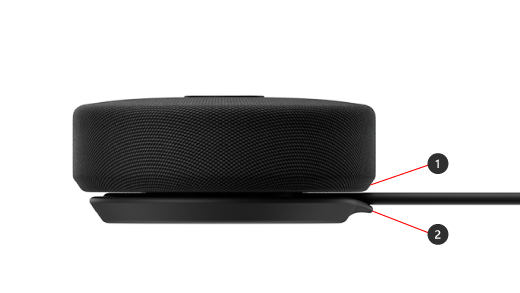
Ismerkedés a hangszóró használatával
Ezen a diagramon megtalálhatja a Microsoft Modern USB-C hangszórón a Microsoft Teams-értekezletek és -hívások során használható gombokat.
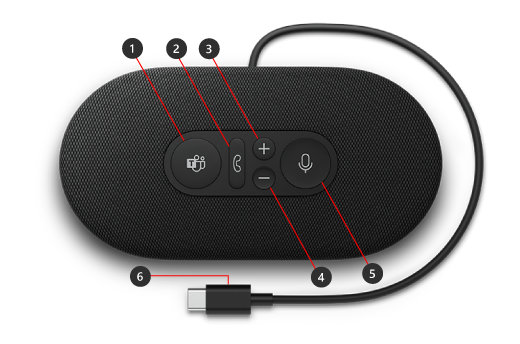
- Microsoft Teams
- Hívás fogadása/befejezése
- Hangerő fel (+)
- Hangerő le (-)
- Elnémítás
- USB-C csatlakozó
A hangszóró használata
Útmutató a Microsoft Modern USB-C hangszóró beállításához és használatához a Microsoft Teamsben.
A Microsoft Modern USB-C hangszóró beállítása a Teamsben
Miután csatlakoztatta a hangszórót, megnyithatja a Microsoft Teamst, és ott beállíthatja. A Microsoft Teams gomb egyszínű fehéren jelenik meg, amikor a hangszóró csatlakoztatva van a Teamshez.
- A Microsoft Teamsben válassza a Beállítások és egyéb lehetőségek lehetőséget
 a profilképtől balra felül, majd válassza a
  .
. - A Beállítások menüpontban, válassza az Eszközök lehetőséget.
- A Hangeszközök területen válassza a Modern USB-C hangszóró lehetőséget.
Miután kiválasztotta a hangszórót, ez legyen kiválasztva a Hangszóró és a Mikrofon pontban a Hangeszközök szakaszban.
A hangszóró használata Teams-hívásban vagy értekezleten
Miután megnyitotta a Microsoft Teams alkalmazást a Windows 10/11 PC-jén, a következőkben ismertetjük, hogyan használhatja a hangszóró gombjait a Teams-hívások és értekezletek során.
| Cél | Végezze el ezt a hangszórón |
|---|---|
| Hívás indítása | Nyomja le a Microsoft Teams gombot a hangszórón, válassza a Hívások lehetőséget a Teamsben, tárcsázza a hívni kívánt személy számát, majd válassza a Hívás lehetőséget Ha vannak nem fogadott hívásai vagy új hangposta üzenetei, akkor a Teamsben a Hívások képernyőre kerül. |
| Hívás fogadása | Nyomja le a Hívás fogadása/befejezése gombot. Bejövő hívás esetén a gomb fehéren villog, és egyszínű fehér a hívás során. |
| Hívás elutasítása | Tartsa lenyomva a Hívás fogadása/befejezése gombot a hangszórón. |
| Bekapcsolódás értekezletbe | A Teams ablak megnyitásához nyomja le a Microsoft Teams gombot. Válassza a Calendar> lehetőséget a bekapcsolódáshoz az értekezletbe>. Az értekezlethez való csatlakozáshoz válassza a Csatlakozás most lehetőséget a Teamsben. A Microsoft Teams gomb fehéren elhalványul és megjelenik, amikor értesítést kap az értekezlet indításáról. |
| Némítsa el magát hívás vagy értekezlet közben | Hívás vagy értekezlet közben nyomja meg a Némítás gombot. A Némítás gomb pirosra vált. A némítás feloldásához nyomja le ismét a Némítás gombot. |
| Röviden beszéljen, amikor el van némítva | Ha szeretne valamit mondani, mialatt el van némítva, nyomja meg és tartsa lenyomva a Némítás gombot, mondja ki, amit szeretne, majd engedje fel a Némítás gombot. A Némítás gomb felengedésekor vissza fog térni a némításhoz, és az ismét egyszínű pirosra változik. |
| A hangerő beállítása hívás vagy értekezlet közben | Nyomja le a Hangerő fel (+) vagy a Hangerő le (-) gombot. |
| Hívás befejezése vagy kilépés az értekezletből | Hívás vagy értekezlet közben nyomja meg a Hívás fogadása/befejezése gombot. |
A Microsoft Tartozékközpont alkalmazás letöltése
A Microsoft Tartozékközpont alkalmazás lehetővé teszi a Microsoft Modern USB-C hangszóró beállításainak testreszabását és frissítését, hogy a legtöbbet hozhassa ki belőle. Letöltheti a Microsoft Tartozékközpont alkalmazást a Microsoft Store-ból, és telepítheti a Windows 10/11 PC-jére.

Megjegyzés
A Microsoft Tartozékközpont macOS rendszeren nem érhető el.
Kapcsolódó témakör
További segítségre van szüksége?
Technikai támogatás

Technikai támogatásért nyissa meg a Surface alkalmazást, írja le a problémát, és válassza a Segítség kérése lehetőséget.
Közösségi támogatás

A közösségek segítségével kérdéseket tehet fel, és részletes ismeretekkel rendelkező szakértőktől hallhat. Kérdezze a közösséget.
Egyéb támogatás

Ha nem tudja használni a Surface-t, vagy valami mással kapcsolatos kérdése van, nyissa meg a Segítség kérése lapot , hogy egyéb online támogatást kapjon.


