
A Microsoft Előadó+ a Microsoft Teams-távirányító tanúsítvánnyal rendelkező szolgáltatása, amelyet értekezletekhez és hívásokhoz használhat a Teams munkahelyi vagy iskolai verziójában. Segítségével magával ragadó bemutatókat tarthat online, személyes vagy hibrid Teams-értekezleteken. Amikor éppen nem tart bemutatót, a Microsoft Előadó+ használatával egyetlen gombnyomással részt vehet a Teams-értekezleteken – akár ül a számítógépe előtt, akár éppen magától távol van.
Megjegyzés
A Microsoft Előadó+ nem minden funkciója érhető el az otthoni vagy kisvállalati Microsoft Teamsben.
Első lépésként párosítsa a Microsoft Előadó+ szolgáltatást Bluetooth-kapcsolaton keresztül Windows 10/11 PC-jén vagy Mac gépén. Ennek módjáról a Microsoft Előadó+ beállítása és használata című témakörben olvashat.
Ismerkedés a Microsoft Előadó+ használatával
Ezen a diagramon megtalálhatja a Microsoft Előadó+ alkalmazásban a Microsoft Teams-értekezletek során használható gombokat.
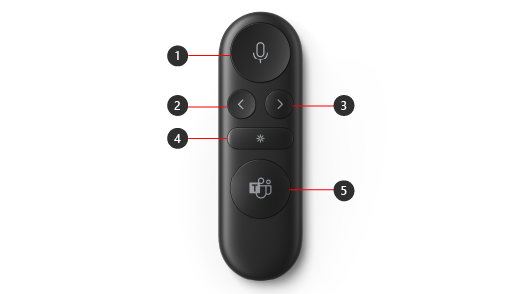
Elnémítás
A Vissza gomb az Élő PowerPoint alkalmazást használó bemutatókhoz*
A Tovább gomb az Élő PowerPoint alkalmazást használó bemutatókhoz*
Lézermutató
Microsoft Teams
Megjegyzés
* A szoftver külön vásárolható meg.
Bemutató a Microsoft Teamsben az Élő PowerPoint használatával
A Microsoft Előadó+ használatához egy PowerPoint-bemutató tartása során egy Microsoft Teams-értekezleten, használja az Élő PowerPoint szolgáltatást a Teamsben. Az alábbiakból megtudhatja, hogyan nyithat meg egy PowerPoint-bemutatót, és teheti meg az első lépéseket.
- Csatlakozzon a Microsoft Teams-értekezlethez.
- Válassza a Megosztás lehetőséget, majd válassza ki a PowerPoint-bemutatót az Élő PowerPoint területen.
A Microsoft Előadó+ használata Teams-értekezleten vagy -hívásban
Miután megnyitotta a Microsoft Teams alkalmazást a Windows 10/11 PC-jén, a következőkben ismertetjük, hogyan használhatja a Microsoft Előadó+ gombjait a Microsoft Teams-értekezletek során – Teams-értekezlet vagy értekezleten való részvétel során.
| Művelet | Végezze el ezt a távirányítón |
|---|---|
| Bekapcsolódás értekezletbe | A Teams ablak megnyitásához nyomja le a Microsoft Teams gombot. Válassza a Calendar> lehetőséget a bekapcsolódáshoz az értekezletbe>. Az értekezlethez való csatlakozáshoz válassza a Csatlakozás most lehetőséget a Teamsben. Amikor értesítést kap arról, hogy elkezdődött egy értekezlet, a Microsoft Teams gomb fehéren elhalványul és megjelenik. Az értekezlet indításakor nyomja le egyszer a Teams gombot, majd nyomja le újra az értekezletbe való bekapcsolódáshoz. |
| Ugrás a bemutató előző vagy következő diájára az Élő PowerPoint alkalmazásban | Nyomja le a távirányító Vissza vagy Tovább gombját. |
| A lézermutató használata Teams-értekezleten tartott bemutatóhoz az Élő PowerPoint használatával | A Microsoft Előadó+ készüléken tartsa lenyomva a lézermutató gombot, és mutasson a dia azon területére, amelyről beszélni szeretne. |
| Némítsa el magát Teams-értekezlet vagy -hívás közben | Nyomja le a Némítás gombot. Némítás esetén a fény egyszínű pirosra változik. A némítás feloldásához nyomja le ismét a Némítás gombot. A gomb ismét egyszínű fehéren világít. |
| Átmenetileg némítsa vissza magát és beszéljen | Ha szeretne valamit mondani, mialatt el van némítva, nyomja meg és tartsa lenyomva a Némítás gombot, mondja ki, amit szeretne, majd engedje fel a Némítás gombot. A Némítás gomb felengedésekor vissza fog térni a némításhoz, és az ismét egyszínű pirosra változik. |
| Kézfelnyújtás és leengedése értekezlet közben | A Teams gomb lenyomva tartásával emelje fel a kezét. Tartsa ismét lenyomva a Teams gombot a leengedéséhez. |
| Hívás kezdeményezése | Nyomja le a Microsoft Teams gombot a távirányítón, válassza a Hívások lehetőséget a Teamsben, tárcsázza a hívni kívánt személy számát, majd válassza a Hívás lehetőséget. Ha vannak nem fogadott hívásai vagy új hangposta üzenetei, akkor a Teamsben a Hívások képernyőre kerül. |
A Microsoft Tartozékközpont alkalmazás letöltése
A Microsoft Tartozékközpont alkalmazással testre szabhatja a gombokat, a lézermutatót, a beállításokat és egyebeket a Microsoft Előadó+-on, hogy a legtöbbet hozhassa ki belőle. További információ: A Microsoft Előadó+ beállítása és használata.
Töltse le a Microsoft Tartozékközpont alkalmazást a Microsoft Store-ból, és telepítse a Windows 10/11 PC-jére.

Megjegyzés
A Microsoft Tartozékközpont macOS rendszeren nem érhető el.
Kapcsolódó témakör
További segítségre van szüksége?
Technikai támogatás

Technikai támogatásért nyissa meg a Surface alkalmazást, írja le a problémát, és válassza a Segítség kérése lehetőséget.
Közösségi támogatás

A közösségek segítségével kérdéseket tehet fel, és részletes ismeretekkel rendelkező szakértőktől hallhat. Kérdezze a közösséget.
Egyéb támogatás

Ha nem tudja használni a Surface-t, vagy valami mással kapcsolatos kérdése van, nyissa meg a Segítség kérése lapot , hogy egyéb online támogatást kapjon.


