
A Microsoft Modern vezeték nélküli headset Microsoft Teams tanúsítvánnyal rendelkező fejhallgató, ha a mellékelt Microsoft USB Linkkel használja Windows 10/11 PC-n vagy Mac számítógépen. A fejhallgató gombjaival és tárcsájával közvetlenül az ujjával vezérelheti a Microsoft Teams-értekezleteket és -hívásokat – mindezt egy kiváló hangminőségű vezeték nélküli fejhallgatóban, amely kényelmesen viselhető. Mivel vezeték nélküli, a Windows 10/11 PC-je közelében is tartózkodhat, vagy le is ülhet, és így is kapcsolatban maradhat.
A csatlakozáshoz és a Microsoft Modern mikrofonos fejhallgató használatához a Teamsben egyszerűen csak csatlakoztassa a Microsoft USB Linket a Windows 10/11 PC USB-portjához, majd csúsztassa el a fejhallgató bekapcsológombját. A kapcsolat automatikusan létrejön, mivel a fejhallgató és a Microsoft USB Link már a dobozból kivéve párosítva van.
Ismerkedés a fejhallgató használatával
Ezen a diagramon megtalálhatja a Microsoft Teams-értekezletek és -hívások során használható gombokat és vezérlőket.
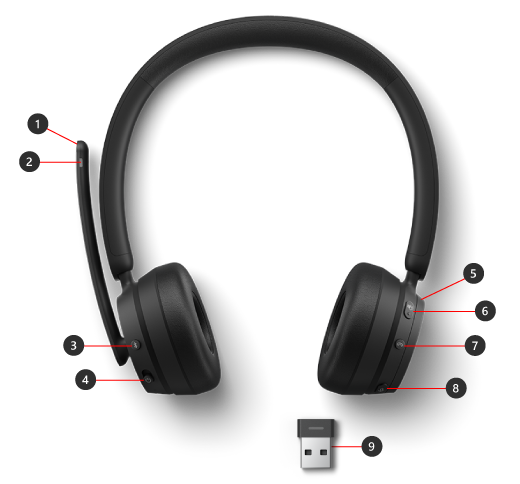
- Mikrofon (hajtsa fel a némításhoz)
- LED-lámpa
- Bluetooth-párosítás gomb
- Főkapcsoló
- Hangerőszabályzó
- Microsoft Teams
- Hívás fogadása/befejezése
- Elnémítás
- Microsoft USB Link
A Microsoft Modern vezeték nélküli fejhallgató beállítása a Teamsben
Miután csatlakoztatta a Microsoft Modern vezeték nélküli fejhallgatót a Microsoft USB Linkhez a Windows 10/11 PC-n, megnyithatja a Microsoft Teamst, és ott beállíthatja.
- A Microsoft Teamsben válassza a Beállítások és egyéb lehetőségek lehetőséget
 a profilképtől balra felül, majd válassza a
  .
. - A Beállítások menüpontban, válassza az Eszközök lehetőséget.
- Az Audióeszközökközül válassza a Microsoft USB Link lehetőséget.
Miután kiválasztotta a Microsoft USB Linket, ez legyen kiválasztva a Hangszóróhoz és a Mikrofonhoz a Hangeszközök szakaszban.
A fejhallgató használata Teams-hívásban vagy értekezleten
Miután megnyitotta a Microsoft Teams alkalmazást a Windows 10/11 PC-jén, a következőkben ismertetjük, hogyan használhatja a Microsoft Modern vezeték nélküli fejhallgató gombjait és hangerőszabályzóját a Teams-hívások és értekezletek során.
| Cél | Végezze el ezt a fejhallgatón |
|---|---|
| Hívás indítása | Nyomja le a Microsoft Teams gombot a fejhallgatón, válassza a Hívások lehetőséget a Teamsben, tárcsázza a hívni kívánt személy számát, majd válassza a Hívás lehetőséget Ha vannak nem fogadott hívásai vagy új hangposta üzenetei, akkor a Teamsben a Hívások képernyőre kerül. |
| Hívás fogadása | Nyomja le a Hívás fogadása/befejezése gombot. |
| Hívás elutasítása | Tartsa lenyomva a Hívás fogadása/befejezése gombot a fejhallgatón. |
| Bekapcsolódás értekezletbe | A Teams ablak megnyitásához nyomja le a Microsoft Teams gombot. Válassza a Calendar> lehetőséget a bekapcsolódáshoz az értekezletbe>. Az értekezlethez való csatlakozáshoz válassza a Csatlakozás most lehetőséget a Teamsben. |
| Némítsa el magát hívás vagy értekezlet közben | Hívás vagy értekezlet közben nyomja meg a Némítás gombot, vagy hajtsa fel a mikrofont. A mikrofon vége melletti jelzőfény, valamint a Microsoft USB Linken lévő jelzőfény egyszínű pirosra vált. A némítás feloldásához nyomja le ismét a Némítás gombot, vagy hajtsa le a mikrofont. |
| Röviden beszéljen, amikor el van némítva | Ha szeretne valamit mondani, mialatt némítva van, hajtsa le a mikrofont (ha fel van hajtva). Ha le van némítva, nyomja meg és tartsa lenyomva a Némítás gombot, mondja ki, amit szeretne, majd engedje fel a Némítás gombot. A Némítás gomb felengedésekor vissza fog térni a némításhoz, és a Microsoft USB Link és a mikrofon gombja ismét egyszínű pirosra változik. |
| A hangerő beállítása hívás vagy értekezlet közben | A hangerő növeléséhez fordítsa előre a jobb oldali tárcsát. A hangerő csökkentéséhez fordítsa hátrafelé. |
| Hívás befejezése vagy kilépés az értekezletből | Hívás vagy értekezlet közben nyomja meg a Hívás fogadása/befejezése gombot. |
Mit jelent a Microsoft USB Link fénye?
A Microsoft USB Link jelzőfénye sok dolgot jelezhet, ha a PC-hez vagy a Machez van csatlakoztatva, és csatlakozik a Microsoft Modern vezeték nélküli fejhallgatóhoz. Meg tudja mondani, ha bejövő Teams hívása van, ha csatlakozva van, le van-e némítva, és még sok minden mást is.
| Ha a Microsoft Link fénye világít, | ennek jelentése: |
|---|---|
| Kikapcsolva, ha a Microsoft USB Link csatlakoztatva van | Az USB Link nincs csatlakoztatva a Microsoft Modern vezeték nélküli fejhallgatóhoz. Csúsztassa a bekapcsológombot a fejhallgató bekapcsolásához és a csatlakozáshoz. |
| Egyszínű fehér | Az USB Link csatlakoztatva van a fejhallgatóhoz, és Ön készen áll arra, hogy a Microsoft Teamsben használja. |
| Felélénkül és elhalványul az értekezlet előtt | Teams-értesítés jelent meg arról, hogy valaki elindított egy értekezletet. |
| Villogó zöld | Bejövő hívása van a Teamsben. |
| Egyszínű zöld | A készülék csatlakoztatva van, és a fejhallgatóját egy Teams hívás vagy értekezlet során használja. Ön sincs lenémítva. |
| Egyszínű piros | Le van némítva egy Teams értekezlet vagy hívás során. A mikrofon végén lévő jelzőfény is pirosan világít. |
A Microsoft Tartozékközpont alkalmazás letöltése
A Microsoft Tartozékközpont alkalmazás lehetővé teszi a Microsoft Modern vezeték nélküli fejhallgató beállításainak testreszabását és frissítését, hogy a legtöbbet hozhassa ki belőle. Letöltheti a Microsoft Tartozékközpont alkalmazást a Microsoft Store-ból, és telepítheti a Windows 10/11 PC-jére.

Megjegyzés
- A Microsoft USB Link frissítései a Windows 10/11 PC-n Windows Update használatával települnek. Ha meg szeretné tudni, hogy van-e elérhető frissítés a Microsoft USB Linkhez, csatlakoztassa a PC-hez. A Windows 10 területen válassza a Beállítások, a
 >>Frissítés & Biztonság ikonját Windows Update>Frissítések keresése. Windows 11 rendszerben válassza > lehetőséget WindowsFrissítésekFrissítések>keresése.
 - A Microsoft Tartozékközpont macOS rendszeren nem érhető el.
Kapcsolódó témakör
További segítségre van szüksége?
Technikai támogatás

Technikai támogatásért nyissa meg a Surface alkalmazást, írja le a problémát, és válassza a Segítség kérése lehetőséget.
Közösségi támogatás

A közösségek segítségével kérdéseket tehet fel, és részletes ismeretekkel rendelkező szakértőktől hallhat. Kérdezze a közösséget.
Egyéb támogatás

Ha nem tudja használni a Surface-t, vagy valami mással kapcsolatos kérdése van, nyissa meg a Segítség kérése lapot , hogy egyéb online támogatást kapjon.


