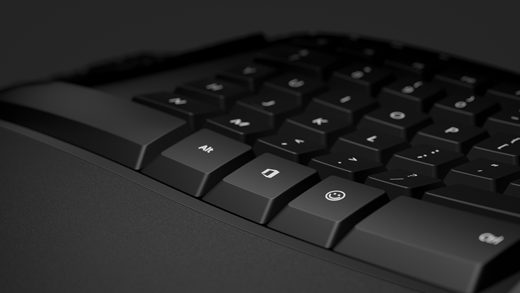
Az ergonómiai Microsoft-billentyűzet egy USB-billentyűzet, amely természetesen ívelt kialakítással rendelkezik, amely segít megóvni a csuklóját a túlterheléstől, miközben percenként több szó beírását teszi lehetővé. Párnázott tenyértámasszal rendelkezik a kényelemért és a hosszabb ideig tartó hatékonyságért.

Követelmények
Ha a  az
 szeretné használni ezen a billentyűzeten, akkor Windows 11 vagy Windows 10 rendszert futtató számítógépre van szüksége.
A billentyűzet összekapcsolása
Csatlakoztassa az USB-kábelt a számítógép egyik USB-portjához, majd várja meg, amíg beállítja a rendszer. Értesítést kap, amikor az eszköz készen áll a használatra.
Fejezze ki magát emojikkal
Nyomja le az emoji , és válassza ki azokat az emojikat, amelyek mindent elmondanak Ön helyett. Az gyorsan hozzáadhat emojikat – ugyanúgy, mint a telefonján.
A Microsoft Office a keze ügyében
Az ergonómiai egyetlen pillanat alatt elérheti a Microsoft Office-appokat. Gyorsan szeretné megnyitni a Word alkalmazást? Csak nyomja le a billentyű + W billentyűkombinációhoz. A anélkül érheti el a minden nap használt Office-alkalmazásokat, hogy levenné a kezét a billentyűzetről. További információ: Az Office gomb használata.
Gépelési beállítások testreszabása
A billentyűzet gépelési beállításainak módosítása:
- A Windows indítás
 > A
 >Idő & nyelv
 >Gépelés
 .
Tipp:
A Microsoft Mouse and Keyboard Center egy olyan alkalmazás, amely segít a lehető legtöbbet kihozni a Microsoft-billentyűzetből és -egérből. Mouse and Keyboard Center segítségével személyre szabhatja és tetszés szerint alakíthatja a személyi számítógépén végzett munkát. Az alkalmazás megszerzéséhez lásd: A Mouse and Keyboard Center letöltése.
Kapcsolódó témakörök
- A Microsoft-egérrel vagy -billentyűzettel kapcsolatos problémák elhárítása
- Hogyan tisztíthatom a Microsoft-egeret és -billentyűzetet?
További segítségre van szüksége?
Technikai támogatás

Technikai támogatásért nyissa meg a Surface alkalmazást vagy webböngészőt, írja le a problémát, és válassza a Segítség kérése lehetőséget.
Közösségi támogatás

A közösségek segítségével kérdéseket tehet fel, és részletes ismeretekkel rendelkező szakértőktől hallhat. Kérdezze a közösséget.
Egyéb támogatás

Ha nem tudja használni a Surface-t, vagy valami mással kapcsolatos kérdése van, nyissa meg a Segítség kérése lapot , hogy egyéb online támogatást kapjon.