A Surface-egér kétkezes kialakítással, fejlett haptikával és testre szabható akciógombbal rendelkezik.
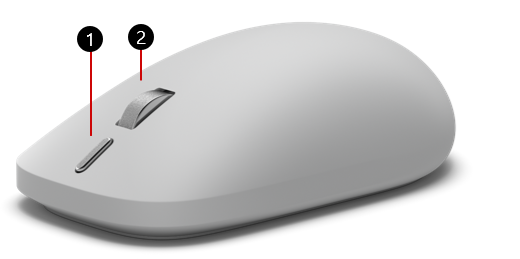
Action button
Középső kattintás gombja/görgetőkerék
Megvásárolható a Microsoft Store-ból.
Beállítás
A beállításhoz olyan számítógépre lesz szüksége, amelyen Windows 11 vagy Windows 10 fut, és támogatja a Bluetooth 4.0-s vagy újabb verzióját.
A speciális funkciókhoz, például az akciógombhoz és az AI-élményekhez Windows 11 szükséges.
Ez az egér a gyorsabb párosítás érdekében támogatja a gyors párosítást a Windowsban .
Megjegyzés
Ha nem biztos abban, hogy a Bluetooth melyik verzióját támogatja a PC, olvassa el a Milyen Bluetooth-verzió van a számítógépemen? című cikket.
Az egér csatlakoztatása
Párosítás az első eszközzel:
Ha az egeret még soha nem párosította, az egér bekapcsolása után párosítási módba helyezi az egeret. Az első párosítás fénye lassan villogni kezd. Ha az első eszközfoglalat korábban már párosítva volt, nyomja meg és tartsa lenyomva az egér alján lévő párosítási gombot legalább 3 másodpercig a párosítási módba lépéshez. A párosítás fénye lassan villogni kezd.
Windowsos PC-n válassza a Csatlakozás lehetőséget, ha megjelenik egy értesítés az egérről, majd várja meg, amíg a beállítás befejeződik. Nem látja az értesítést? Az alábbi lépéseket követve csatlakoztathatja az egeret a Gépházon keresztül.
-
Windows 11: A Windows Start ikonja
 > AGépház
 >Bluetooth &-eszközök
 >Eszköz hozzáadása
 >Bluetooth>Surface egér – 2. kiadás>Kész.
-
Windows 10: A Windows Start > A
 >Eszközök
 >Bluetooth & egyéb eszközök > Bluetoothvagy más eszköz hozzáadása >Bluetooth >Surface egér 2nd Edition>Kész.
Párosítás további eszközökkel:
Az egér alján lévő párosítási gombbal válasszon ki egy második vagy harmadik eszközfoglalatot, majd engedje fel.
- Ha a kiválasztott nyílás még soha nem volt párosítva, az egér automatikusan párosítási módba lép, és a párosítás fénye lassan villog.
- Ha a kiválasztott foglalat korábban már párosítva volt, a párosítás fénye gyorsan villog, ahogy az egér megpróbál újracsatlakozni. Ha a nyílást egy új eszközzel szeretné párosítani, tartsa lenyomva a párosítási gombot legalább 3 másodpercig. Az egér párosítási módba lép, és a párosítás fénye lassan villog.
Amikor megjelenik egy értesítés az egérről, válassza a Csatlakozás lehetőséget, majd várja meg, amíg a beállítás befejeződik. Ha nem lát értesítést, nyissa meg a Beállításokat , és kövesse a fenti párosítási lépéseket.
Az akciógomb használata
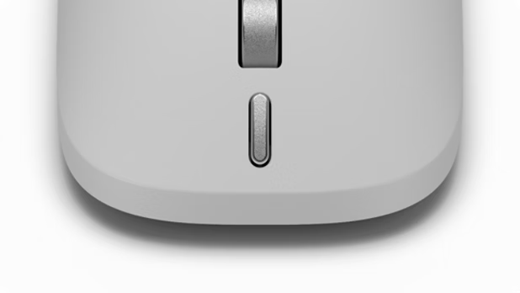
Amikor először veszi ki a Surface-egeret a dobozból, az akciógomb a következő funkciókat támogatja.
| Kézmozdulat | Művelet |
|---|---|
| Egyszeri lenyomás | Képmetsző |
| Dupla lenyomás | Műveletek kattintással (vagy Start menü, ha nem érhető el) |
| Hosszan nyomja le | Copilot-hang (vagy feladatnézet, ha nem érhető el) |
Az egér testreszabása a Surface alkalmazásban
A Surface alkalmazás használatával testre szabhatja a Surface-egeret (2. kiadás), beleértve az akciógomb viselkedését.
Az alkalmazás megnyitásához válassza a Start , írja be a surface kifejezést, és válassza ki az alkalmazás megnyitásához. Ha az alkalmazás nem nyílik meg, szerezze be a Microsoft Store-ból.
Miután megnyitotta, válassza ki az egeret az elérhető eszközök listájában, és válassza az Egér testreszabása lehetőséget.
A Fordított görgetés bekapcsolásával a tartalom a görgetőkerékkel ellentétes irányba mozoghat.
Az Egérérzékenység csúszkával megállapíthatja, hogy milyen gyorsan mozogjon a kurzor.
Az akciógomb beállításainál megadhatja, hogy mi történjen az akciógomb lenyomásakor.
További beállítások
További beállítások testreszabása az egér beállításai között.
-
Windows 11: Válassza a >Start ikonját AGépház>Bluetooth-&-eszközök>Egér
 .
-
Windows 10: A > Start ikonjának kiválasztásaBeállítások >Eszközök >Egér .
Mi az Advanced haptics?
A Surface-eszközök fejlett haptikája precíziósan vezérelt rezgéseket használ, hogy jól érezhető tapintási visszajelzést hozzon létre. Akár ablakokat méretez át, akár videót szerkeszt, akár objektumokat és képeket igazít, a Surface-egér haptikus visszajelzése vezérelheti. Amint befejezel egy műveletet, rezgést fogsz érezni a kezedben, ami további megerősítést ad.
Amit észrevehet
- Azonnali megerősítés – egy könnyű rezgés abban a pillanatban, amikor egy művelet befejeződik.
- Pontosság – a visszajelzés a képernyőn zajló műveletekhez kapcsolódik, például az ablakok dokkolásához vagy az objektumok igazításához.
- Személyre szabás — állítsa be a rezgés erősségét a preferenciáinak megfelelően (lásd alább).
További információ a haptikus tervezéséről és megvalósításáról.
A haptikus beállítása
A haptikus rezgések intenzitását tetszés szerint módosíthatja:
- Nyissa meg a Gépházat , és válassza ki a Bluetooth-& eszközöket.
- Válassza az Egér lehetőséget.
- Válassza a Haptikus jelek lehetőséget a Jelerősség csúszka megnyitásához, majd válassza ki a kívánt intenzitást.
Megjegyzés
Ha a Gépházban nem jelennek meg a haptikus jelekre vonatkozó beállítások, előfordulhat, hogy a Windows legújabb verziójára kell frissítenie.
A speciális haptikák használata
A Surface-egér több helyen is tapintható. Az alábbi felületek a megjelenésük szerint vannak csoportosítva.
Az Ön windowsos PC-je
-
A Windows Dokkolás & Dokkolás elrendezése
- Oldalra illesztés: Húzza az egyik ablakot a képernyő bal vagy jobb szélére az adott oldalra dokkolásához
- Sarokhoz illesztés: Ablak sarokba húzásával a képernyő adott negyedéhez illesztheti az ablakot
- Függőleges teljes méret: Húzza az ablakot a képernyő tetejére a függőleges kibontáshoz, kitöltve a teljes magasságot, miközben megtartja az aktuális szélességét
- Az első ablak dokkolása: Jelöljön ki és húzzon egy ablakot a képernyő szélére, amíg meg nem jelenik egy áttetsző átfedés, majd engedje el a helyére
- A második ablak dokkolása: Válasszon ki egy másik megnyitott ablakot a Dokkolósegéd által megjelenített miniatűrök közül a képernyő másik feléhez való dokkoláshoz
- Illesztés ablakhoz: Húzzon egy ablakot a dokkolósávra és a dokkolási elrendezés aktiválásakor a képernyő tetején megjelenő ablakbeállításokon keresztül
Microsoft 365-alkalmazások
-
PowerPoint
- Objektum igazítása: Képek, alakzatok és szövegdobozok elhelyezése és igazítása a PowerPoint-diákon. (A legjobb eredmény érdekében lassan mozgassa az egeret.)
Egyéb alkalmazások
Affinity by Canva
Fogalmak
Filmora
DaVinci Resolve
Premiere Pro
ProtoPie
A részletekért tekintse meg az alkalmazás dokumentációját. Előfordulhat, hogy a jövőben további alkalmazásokkal bővül.
Akkumulátoradatok
A Surface-egér két AAA elemet vagy akkumulátort működtet. Cseréjük:
Fordítsa meg az egeret.
Óvatosan nyomja meg a fedelet az egér aljához közel a fedél eltávolításához.
Vegye ki a régi elemeket, és helyezzen be két új AAA elemet.
Az akkumulátor üzemidejének kímélése érdekében kapcsolja ki az egér alján található bekapcsológombot, amikor nem használja.
Tipp:
Az akkumulátor töltöttségi szintjét bármikor ellenőrizheti: Válassza a Keresés, gépelés be, Bluetoothmajd nyissa meg a Bluetooth-& más eszközök beállításait. A feltöltési szint az egér mellett jelenik meg.
Hol lehet megvásárolni
A Surface-egerek és egyéb tartozékok megvásárolhatók a Microsoft Store-ból és más kiskereskedőktől.
Megjegyzés
Ha a Microsoft Store nem érhető el az Ön régiójában, ezeknél a kiskereskedőknél is megtalálja a Surface-t.
Kapcsolódó témakörök
- Bluetooth-problémák megoldása a Windowsban
- Hogyan tisztíthatom a Microsoft-egeret és -billentyűzetet?
További segítségre van szüksége?
Technikai támogatás

Technikai támogatásért nyissa meg a Surface alkalmazást vagy webböngészőt, írja le a problémát, és válassza a Segítség kérése lehetőséget.
Közösségi támogatás

A közösségek segítségével kérdéseket tehet fel, és részletes ismeretekkel rendelkező szakértőktől hallhat. Kérdezze a közösséget.
Egyéb támogatás

Ha nem tudja használni a Surface-t, vagy valami mással kapcsolatos kérdése van, nyissa meg a Segítség kérése lapot , hogy egyéb online támogatást kapjon.