
A Surface Slim toll egy Surface eszközökhöz használható újratölthető toll, amely továbbfejlesztett kialakítással, élesebb tollhegygel és jobb teljesítménnyel rendelkezik. Emellett Surface Slim toll 2 vagy Surface Slim toll (2. kiadás) néven is ismert.
Megvásárolható a Microsoft Store-ból és más kiskereskedőktől.
Tolljellemzők
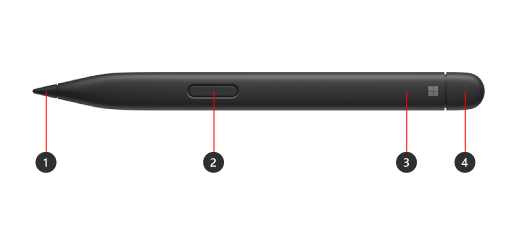
- Tollhegy
- Kattintson jobb egérgombbal, és válassza ki a gombot
- LED-lámpa
- Radír és felső gomb
A toll feltöltése
A használat előtt fel kell töltenie a tollat. Helyezze az eszköz vagy tartozék töltőterületére.
A Surface Slim tollat többek között a Surface Pro 12 hüvelykes 1st Edition, a Surface Laptop Studio és a Surface Pro Signature billentyűzet töltheti. A támogatott töltőtartozékok teljes listáját lásd: A Surface Slim toll töltése.
Megjegyzés
Amikor első alkalommal szeretné használni a tollat, egy másodpercig töltenie kell, hogy felébressze.
Párosítás a Surface eszközzel
Amikor a toll feltöltődött, Bluetooth használatával párosíthatja a tollat a Surface-szel. A párosítás lehetővé teszi, hogy a toll gyorsgombjával gyorsan megnyithasson alkalmazásokat és egyéb parancsokat hajtson végre a toll használata közben. Ennek menete:
Windows 11
- Válassza a Start menü>Gépház>Bluetooth-&-eszközök>Eszköz> hozzáadásaBluetooth lehetőséget.
- A Bluetooth-párosítási mód aktiválásához a tollon nyomja le és kb. 5–7 másodpercig tartsa lenyomva a felső gombot, amíg a LED-lámpa villog.
- A toll párosításához válassza a Surface Slim 2 tollat .
Windows 10:
- Válassza a Start menü>Gépház>Eszközök>Bluetooth- vagy más eszköz>Bluetooth-kapcsolatának beállítása lehetőséget.
- A Bluetooth-párosítási mód aktiválásához a tollon nyomja le és kb. 5–7 másodpercig tartsa lenyomva a felső gombot, amíg a LED-lámpa villog.
- A toll párosításához válassza a Surface Slim 2 tollat .
Tapintható jelek használata a Surface-szel
A következőképpen módosíthatja a toll tapintási jeleit Windows rendszeren:
- Válassza a Start menü>beállításai>Bluetooth-&-eszközök>Toll & Windows Ink>Tapintási jelek elemet, majd győződjön meg arról, hogy ez a beállítás be van kapcsolva.
- A Tapintható jelek funkcióban beállíthatja, hogy mikor fogja érezni ezeket a jeleket, és módosíthatja a jelek intenzitását.
A Surface-tollhegyek cseréje
A Surface Slim toll 2 könnyen eltávolítható tollheggyel van felszerelve. További információért olvassa el a Surface-toll hegyének cseréje című cikket.
Megjegyzés
A prémium Surface Slim toll 2 könnyen eltávolítható tollheggyel van felszerelve. Az eltávolítás csak a tollhegy cseréjéhez használható. A tollhegy túlzott (500 vagy több) eltávolítási + visszahelyezési ciklusa károsíthatja a toll belső részeit, és a szabadkézi műveletek sikertelen elvégzéséhez vezethet. A toll túlzott eltávolítási és visszahelyezési ciklusok miatti meghibásodására nem vonatkozik a termékgarancia.
Hol lehet megvásárolni
A Surface-tollak és egyéb tartozékok a Microsoft Store-ból és más kiskereskedőktől vásárolhatók meg.
Megjegyzés
Ha a Microsoft Store nem érhető el az Ön régiójában, ezeknél a kiskereskedőknél is megtalálja a Surface-t.
Kapcsolódó témakörök
- Szabadkézi rajzolás és írás az Office-ban
- A Surface Slim-toll feltöltése
- A Surface-toll hegyének cseréje
- A Microsoft Surface-tollal kapcsolatos hibák elhárítása
További segítségre van szüksége?
Technikai támogatás

Technikai támogatásért nyissa meg a Surface alkalmazást, írja le a problémát, és válassza a Segítség kérése lehetőséget.
Közösségi támogatás

A közösségek segítségével kérdéseket tehet fel, és részletes ismeretekkel rendelkező szakértőktől hallhat. Kérdezze a közösséget.
Egyéb támogatás

Ha nem tudja használni a Surface-t, vagy valami mással kapcsolatos kérdése van, nyissa meg a Segítség kérése lapot , hogy egyéb online támogatást kapjon.


