Megjegyzés
- A hihetetlen sebesség és az akkumulátor üzemideje együtt érkezik a következő szintű AI-élményekkel és a Surface jellegzetes arculatával.
- A legújabb Surface PC-k felfedezése
Ismerje meg a Surface Studio 2 eszközt!
A Surface Studio 2 erőteljes teljesítményét úgy tervezték, hogy segítsen Önnek az alkotásban, a munkában és így tovább.
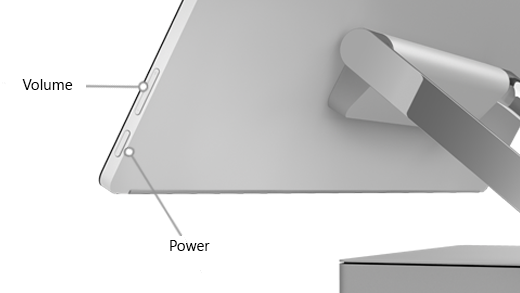
Hangerő-szabályozó és főkapcsoló gombok
Portok és hang
A Surface Studio 2 különböző portokkal rendelkezik az alaplemez hátsó részén:
- 1 nagy teljesítményű USB 3.0 port
- 3 további USB 3.0 port
- 1 Ethernet-port
- Tápellátási port a mellékelt tápkábelhez
- 1 USB-C port
- 1 SDXC-kártyaolvasó
- 1 db kiegészítő hangbemenet/-kimenet port
Megjegyzés
Tápkábel kihúzása előtt először a fali csatlakozóból húzza ki azt. Az alaplemezhez csatlakoztatott csatlakozó zárral rendelkezik a rögzítés érdekében, így akkor is a helyén marad, amikor magával viszi a Surface Studio 2 eszközt. Ha ki kell húznia a tápkábelt az alapból, csúsztassa el a csatlakozót az alaplemezről a zár kinyitásához.
Kamerák
A Surface Studio 2 1080p-s kamerával és Windows Hello bejelentkezési kamerával rendelkezik.

Megjegyzés
A Surface Studio 2 sorozatszámát az alaplemez alján találhatja.
A Surface Studio 2 funkciói
Ragyogó képernyő ötletei megjelenítéséhez

A Surface Studio 2 egy 28 hüvelykes, állítható PixelSenseTM-kijelzővel rendelkezik, amely a 13,5 millió képpont segítségével kelti életre ötleteit, képeit és rajzait. Érintse meg. Rajzoljon rá. Képzelje el és valósítsa meg ötleit úgy, mintha egy papírlapra rajzolna.
Átalakítás asztaliból Studio eszközzé
Akár a következő nagyszerű ötletét rajzolja meg, akár csapatával dolgozik együtt vagy éppen munkáját teszi látványosabbá, a Surface Studio 2 készen áll arra, hogy bármikor alkalmazkodjon a kreatív folyamathoz.

Tartsa a képernyő oldalánál fogva, és a Zero Gravity Hinge funkcióval segítségével alakítsa át Surface Studio 2 eszközt az asztali módból a Studio módba. Így érheti le a tökéletes magasságot a képernyőn való íráshoz, rajzoláshoz vagy firkáláshoz.
Ha pedig arra van szüksége, ugyanolyan könnyedén visszaállíthatja a képernyőt asztali módba.
Professzionális szintű erő és teljesítmény

A Surface Studio 2 mindenre fel van készülve. Az eddigi legerősebb Surface, Intel® Core™ i7 processzorral és különálló NVIDIA® GeForce® GPU-val rendelkezik. Olyan professzionális szintű szoftvereket futtathat, mint az Adobe Premiere Pro, a Solidworks és az Autodesk, és olyan egyedi eszközöket használhat, mint a Surface-toll és a Surface Dial, amelyek forradalmasítják az alkotás módját.
A Surface-toll mellett a Surface Studio 2 egy Bluetooth-kapcsolattal rendelkező egérrel és billentyűzettel kapható. Ezek az eszközök előre párosítottak, így indulásra készek.
Jelentkezzen be a Windows Hello funkcióval

Mondjon búcsút jelszavának. A Surface Studio 2 elülső infravörös kamerája készen áll a Windows Hello használatára – gyorsabb és biztonságosabb, mintha jelszót írna be. Ha be van állítva, a Surface Studio 2 szinte azonnal felismeri az Ön arcát, de senki másét nem.
Tegye egyénivé!
A legújabb Surface-toll használatával természetes módon írhat és rajzolhat.
Mindannyian máshogyan használjuk a tollat. Az érintésre reagáló 4096 nyomási pontnak, a döntéssel történő satírozásnak és a természetes érzést nyújtó gumi radírnak köszönhetően a legújabb Surface-toll és Surface Studio 2 együttes használatával aknázhatja ki a lehetőségeket. Kattintsa le a toll tetejét a Windows Ink-munkaterület elindításához, amellyel jegyzeteket, vázlatokat és rajzokat készíthet a képernyőn. A Surface-toll mágnesesen a kijelzőre tapad, hogy mindig kéznél legyen, amikor szüksége van rá.
Kiváló minőségű egér és billentyűzet
A dizájn a részletekben mutatkozik meg, és ez nincs máshogy a Surface-billentyűzet és a Surface-egér esetében sem.
A Surface-billentyűzet erős, puha érintésű alumínium házat kapott, és automatikus párosítást tesz lehetővé a Surface Studio 2-vel összegabalyodó vezetékek nélkül. Gyorsan és csendesen gépelhet a gyors reagálású billentyűzeten.

A billentyűzet beállításainak módosításához válassza a  , majd válassza a Gépház>Gépelési> eszközök lehetőséget.
A Surface-egér is vezeték nélküli, fém görgetőkereke 24 foggal rendelkezik. A kattintás és a görgetés hangjai elég csendesek ahhoz, hogy ne legyenek zavaróak, ugyanakkor elég hangosak ahhoz, hogy hallja őket.

Az egérbeállítások módosításához válassza a , majd > azEszközök>beállításai lehetőséget.
A Surface Dial: a kreatív folyamatot segítő eszköz

A Surface Dial egy új módja a Surface Studio 2 használatának – módosíthatja vele a rajzeszközöket, például a tintaszínt és a vastagságot a kreatív folyamat megszakítása nélkül.
A Surface Dial egy opcionális kiegészítő. Beszerezheti egy közeli Microsoft Store-ban.
Többet szeretne tudni erről? Bemutatkozik a Surface Dial.
Technikai adatok
| Méretek | Kijelző: 637,35 mm x 438,90 mm x 12,50 mm (25,1" x 17,3" x 0,5") Alap: 250,00 mm x 220,00 mm x 32,20 mm (9,8" x 8,7" x 1,3") |
|---|---|
| 1. tárhely | 1 TB vagy 2 TB SSD-meghajtó |
| Memória | 16 GB vagy 32 GB (DDR4) |
| Processzor | Intel® Core™ i7-7820HQ |
| Megjelenítés | Képernyő: 28 hüvelykes PixelSense™ kijelző Felbontás: 4500 x 3000 (192 PPI) Színbeállítások: sRGB, DCI-P3 és Vivid Egyedileg színben kalibrált kijelző Oldalarány: 3:2 Érintés: 10 pontos többérintéses technológia Támogatja a dőlésszöggel történő aktiválással rendelkező Surface-tollat, a Surface Dial* képernyőn történő interakcióját és a Zero Gravity Hinge funkciót |
| Külső kijelzők támogatása | Akár két 4K UHD (@30Hz) vagy egy darab 4K UHD (@60Hz) |
| Képek | NVIDIA® GeForce® GTX 1060 6 GB GDDR5 memória (i7/16/1TB konfigurációval) NVIDIA® GeForce® GTX 1070 8 GB GDDR5 memória (i7/32/1TB és i7/32/2TB konfigurációkkal) |
| Connections | 4 x USB 3.0 (egy nagy teljesítményű port) Kompatibilis a teljes méretű SDXC-kártyaolvasóval™ (UHS-I) 1 x USB-C 3,5 mm-es fejhallgató-csatlakozó Kompatibilis a Surface Dial* képernyőn megjelenő interakcióval 1 gigabites Ethernet-port |
| Biztonság | TPM 2.0-lapka a nagyvállalati biztonsághoz Nagyvállalati szintű védelem a Windows Hello arcfelismeréses bejelentkezéssel |
| Kamerák, videó és hang | Windows Hello arcfelismeréses bejelentkezéshez használható kamera (elülső) 5,0 MP-es elülső kamera 1080p HD videóval Kettős mikrofon 2.1-es sztereó hangszóró Dolby® Audio technológiával™ |
| Software | Windows 10 Pro INGYENES frissítés a Windows 11-re, ha elérhetővé válik³ |
| Vezeték nélküli | Wi-Fi: 802.11ac Wi-Fi vezeték nélküli hálózat; IEEE 802.11 a/b/g/n kompatibilis Bluetooth 4.1 vezeték nélküli technológia Beépített vezeték nélküli Xbox2 |
| Külső | Fizikai gombok: hangerő, főkapcsoló |
| A doboz tartalma | Surface Studio 2 Surface toll Surface-billentyűzet Surface-egér Tápkábel fogantyúkioldó kábellel Rövid útmutató Biztonsági és jótállási útmutató |
| Jótállás | 1 éves korlátozott hardvergarancia |
| Vastagság | Legfeljebb 9,56 kg |
[1] A rendszerszoftver jelentős tárterületet használ. A rendelkezésre álló tárhely a rendszerszoftverek frissítéseitől és az alkalmazások használatától függően változhat. 1 GB = 1 milliárd bájt. További részletekért lásd : A Surface tárterülete .
[2] Az Xbox vezeték nélküli kontroller támogatása bizonyos piacokon érhető el.
[3] A Surface Studio 2 Windows 10 Pro rendszerrel rendelkezik. Ingyenes frissítés a Windows 11-re, ha elérhető. A Windows 11 frissítést 2021 végén, 2022-ben tesszük elérhetővé. Az időzítés eszközönként változik. Bizonyos funkciók használatához speciális hardvereszközök szükségesek. Lásd aka.ms/windows11-spec.
További segítségre van szüksége?
Technikai támogatás

Technikai támogatásért nyissa meg a Surface alkalmazást vagy webböngészőt, írja le a problémát, és válassza a Segítség kérése lehetőséget.
Közösségi támogatás

A közösségek segítségével kérdéseket tehet fel, és részletes ismeretekkel rendelkező szakértőktől hallhat. Kérdezze a közösséget.
Egyéb támogatás

Ha nem tudja használni a Surface-t, vagy valami mással kapcsolatos kérdése van, nyissa meg a Segítség kérése lapot , hogy egyéb online támogatást kapjon.