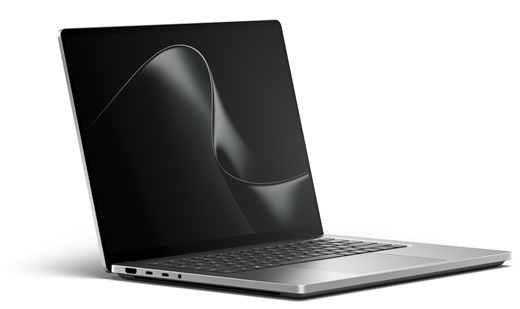
Ismerje meg a Surface Laptop Ultra legújabb funkcióit és képességeit.
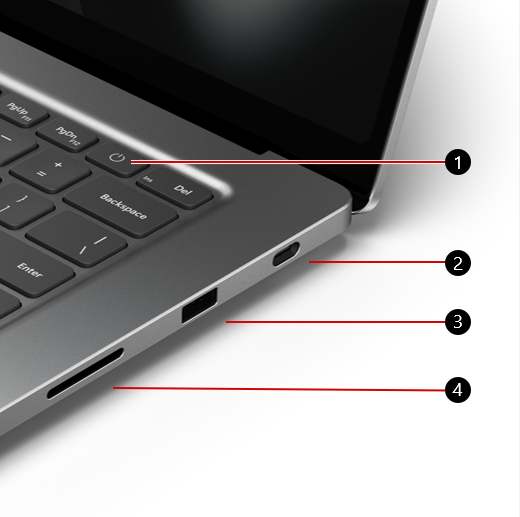
Főkapcsoló
USB-C mágneses csatlakozási porttal
USB-A port
SD-kártyaolvasó
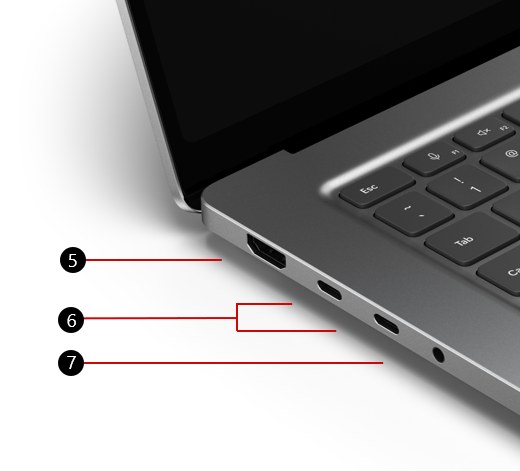
HDMI-port
2 x USB-C port
3,5 mm-es hangcsatlakozó
Megvásárolható a Microsoft Store-ból és más kiskereskedőktől.
A Surface töltése
Használjon Surface 140 W-os USB-C hálózati adaptert vagy legalább 115 W-os C típusú USB PD töltőt. A Surface Laptop Ultra bármelyik USB-C-portot használhatja. A Surface Laptop Ultra két USB-C porttal, valamint egy Magnetic Connect porttal rendelkező USB-C-porttal rendelkezik, amely akár 140 W töltést is támogat.
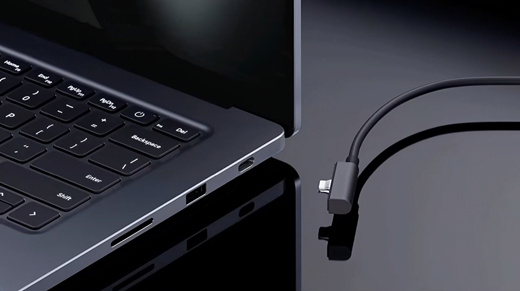
Minden Surface Laptop Ultra mágneses csatlakozókábelt tartalmaz. A laptop töltéséhez csatlakoztassa a kábel USB-C végét egy kompatibilis hálózati adapterhez, majd csatlakoztassa a mágneses végét a laptop Magnetic Connecttel rendelkező USB-C-portjához.
Ha Surface 140 W USB-C tápadaptert használ, megfordíthatja a kábel értékét: csatlakoztassa a mágneses végét az adapterhez, és használja az USB-C végét egy kompatibilis USB-C-eszköz töltéséhez.
Ha dokkolóegységgel tölti a Surface-t, győződjön meg arról, hogy a dokkoló legalább 115 W áteresztő teljesítményt támogat a Surface-en. Javasoljuk, hogy a Surface 140W USB-C hálózati adaptert is csatlakoztassa a Surface-hez a megfelelő tápellátás biztosítása érdekében. A Surface 140W USB-C hálózati adapter megvásárolható a Microsoft Store-ban.
Ha a Surface-t USB Type-C PD-töltővel tölti, javasoljuk, hogy legalább 115 W teljesítményt biztosítson, és az USB-C-kábel támogassa az 5 ampert.
Megjegyzés
Az ajánlott 115 W-nál kisebb teljesítményt nyújtó USB-C töltő csökkentheti a töltési sebességet és az eszköz teljesítményét, különösen akkor, ha a Surface Laptop Ultra használatban van. Az akkumulátor lassan vagy egyáltalán nem töltődik, és előfordulhat, hogy a gyorstöltés nem érhető el.
Az eszköz töltésével kapcsolatos további információkért lásd: USB-C és a Surface gyorstöltése.
Javíthatóbb eszközkialakítás
Számos alkatrészt lecserélhetnek hivatalos szolgáltatók vagy képzett technikusok – ezzel támogatva a javíthatóbb eszközkialakítást. A cserealkatrészek, például a laptop lábai garancián kívüli javításra is rendelkezésre állnak. A rendelkezésre állási és szolgáltatási lehetőségek termékenként, piaconként és idővel eltérőek lehetnek.
További információ: A Surface-eszköz önálló javítási információi.
Windows 11 és ARM processzorok
Ha kérdése van az ARM-processzor működésével kapcsolatban, látogasson el a Windows ARM-alapú számítógépek GYIK oldalra.
Ha a Windows 11 Otthoni verzió van telepítve a Surface eszközén, felár ellenében frissítheti a Windows 11 Pro-ra. További információért lásd: Windows Otthoni verzió frissítése Windows Pro-ra.
Kapcsolódó témakörök
- A termékre vonatkozó biztonsági figyelmeztetések és utasítások
- A Surface-re vonatkozó szabályozási információk
- Jótállási és védelmi csomag feltételei & kikötései
- A Windows kisegítő lehetőségei
- A Windows melyik kiadása tartozik a Surface-eszközéhez?
További segítségre van szüksége?
Technikai támogatás

Technikai támogatásért nyissa meg a Surface alkalmazást vagy webböngészőt, írja le a problémát, és válassza a Segítség kérése lehetőséget.
Közösségi támogatás

A közösségek segítségével kérdéseket tehet fel, és részletes ismeretekkel rendelkező szakértőktől hallhat. Kérdezze a közösséget.
Egyéb támogatás

Ha nem tudja használni a Surface-t, vagy valami mással kapcsolatos kérdése van, nyissa meg a Segítség kérése lapot , hogy egyéb online támogatást kapjon.