A Surface Laptop Go 2 könnyű, hordozható Surface érintőképernyős laptopként szolgál 12,4 hüvelykes PixelSense kijelzővel. 2,48 font, így elég kicsi és könnyű ahhoz, hogy egész nap magával vigye, hogy többet tudjon elvégezni – legyen szó munkáról, iskoláról vagy saját magáról.
Ismerje meg a Surface Laptop Go 2 eszközt
Megjegyzés
- A Surface Laptopok vékonyak, könnyűek és gyorsak. A beépített mesterséges intelligenciával, a Copilot+ PC-élményekkel és az egész napos akkumulátorral úgy lettek kialakítva, hogy bárhonnan lépést tartsanak.
- A legújabb Surface-eszközök felfedezése
Nem biztos benne, hogy hová kell csatlakoztatni valamit? Íme néhány hasznos diagram, amelyek segíthetnek.
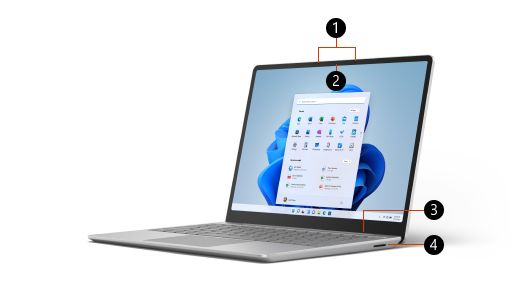
Dupla távoltéri stúdiómikrofon
720p HD f2.0 előlapi kamera
Ujjlenyomatos főkapcsoló egyérintéses bejelentkezéssel a Windows Hello szolgáltatáson keresztül (egyes modelleken)
Surface Connect-port

USB-A port
USB-C port
5 mm-es fejhallgató-csatlakozó
Surface Laptop Go 2 és Windows 10/11
A Surface Laptop Go 2 a következőket tartalmazza:
- Windows 11 Otthoni verzió (lakossági ügyfelek)
- Windows 11 Pro vagy Windows 10 Pro (kereskedelmi ügyfeleknek)
Nem biztos benne, hogy melyik Windows-verziót használja? Tekintse meg a Milyen Windows operációs rendszer van a számítógépemen? című részt.
Ha nem biztos benne, hogy melyik Surface-modellt használja, olvassa el a Milyen Surface-modellem van? cikket.
A Surface töltése
A Surface USB-C vagy a Surface Connect használatával tölthető. További információért lásd: A Surface töltése.
Funkciók
Bejelentkezés egyetlen érintéssel
Egyes Surface Laptop Go 2 modellek ujjlenyomat-olvasásos főkapcsolóval rendelkeznek egyérintéses bejelentkezéssel a Windows Hello szolgáltatáson keresztül (a Surface Laptop Go 2 i5/4GB/128 GB nem tartalmazza az ujjlenyomat-olvasó főkapcsoló gombot).
Helyezze az ujját a be-/kikapcsoló gombra, ha a körülötte lévő jelzőfény világít, hogy egyetlen érintéssel gyorsan és biztonságosan bejelentkezhessen. A kezdéshez és a beállításhoz nyissa meg  , majd válassza a Fiókok
 >Bejelentkezési lehetőségek>Ujjlenyomat-felismerés (Windows Hello)Beállítás>.
Kiváló teljesítmény éjjel-nappal
Futtassa napi alkalmazásait és egyéb kedvenceit, miközben egész nap lépést tart a közösségi médiával. A 11. generációs Intel® Core™ processzor biztosítja a szükséges erőt és teljesítményt. Az akár 13,5 órás akkumulátor-üzemidővel* tovább dolgozhat, és hatékonyan dolgozhat – vagy pihenhet és megnézheti kedvenc műsorait.
Megjegyzés
*Az akkumulátor üzemideje az eszköz konfigurációjától, a használattól, a hálózat és a funkciók konfigurációjától, a jelerősségtől, a beállításoktól és egyéb tényezőktől függően jelentősen eltérő lehet. A részleteket https://aka.ms/SurfaceBatteryPerformance olvashatja.
Tökéletes megjelenés és hangzás videohívások közben
A Surface Laptop Go 2 12,4"-es PixelSense™ érintőképernyős kijelzővel és 720p HD előlapi kamerával rendelkezik, így a lehető legjobban mutat video- és konferenciahívások során – legyen szó akár iskoláról, munkáról, akár a barátokkal, családtagokkal való kapcsolattartásról. A stúdiómikrofonok és az Omnisonic hangszórók szintén segítenek nagyszerű hangzásban.
Tegye egyénivé!
Többet hozhat ki Surface Laptop Go 2 készülékéből, ha ezekkel a külön megvásárolható tartozékokkal használja (mindegyik külön vásárolható meg). További információ róluk:
- A Surface Mobile Mouse beállítása
- A Surface-fülhallgató használata
- A Microsoft vagy a Surface USB-C Travel Hub központjának használata
Hozza ki a legtöbbet Surface-eszközéből!
További információ a Surface-ről, és annak testreszabásáról a Surface alkalmazással. A megnyitásához válassza a Start ikont , írja be a Surface kifejezést, és válassza ki az alkalmazás megnyitásához. Ha az alkalmazás nem nyílik meg, szerezze be a Microsoft Store-ból.
Javíthatóbb eszközkialakítás
Számos alkatrészt lecserélhetnek hivatalos szolgáltatók vagy képzett technikusok – ezzel támogatva a javíthatóbb eszközkialakítást. A cserealkatrészek, például a laptop lábai garancián kívüli javításra is rendelkezésre állnak. A rendelkezésre állási és szolgáltatási lehetőségek termékenként, piaconként és idővel eltérőek lehetnek.
További információ: A Surface-eszköz önálló javítási információi.
Kapcsolódó témakörök
- Microsoft Complete – Védelmi csomag a Surface-hez vagy az Xboxhoz
- A Surface tisztítása és ápolása
- A Surface csatlakoztatása TV-hez, monitorhoz vagy kivetítőhöz
- Surface hang, hangerő és tartozékok
- A Dolby Audio engedélyezése az Omnisonic-hangszórókon a Surface eszközön
- A stúdiómikrofonok beállítása
További segítségre van szüksége?
Technikai támogatás

Technikai támogatásért nyissa meg a Surface alkalmazást vagy webböngészőt, írja le a problémát, és válassza a Segítség kérése lehetőséget.
Közösségi támogatás

A közösségek segítségével kérdéseket tehet fel, és részletes ismeretekkel rendelkező szakértőktől hallhat. Kérdezze a közösséget.
Egyéb támogatás

Ha nem tudja használni a Surface-t, vagy valami mással kapcsolatos kérdése van, nyissa meg a Segítség kérése lapot , hogy egyéb online támogatást kapjon.