Ismerkedjen meg a Surface Laptop 5G vállalati verziójával, valamint a Copilot+ PC legújabb funkcióival és képességeivel. Elérhető Surface Laptop 13,8 hüvelykes változatban.

- Windows Hello kamera
- Előlapi kamera
- Surface Connect-port
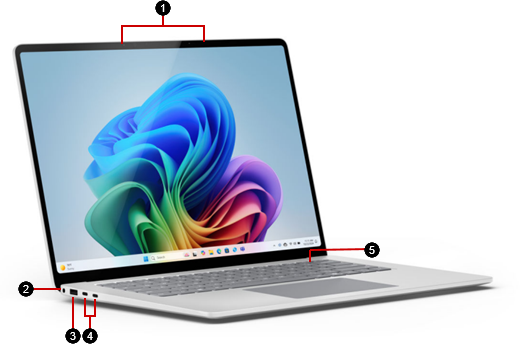
- Stúdiómikrofonok
- Fejhallgató-csatlakozó
- USB-A port
- Két USB-C/USB4 port
- Főkapcsoló
További információ a Surface Laptop Vállalati verzióról, a Copilot+PC-ről
Tartsa a Surface Laptop 5G maximális teljesítményét, tekintse meg a legújabb Surface-frissítéseket.
Mobil adatátviteli kapcsolat létesítése
Kétféleképpen létesíthet mobiladat-forgalmi kapcsolatot a Surface eszközén.
Használjon eSIM-kártyát. Ha rendelkezik eSIM-kártyával, nem kell beszereznie SIM-kártyát a mobilszolgáltatótól, és gyorsan válthat a mobilszolgáltatók és adatforgalmi díjcsomagok között.
eSIM-kártya használata mobil adatátviteli kapcsolat létesítéséhez a windowsos PC-n
Helyezzen be egy SIM-kártyát. Mielőtt elkezdené, szüksége lesz egy nano-SIM-kártyára a mobilszolgáltatójától.
Kövesse az alábbi útmutatást.
SIM-kártya behelyezése
Először is szüksége lesz egy nano SIM-kártyára a mobilszolgáltatójától.
A SIM-kártya kiadására szolgáló eszköz
A Surface eszközhöz tartozik egy SIM-kártya kiadására szolgáló eszköz. Az eszközt keresse a Surface dobozában található utasításkártyában. Erre az eszközre lesz szüksége ahhoz, hogy a SIM-kártyát betegye a Surface készülékbe.

Helyezze be a SIM-kártyát
Keresse meg a SIM-kártya tálcáját a laptop oldalán, a Surface Connect port előtti jobb hátsó sarok közelében.
Helyezze be a SIM-kártya kiadására szolgáló eszközt a kis lyukba, és finoman nyomja meg a SIM-kártya tálcájának kinyitásához. Ha végzett, csúsztassa vissza a SIM-kártya kiadására szolgáló eszközt az utasításkártyába, hogy ne veszítse el.

Helyezze a SIM-kártyát felfelé fordítva a SIM-kártya tálcájába. Győződjön meg róla, hogy a SIM-kártya sarkában lévő kis bemetszés megegyezik a SIM-kártya tálcáján lévővel, hogy megfelelően illeszkedjen.
Csúsztassa a SIM-kártya tálcáját a SIM-kártya nyílásába, amíg nem kattan. A SIM-kártya tálcáján lévő kis lyuknak a legközelebb kell lennie a laptop elejéhez. Ügyeljen arra, hogy a SIM-kártya tálcája simán csússzon be, —ne erőltesse.
Javíthatóbb eszközkialakítás
Számos alkatrészt lecserélhetnek hivatalos szolgáltatók vagy képzett technikusok – ezzel támogatva a javíthatóbb eszközkialakítást. A cserealkatrészek, például a laptop lábai garancián kívüli javításra is rendelkezésre állnak. A rendelkezésre állási és szolgáltatási lehetőségek termékenként, piaconként és idővel eltérőek lehetnek.
További információ: A Surface-eszköz önálló javítási információi.
Kapcsolódó témakörök
- A termékre vonatkozó biztonsági figyelmeztetések és utasítások
- A Surface-re vonatkozó szabályozási információk
- Jótállási és védelmi csomag feltételei & kikötései
További segítségre van szüksége?
Technikai támogatás

Technikai támogatásért nyissa meg a Surface alkalmazást vagy webböngészőt, írja le a problémát, és válassza a Segítség kérése lehetőséget.
Közösségi támogatás

A közösségek segítségével kérdéseket tehet fel, és részletes ismeretekkel rendelkező szakértőktől hallhat. Kérdezze a közösséget.
Egyéb támogatás

Ha nem tudja használni a Surface-t, vagy valami mással kapcsolatos kérdése van, nyissa meg a Segítség kérése lapot , hogy egyéb online támogatást kapjon.