A Surface Laptop Studio egy nagy teljesítményű laptop és hordozható stúdió egyben. Alkalmazkodik Önhöz és a nap folyamán végzett különböző teendőkhöz, legyen szó munkáról, iskoláról vagy játékról.
Ismerje meg a Surface Laptop Studio eszközt
Megjegyzés
- A Surface Laptopok vékonyak, könnyűek és gyorsak. A beépített mesterséges intelligenciával, a Copilot+ PC-élményekkel és az egész napos akkumulátorral úgy lettek kialakítva, hogy bárhonnan lépést tartsanak.
- A legújabb Surface-eszközök felfedezése
Alább bemutatjuk a főbb funkciókat és részleteket, amelyek segíthetnek a Surface Laptop Studio megismerésében:
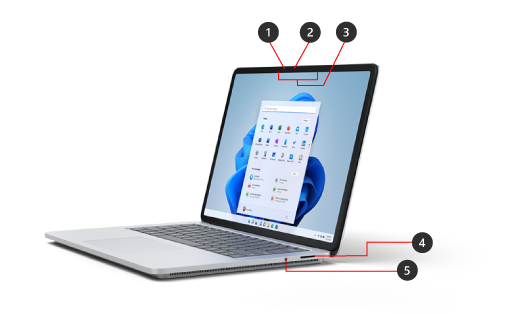
- Windows Hello kamera
- Előlapi kamera
- Stúdiómikrofonok
- Surface Connect-port
- Fejhallgató-csatlakozó

- Két USB-C-port USB 4.0/ThunderboltTM 4
Surface Laptop Studio és Windows 11
A Surface Laptop Studio a következőket tartalmazza:
- Windows 11 Home kiadás (lakossági ügyfeleknek)
- Windows 10/11 Pro kiadás (üzleti ügyfeleknek)
Ha a Windows 11 Home van telepítve a készüléken, felár ellenében frissíthet a Windows 11 Pro-ra. További információért lásd: A Windows otthoni verzió frissítése Windows Pro rendszerre.
A használt Windows-verzió megállapításáról a Milyen Windows operációs rendszer fut a számítógépemen?című cikkben olvashat.
A Surface töltése
A Surface USB-C vagy a Surface Connect használatával tölthető. További információért lásd: A Surface töltése.
A Surface Laptop Studio funkciói
Surface Laptop Studio alkalmazkodik Önhöz
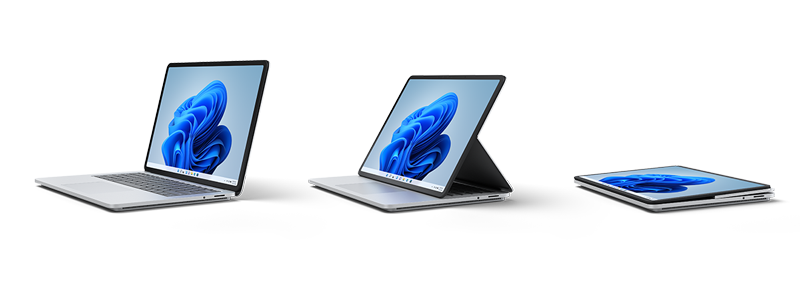
A Surface Laptop Studio átalakul laptopból ferde munkafelületté és abból hordozható vászonná válhat, így Ön a nap folyamán minden teendőt el tud végezni. Első lépésként használja laptopként. Ha készen áll arra, hogy együttműködjön munkatársaival, műsorokat nézzen online vagy játsszon Xbox-játékokkal, húzza előre a képernyőt úgy, hogy színpad módban ferdén legyen. Amikor ihletet kap, húzza előre a képernyőt, így ez a tökéletes magasság ahhoz, hogy hordozható stúdióként tudja használni írásra, rajzolásra vagy egyszerűen firkálásra a Surface Slim toll 2-vel (külön vásárolható meg). További információért lásd: A Surface Laptop Studio használatának különböző módjai.
Nagy pontosságú haptikus érintőpárna
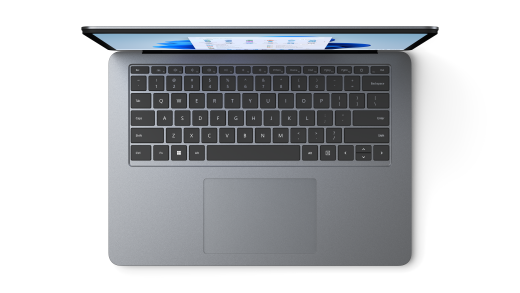
A Surface Laptop Studio nagy méretű haptikus érintőpárnával rendelkezik, amely reális visszajelzést ad, amikor rákoppint — a használatkor hallani fogja a kattintást. A nagy méretnek köszönhetően több hely van a munkához. Mivel az eszközön Windows 11 fut, testre szabhatja az érintőpárna kézmozdulatokat. További információért lásd: A Surface érintőpárna használata és beállításai.
Érintéses ébresztés
Amikor a Surface Laptop Studio alvó üzemmódba lép, gyorsan felébresztheti – csak koppintson a képernyőre, amikor színpad vagy stúdió módban van, és már vissza is térhet ahhoz, amit éppen csinált.
A Surface Slim toll 2 tökéletes társ a Surface Laptop Studio eszközhöz
A Surface Slim toll 2 (külön vásárolható meg) a Surface Laptop Stúdióhoz készült. Egyszerűen hajtsa le a képernyőt, hogy stúdió módban használva nagyszerű, reális írási és rajzolási élményben legyen része. Az akár 120 Hz-es frissítési gyakoriságú, élénk PixelSenseTM Flow 14,4"-es érintőképernyőn úgy fogja érezni magát, mintha papírra rajzolna. Akár remekműveket rajzol, akár csak vázlatokat készít, a Surface Laptop Studio és a Surface Slim toll 2 segítségével elvégezheti a teendőit, amikor csak szeretné.
Ha végzett, egyszerűen helyezze a Surface Slim toll 2-t a Surface Laptop Studio billentyűzete alá, ahol az mágnesesen csatlakozik a biztonságos tárolás és töltés érdekében. A Surface Slim toll 2-vel kapcsolatos további információkért lásd: A Surface Slim toll 2 használata.

Hozza ki a legtöbbet Surface-eszközéből!
További információ a Surface-ről, és annak testreszabásáról a Surface alkalmazással. A megnyitásához válassza a Start ikont , írja be a Surface kifejezést, és válassza ki az alkalmazás megnyitásához. Ha az alkalmazás nem nyílik meg, szerezze be a Microsoft Store-ból.
Javíthatóbb eszközkialakítás
Számos alkatrészt lecserélhetnek hivatalos szolgáltatók vagy képzett technikusok – ezzel támogatva a javíthatóbb eszközkialakítást. A cserealkatrészek, például a laptop lábai garancián kívüli javításra is rendelkezésre állnak. A rendelkezésre állási és szolgáltatási lehetőségek termékenként, piaconként és idővel eltérőek lehetnek.
További információ: A Surface-eszköz önálló javítási információi.
Kapcsolódó témakör
További segítségre van szüksége?
Technikai támogatás

Technikai támogatásért nyissa meg a Surface alkalmazást vagy webböngészőt, írja le a problémát, és válassza a Segítség kérése lehetőséget.
Közösségi támogatás

A közösségek segítségével kérdéseket tehet fel, és részletes ismeretekkel rendelkező szakértőktől hallhat. Kérdezze a közösséget.
Egyéb támogatás

Ha nem tudja használni a Surface-t, vagy valami mással kapcsolatos kérdése van, nyissa meg a Segítség kérése lapot , hogy egyéb online támogatást kapjon.