
Ez a lap segít a toll azonosításában, a vele kompatibilis Surface-eszközök megtekintésében, valamint a támogatott funkciók áttekintésében.
Megjegyzés
Ezek az eszközmodellek nem kompatibilisek a Surface Slim tollal vagy a Surface-tollal, mert nem támogatják a szabadkézi műveleteket és az írást.
- Surface Laptop (8. kiadás)
- Surface Laptop 13 hüvelykes
- Surface Laptop (7. kiadás)
- Surface Laptop Go (minden kiadás)
Ha a Surface-toll nem Surface Windows rendszerű PC-vel való használatáról szeretne tájékoztatást kapni, olvassa el a Surface-toll használata másik windowsos PC-vel című témakört.
Surface Slim-toll
Más néven Surface Slim toll 2 / Surface Slim toll (2. kiadás)
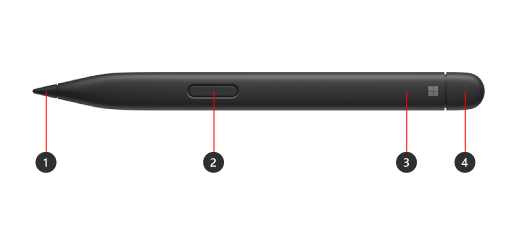
- Tollhegy
- Kattintson jobb egérgombbal, és válassza ki a gombot
- LED-lámpa
- Radír és felső gomb
Útmutató a Surface Slim toll beállításához és használatához
Akkumulátor és töltés
Előre telepített tölthető Li-ion akkumulátort tartalmaz. A töltést kompatibilis Surface-eszközök és -tartozékok támogatják. Ismerje meg, hogyan töltheti fel a Surface Slim tollat. Az önálló Surface Slim tolltöltő szükség esetén külön vásárolható meg.
Kompatibilitás és funkciók
Ellenőrizze a Surface-modelljét, hogy lássa milyen tollfunkciókat támogatja az eszköze.
| Surface modell | Toll és szabadkézi műveletek támogatása | Támogatja a Bluetooth-t | Mágneses rögzítés | Döntés | Tapintható jelek* | Nulla erővel használható szabadkézi műveletek |
|---|---|---|---|---|---|---|
| Surface Pro 12 hüvelykes | Igen, 4096-os nyomáspontokkal | Igen | Igen, integrált tárolóhely és töltés a 12 hüvelykes Surface Pro hátulján | Igen | Igen | Igen |
|
Surface Pro (12. kiadás) Surface Pro (11. kiadás) Surface Pro 10 Vállalati verzió Surface Pro 9 Surface Pro 8 |
Igen, 4096-os nyomáspontokkal | Igen | Igen, a 13 hüvelykes rugalmas Surface Pro-billentyűzettel Igen, Surface Pro 13 hüvelykes billentyűzettel tolltárolóval vagy Surface Pro Signature billentyűzettel |
Igen | Igen | Igen |
| Surface Pro X | Igen, 4096-os nyomáspontokkal | Igen | Igen, a Surface Pro X Signature billentyűzettel vagy a Surface Pro Signature billentyűzettel | Igen | Nem | Igen |
|
Surface Laptop Studio 2 Surface Laptop Studio |
Igen, 4096-os nyomáspontokkal | Igen | Igen, a töltőterületen | Igen | Igen | Igen |
| Surface Duo 2 | Igen, 4096-os nyomáspontokkal | Igen | Igen, a Surface Duo 2 tollfedővel | Nem | Nem | Nem |
|
Surface Hub 3 Surface Hub 2S |
Igen, 4096-os nyomáspontokkal | Igen | Nem | Nem | Nem | Nem |
*A tapintható jelek bizonyos alkalmazásokban érhetők el a Windows 11 rendszert futtató eszközökön.
Egyéb tollak
Az egyes tollakról további információt az alábbi címsorokban talál.
Surface Slim toll (1. generációs)
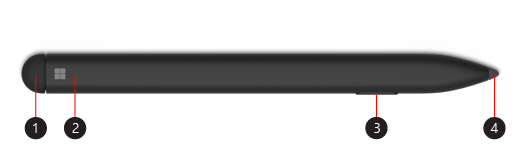
- Radír és felső gomb
- LED-lámpa
- Kattintson jobb egérgombbal, és válassza ki a gombot
- Tollhegy
Útmutató a Surface Slim toll (1. generációs) beállításához és használatához
Akkumulátor és töltés
Az akkumulátor töltésével kapcsolatos információkért lásd: A Surface Slim toll feltöltése.
Kompatibilitás és funkciók
Ellenőrizze a Surface-modelljét, hogy lássa milyen tollfunkciókat támogatja az eszköze.
| Surface modell | Toll és szabadkézi műveletek támogatása | Támogatja a Bluetooth-t | Mágneses rögzítés | Döntés |
|---|---|---|---|---|
| Surface Pro X | Igen, 4096-os nyomáspontokkal | Igen | Igen, a Surface Pro X Signature billentyűzettel | Igen |
| Surface Duo | Igen, 4096-os nyomáspontokkal | Nem | Nem | Nem |
Csíptető nélküli Surface-toll
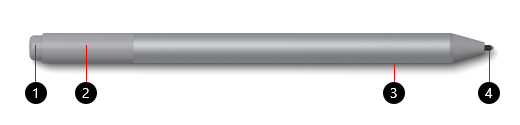
- Radír és felső gomb
- LED-lámpa
- Kattintson jobb egérgombbal, és válassza ki a gombot
- Tollhegy
Útmutató a Surface-toll beállításához és használatához
Akkumulátor
Az elem vagy akkumulátor cseréjével kapcsolatos információkért válassza az Elem vagy akkumulátor cseréje a Surface-tollban című témakört.
Kompatibilitás és funkciók
Ellenőrizze a Surface-modelljét, hogy lássa milyen tollfunkciókat támogatja az eszköze.
| Surface modell | Toll és szabadkézi műveletek támogatása | Támogatja a Bluetooth-t | Mágneses rögzítés | Döntés |
|---|---|---|---|---|
|
Surface Pro 7+ Surface Pro 7 Surface Pro 6 Surface Pro (5. generációs) |
Igen, 4096-os nyomáspontokkal | Igen | Igen | Igen |
|
Surface Laptop 2 Surface Laptop (1. generációs) |
Igen, 1024-es nyomáspontokkal | Igen | Nem | Nem |
|
Surface Laptop 6 Vállalati verzió Surface Laptop 5 (minden modell) Surface Laptop 4 (minden modell) Surface Laptop 3 (minden modell) |
Igen, 4096-os nyomáspontokkal | Igen | Nem | Igen |
|
Surface Laptop Studio 2 Surface Laptop Studio |
Igen, 4096-os nyomáspontokkal | Igen | Nem | Igen |
| Surface Book (minden modell) | Igen, 1024-es nyomáspontokkal | Igen | Igen | Nem |
|
Surface Book 3 (minden modell) Surface Book 2 (minden modell) |
Igen, 4096-os nyomáspontokkal | Igen | Igen | Igen |
|
Surface Go 4 Surface Go 3 Surface Go 2 Surface Go |
Igen, 4096-os nyomáspontokkal | Igen | Igen | Igen |
|
Surface Studio 2+ Surface Studio 2 Surface Studio |
Igen, 4096-os nyomáspontokkal | Igen | Igen | Igen |
A lapos felületén egyetlen gombbal rendelkező Surface-toll
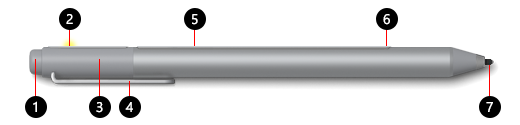
- Radír és felső gomb
- LED-lámpa
- Kupak
- Csíptető
- Mágnes
- Kattintson jobb egérgombbal, és válassza ki a gombot
- Tollhegy
Akkumulátor
Az elem vagy akkumulátor cseréjével kapcsolatos információkért válassza az Elem vagy akkumulátor cseréje a Surface-tollban című témakört.
Kompatibilitás és funkciók
Ellenőrizze a Surface-modelljét, hogy lássa milyen tollfunkciókat támogatja az eszköze.
| Surface modell | Toll és szabadkézi műveletek támogatása | Támogatja a Bluetooth-t | Mágneses rögzítés | Döntés |
|---|---|---|---|---|
|
Surface Pro 4 Surface Pro 3 |
Igen, 1024-es nyomáspontokkal | Igen | Igen | Nem |
| Surface Laptop (1. generációs) | Igen, 1024-es nyomáspontokkal | Igen | Nem | Nem |
| Surface 3 | Igen, 1024-es nyomáspontokkal | Igen | Igen | Nem |
| Surface Studio | Igen, 4096-os nyomáspontokkal | Igen | Igen | Nem |
Két oldalsó gombbal rendelkező Surface-toll
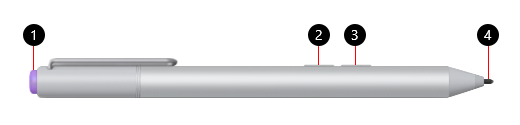
- Felső gomb
- Kattintson jobb egérgombbal, és válassza ki a gombot
- Radír gombja
- Tollhegy
Akkumulátor
Az elem vagy akkumulátor cseréjével kapcsolatos információkért válassza az Elem vagy akkumulátor cseréje a Surface-tollban című témakört.
Kompatibilitás és funkciók
Ellenőrizze a Surface-modelljét, hogy lássa milyen tollfunkciókat támogatja az eszköze.
| Surface modell | Toll és szabadkézi műveletek támogatása | Támogatja a Bluetooth-t | Mágneses rögzítés | Döntés |
|---|---|---|---|---|
| Surface Pro 3 | Igen, 1024-es nyomáspontokkal | Igen | Nem | Nem |
| Surface 3 | Igen, 1024-es nyomáspontokkal | Igen | Nem | Nem |
Microsoft Tanterem-toll
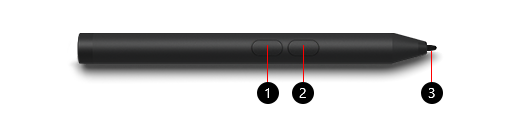
- Kattintson jobb egérgombbal, és válassza ki a gombot
- Radír gombja
- Tollhegy
Akkumulátor
Az elem vagy akkumulátor cseréjével kapcsolatos információkért válassza az Elem vagy akkumulátor cseréje a Surface-tollban című témakört.
Kompatibilitás és funkciók
Ellenőrizze a Surface-modelljét, hogy lássa milyen tollfunkciókat támogatja az eszköze.
| Surface modell | Toll és szabadkézi műveletek támogatása | Támogatja a Bluetooth-t | Mágneses rögzítés | Döntés |
|---|---|---|---|---|
|
Surface Go 3 Surface Go 2 Surface Go |
Igen, 1024-es nyomáspontokkal | Nem | Nem | Nem |
Microsoft Tanterem-toll 2 és Microsoft üzleti toll
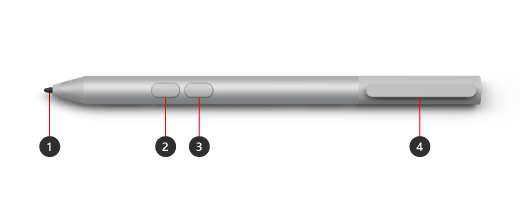
- Tollhegy
- Eraser button
- Kattintson jobb egérgombbal, és válassza ki a gombot
- Tárolócsipesz és rögzítőhely a biztonságos tároláshoz
Akkumulátor
Az elem vagy akkumulátor cseréjével kapcsolatos információkért válassza az Elem vagy akkumulátor cseréje a Surface-tollban című témakört.
Kompatibilitás és funkciók
Ellenőrizze a Surface-modelljét, hogy lássa milyen tollfunkciókat támogatja az eszköze.
| Surface modell | Toll és szabadkézi műveletek támogatása | Támogatja a Bluetooth-t | Mágneses rögzítés | Döntés |
|---|---|---|---|---|
| Surface Pro 7+ | Igen, 1024-es nyomáspontokkal | Nem | Nem | Nem |
|
Surface Go Surface Go 2 Surface Go 3 |
Igen, 4096-os nyomáspontokkal | Nem | Nem | Nem |
| Surface Go 4 | Igen, 4096-os nyomáspontokkal | Nem | Nem | Nem |
Surface Pro-toll
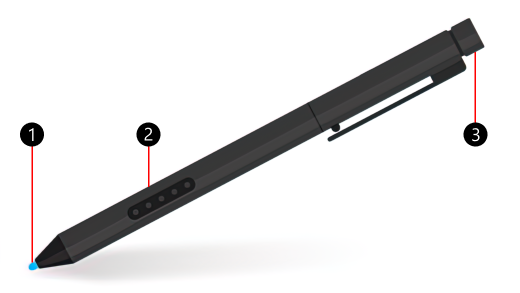
- Tollhegy
- Kattintson jobb egérgombbal, és válassza ki a gombot
- Radír kupakja
Akkumulátor
A Surface Pro-tollban nincsenek elemek, és nem igényel töltést.
Kompatibilitás és funkciók
Ellenőrizze a Surface-modelljét, hogy lássa milyen tollfunkciókat támogatja az eszköze.
| Surface modell | Toll és szabadkézi műveletek támogatása | Támogatja a Bluetooth-t | Mágneses rögzítés | Döntés |
|---|---|---|---|---|
|
Surface Pro 2 Surface Pro (1. generációs) |
Igen, 1024-es nyomáspontokkal | Nem | Nem | Nem |
Surface Hub-toll
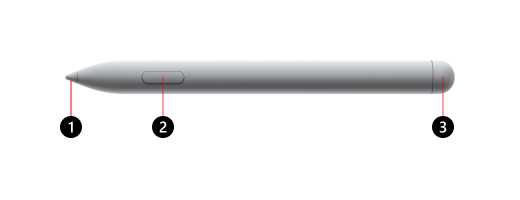
- Tollhegy
- Kattintson jobb egérgombbal, és válassza ki a gombot
- Radír kupakja
Akkumulátor
Az elem vagy akkumulátor cseréjével kapcsolatos információkért tekintse meg A Surface Hub-tollal kapcsolatos hibák elhárítása című témakört.
Kompatibilitás és funkciók
Ellenőrizze a Surface-modelljét, hogy lássa milyen tollfunkciókat támogatja az eszköze.
| Surface modell | Toll és szabadkézi műveletek támogatása | Támogatja a Bluetooth-t | Mágneses rögzítés | Döntés | Tapintható jelek | Nulla erővel használható szabadkézi műveletek | Kettős toll támogatása |
|---|---|---|---|---|---|---|---|
| Surface Hub 3 50" | Igen, 4096-os nyomáspontokkal | Igen | Igen, az eszköz oldalán és tetején | Igen | Nem | Igen | Igen |
| Surface Hub 3 85" | Igen, 4096-os nyomáspontokkal | Igen | Igen, az eszköz oldalán | Igen | Nem | Igen | Igen |
| Surface Hub 2S 50" | Igen, 4096-os nyomáspontokkal | Igen | Igen, az eszköz oldalán és tetején | Igen | Nem | Igen | Igen |
| Surface Hub 2S 85" | Igen, 4096-os nyomáspontokkal | Igen | Igen, az eszköz oldalán | Igen | Nem | Igen | Igen |
Kapcsolódó témakörök
- Surface-toll súgó
- A Surface Slim toll 2 használata
- A Surface Slim toll használata
- A Surface-toll használata
További segítségre van szüksége?
Technikai támogatás

Technikai támogatásért nyissa meg a Surface alkalmazást, írja le a problémát, és válassza a Segítség kérése lehetőséget.
Közösségi támogatás

A közösségek segítségével kérdéseket tehet fel, és részletes ismeretekkel rendelkező szakértőktől hallhat. Kérdezze a közösséget.
Egyéb támogatás

Ha nem tudja használni a Surface-t, vagy valami mással kapcsolatos kérdése van, nyissa meg a Segítség kérése lapot , hogy egyéb online támogatást kapjon.


