
A Surface Slim toll töltése egyszerű. Egyszerűen helyezze a Surface Slim tollat a gomb oldalával kifelé. A LED-jelzőfény világítani kezd, jelezve, hogy a toll töltődik, és kikapcsol, amint a toll teljesen feltöltődött. A toll vezeték nélküli töltést használ, így a töltéshez be kell kapcsolni az eszközt vagy a tartozékot.
A Surface Slim toll újratölthető lítium-ion akkumulátorral működik, így nem kell aggódnia az elemek cseréje miatt. Az egész napos akkumulátor-üzemidővel teljes feltöltéssel a Surface Slim toll minden kreatív és produktív igényt kielégít.
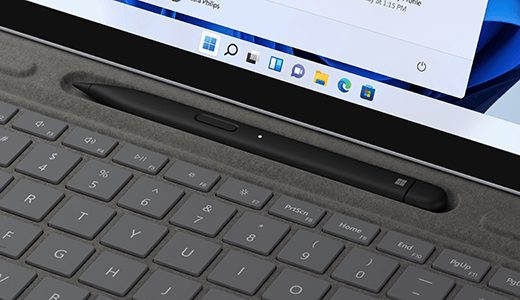
Ha nem használja a tollat, tárolja biztonságosan a kompatibilis eszköz vagy tartozék beépített töltőtartójában. Így mindig készen áll a használatra, amikor legközelebb szüksége van rá.
Hol kell tölteni a tollat?
A következő helyeken töltheti fel a Surface Slim tollat a töltést támogató eszközökkel és tartozékokkal:
Helyezze a Surface Slim tollat a Surface Pro 12 hüvelykes 1st Edition hátulján található integrált tároló- és töltési helyre

Csatlakoztassa a Surface Slim tollat a Surface Laptop Studio billentyűzete alá, amely beépített tárolófunkcióval és töltéssel rendelkezik

Helyezze a tollat a Surface Pro eszközhöz csatlakoztatott billentyűzet tartótálcájába. A kompatibilis billentyűzetek közé tartoznak az alábbiak:
- Surface Pro Flex billentyűzet
- Surface Pro-billentyűzet tolltárolóval
- Surface Pro Signature billentyűzet
Helyezze a tollat a Surface Slim tolltöltő töltőtartójába.
A Slim toll töltővel kapcsolatos további információkért lásd: A Surface Slim toll töltőjének használata

Helyezze a Surface Slim toll 2-t a Surface Duo 2 szélére a Surface Duo 2 tollborító segítségével.

A toll feltöltési szintjének ellenőrzése
A toll feltöltési szintjét a Bluetooth-kapcsolattal párosítás után megtekintheti az eszközön:
- Tartsa lenyomva a Surface Slim toll felső gombját kb. 5-7 másodpercig. A LED folyamatosan villogni kezd, jelezve, hogy a toll készen áll a párosításra.
- Ezután nyissa meg a Bluetooth-beállításokat a számítógépen, és győződjön meg arról, hogy a Bluetooth be van kapcsolva. Ezután válassza az Eszköz hozzáadása lehetőséget.
- Válassza ki a Surface Slim tollat az eszközök listájából. Kövesse az esetleges további utasításokat, majd válassza a Kész lehetőséget.
- Ha elkészült, a toll csatlakoztatottként jelenik meg, és megjelenik az akkumulátor töltöttségi szintje.
A párosítást követően gyorsan megtalálhatja a toll feltöltési szintjét a Surface alkalmazásban.
Válassza a
 Start ikonját, és nyissa meg a Surface alkalmazást.
Tipp:
Ha nem találja a Surface alkalmazást a Surface-en, akkor lehet, hogy telepítenie kell azt a Microsoft Store-ból. A Surface alkalmazás beszerzése
Az alkalmazás alján láthatja a csatlakoztatott Surface-tartozékokat.
Keresse meg a tollat az akkumulátor feltöltési szintjének megtekintéséhez.
Kapcsolódó témakörök
- A Surface Slim toll töltésével kapcsolatos problémák megoldása
- A Surface Slim tol töltőjének használata
- A Surface Slim toll használata Surface Duóval
További segítségre van szüksége?
Technikai támogatás

Technikai támogatásért nyissa meg a Surface alkalmazást, írja le a problémát, és válassza a Segítség kérése lehetőséget.
Közösségi támogatás

A közösségek segítségével kérdéseket tehet fel, és részletes ismeretekkel rendelkező szakértőktől hallhat. Kérdezze a közösséget.
Egyéb támogatás

Ha nem tudja használni a Surface-t, vagy valami mással kapcsolatos kérdése van, nyissa meg a Segítség kérése lapot , hogy egyéb online támogatást kapjon.


