
Surface USB4 Dock használata
Az USB-C/USB 4-en keresztül csatlakozó Surface USB4 Dock segítségével teljes méretű monitorokhoz, Ethernet-kapcsolathoz, külső hangszórókhoz és egyéb alapvető tartozékokhoz csatlakoztathatja a Surface-t. Emellett a Surface-eszközt akár 65W-os áramátengedéssel is megterheli.
Megvásárolható a Microsoft Store-ból és más kiskereskedőktől.
Ismerkedés a Surface USB4-dokkolóval
Megjegyzés
Ha nem biztos abban, hogy melyik dokkolóval rendelkezik, tekintse meg A Surface Dock és funkcióinak azonosítása című témakört.
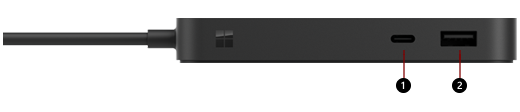
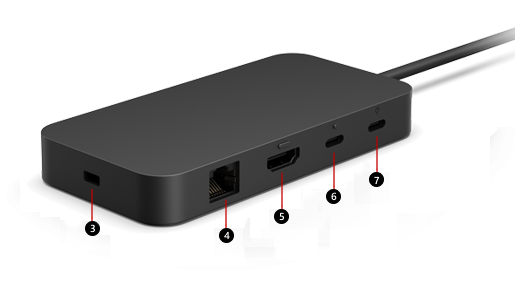
| 1 & 6 | USB-C portok (USB4, videokijelző engedélyezve, támogatja a töltést, akár 40 Gb/s adatátvitel, 7,5W) | Csatlakoztassa az USB-C-tartozékokat az 1- és 6-os portokhoz – akár külső 4K monitort csatlakoztat, akár akár 40 Gb/s adatátviteli sebességet élvez a gyorsabb fájl- és képátvitel érdekében. Megjegyzés: A Surface USB4 Dock támogatja a külső két 4k monitorokat USB-C és HDMI portokon keresztül, valamint egyetlen 8K monitort USB-C porton keresztül. |
|---|---|---|
| 7 | USB-C port (csak tápegység) | A 7-s port csak bemeneti teljesítményre használható. 100W beépített USB-C tápegység. |
| 2 | USB-A port(ok) (USB 3.2 Gen 2, legfeljebb 10 Gb/s, 7,5W) | Nagy méretű fájlok külső meghajtóra való átvitelére, USB-nyomtató vagy fejhallgató csatlakoztatására, tartozékok töltésére és egyebekre használható. |
| 3 | Biztonsági zárolási pont | Csatlakoztassa a Dockot egy biztonsági zárkábelhez, például a Kensington Lockhoz a biztonság érdekében. (A biztonsági zárolás nem szerepel a csomagban) |
| 4 | Giga Ethernet-port (1 Gbit/s) | A megbízható és gyors hálózati kapcsolat érdekében csatlakoztassa a Surface-t egy vezetékes hálózathoz az Ethernet-port használatával. |
| 5 | HDMI 2.1 | Csatlakoztassa a Dockot egy külső 4k monitorhoz. Megjegyzés: A Surface USB4 Dock támogatja a (2) 4k monitorokat USB-C és HDMI portokon keresztül. |
Tápegységek
A Microsoft az alábbi tápegység-modellt javasolja a Dockhoz.
| Surface Dock modell | Energiaellátási modell | Tápegység feszültsége | Átengedés az eszközre |
|---|---|---|---|
| Surface USB4 Dock | 2106 | 100W (20V 5A) | 65W |
Külső tápegységek
A Surface USB4 Dock kompatibilis a külső USB Power Delivery (PD) tápegységekkel. A 100W-ot biztosító tápegységek 65W-ot szállítanak az eszközre. A gazdaszámítógépnek támogatnia kell a kapott teljesítményfelvételt; ellenkező esetben a megadott teljesítmény a gazdaszámítógép által elfogadható teljesítményre lesz korlátozva.
A tápegység feszültség- és teljesítménykimenetének megértése fontos annak biztosításához, hogy minden csatlakoztatott eszköz számára megfelelő tápellátást biztosítson. Ha a Surface USB4 Dock használatakor nem elegendő a tápellátás, előfordulhat, hogy bizonyos funkciók le vannak tiltva vagy csökkennek. Az alábbi táblázat olyan forgatókönyveket mutat be, amikor a Surface USB4 Dock nem működik csatlakoztatott eszközzel, vagy a gazdaszámítógép nem tölthető fel.
| Feszültség | Teljesítmény (teljesítmény) | Eszközműködik | A gazdagép számítógépe díjköteles |
|---|---|---|---|
| 20V | > 30W | Igen | Igen |
| 15 V vagy alacsonyabb | > 30W | Igen | Nem |
| 20V | < 30W | Nem | Nem |
Kompatibilitás Surface-eszközökkel
Ellenőrizze Surface modelljét az alábbi táblázatban, hogy lássa milyen dokkolófunkciók érhetők el. Ha Surface eszköze nem szerepel a listán, akkor nem kompatibilis ezzel a dokkolóval. A Surface-modell megkereséséről további információt Az Ön által használt Surface modell meghatározása című témakörben talál.
Az eszköz és a dock támogatott videofelbontási és frissítési sebességével kapcsolatos információkért lásd: Támogatott külső kijelzőfelbontás és frissítési arány a Surface-hez.
| Surface modell | USB-C adatátviteli sebesség |
|---|---|
| Surface Pro (11. kiadás) Surface Pro 10 Vállalati verzió Surface Pro 9 (Intel/Wi-Fi) Surface Pro 8 |
Akár 40 Gb/s |
| Surface Laptop 5G Vállalati verzió Surface Laptop (7 Edition) Surface Laptop 6 Vállalati verzió Surface Laptop 5 |
Akár 40 Gb/s |
| Surface Laptop Studio Surface Laptop Studio 2 |
Akár 40 Gb/s |
| Surface Pro 12 hüvelykes 1. kiadás Surface Pro 9 5G-vel Surface Pro 7+ Surface Pro 7 Surface Pro X |
Akár 10 Gb/s |
| Surface Laptop 13 hüvelykes, 1. kiadás Surface Laptop 4 Surface Laptop 3 Surface Laptop Go 3 Surface Laptop Go 2 Surface Laptop Go |
Akár 10 Gb/s |
| Surface Go 4 | Akár 10 Gb/s |
A Surface USB4 Dock beállítása
Miután kicsomagolta a dokkolót, helyezze a kívánt helyre, és hagyjon kint minden szükséges kábelt és csatlakoztatót, hogy könnyen elérhetők legyenek. Most már készen áll a beüzemelésre.
Rendezze el munkaterületét, majd csatlakoztassa
- Csatlakoztasson tápkábel végét egy hálózati áramforrásra, majd dugja be a jack kábelt a dokkolóegység csatlakozójába.
- Ha vezetékes hálózati kapcsolatot szeretne használni, csatlakoztassa a hálózati kábelt az Ethernet-porthoz.
- Csatlakoztassa az USB-s számítógépes perifériáit az USB-portokhoz.
- Csatlakoztassa a videokábelt a monitorról a Surface USB4 Dock hátulján található USB-C vagy HDMI porton keresztül.
- Csatlakoztassa az összes alapvető USB-tartozékot, például a flash meghajtót, a hangtartozékokat a rendelkezésre álló USB-A és USB-C portokon keresztül.
Megjegyzés
Külső hangszórók nélkül előfordulhat, hogy a Surface használatakor semmilyen hangot sem hall. Ha meg szeretné tudni, hogyan válthat a Surface beépített hangszóróira, olvassa el a Surface Dock vagy a Surface Docking Station hibaelhárítása című témakört.
Csatlakoztassa a Surface-t a dokkolóhoz
A munkaterület beállítása után csatlakoztassa a kábelt a dokkolóból a gazdaeszköz USB4-portjához. Az eszköz feltölti és automatikusan csatlakozik a Surface USB4 Dockhoz csatlakoztatott tartozékokhoz és perifériákhoz.
A monitor beállítása
Miután csatlakoztatta a Surface-t és a külső monitort is a dokkolóegységhez, kiválaszthatja, hogy melyik képernyő mit jelenítsen meg. Ennek menete:
Nyissa meg a
 >Beállítások
  >Rendszer
  >Megjelenítés
  .
.Bontsa ki az Asztal kiterjesztése erre a kijelzőre elemet, és válasszon az alábbi lehetőségek közül:
Duplikálja az asztalt az 1. és a 2. Az aktuális képernyő mindkét képernyőn megjelenik.
Megjegyzés
További lehetőségek is megjelenhetnek, például Az asztal duplikálása az 1-ben és a 3-as verzióban.
Az asztal kiterjesztése erre a kijelzőre. Az aktuális képernyő két képernyőre oszlik, és a két képernyő között elemeket húzhat át.
Megjelenítés kizárólag: __: Az aktuális képernyő a kiválasztott képernyőn jelenik meg, a másik képernyő kialszik.
Megjegyzés
A monitor beállításáról a Surface csatlakoztatása külső kijelzőhöz című témakörben olvashat bővebben.
Hangbeállítások megadása
Miután csatlakoztatta Surface- és hangeszközeit a dockhoz, ha több hangeszköz is elérhető, kiválaszthatja a bemeneti és kimeneti beállításokat. Ennek menete:
Nyissa meg a
>Beállítások >Rendszer >Hang  .
.A Kimenet területen válassza ki a kimeneti eszközt.
A Bemenet területen válassza ki a bemeneti eszközt.
Megjegyzés
Ha többet szeretne megtudni a Surface hangbeállításáról, olvassa el a Surface hang-, hangerő- és hangkiegészítői című témakört.
Töltse le a legújabb Surface- és Windows-frissítéseket
Ha szeretné, hogy a Surface megfelelően működjön, szerezze be a legújabb frissítéseket. További információ: Illesztőprogramok és belső vezérlőprogram letöltése a Surface-hez. Frissítéskor győződjön meg arról, hogy a Surface csatlakoztatva van a Surface Dockhoz, és áramellátást kap.
A Surface Dock frissítéséről további információkat A Surface Dock frissítésecímű témakörben talál.
Hol lehet megvásárolni
A Surface-dokkolók és egyéb tartozékok a Microsoft Store-ból és más kiskereskedőktől vásárolhatóak meg.
Megjegyzés
Ha a Microsoft Store nem érhető el az Ön régiójában, a Surface-t is megtalálja ezeken a kiskereskedőknél.