Anda dapat mengubah tampilan daftar pesan dan panel baca di Outlook. Email di daftar pesan dapat ditampilkan sebagai pesan individual atau dikelompokkan menurut percakapan.
Catatan
Jika langkah-langkah di bawah tab Outlook Baru ini tidak berfungsi, Anda mungkin belum menggunakan Outlook untuk Windows baru. Pilih tab Outlook Klasik , lalu ikuti langkah-langkah tersebut.
Di Outlook baru, jika Anda ingin mengubah cara daftar pesan ditampilkan, Anda memiliki opsi berikut:
Mengubah tampilan | emailKotak | masuk prioritasMengatur pesan | Tampilan | panel bacaFormat daftar pesan
Mengubah cara email ditampilkan di Outlook baru
Di bagian atas halaman, pilih Pengaturan,  >,Tata Letak Email>.
Urutkan menggunakan Kotak Masuk Prioritas di Outlook baru
- Di bagian atas halaman, pilih Pengaturan, >,Tata Letak Email>.
- Di bawah Kotak Masuk Prioritas, pilih salah satu opsi tergantung pada apakah Anda ingin fokus pada email tertentu atau tidak.
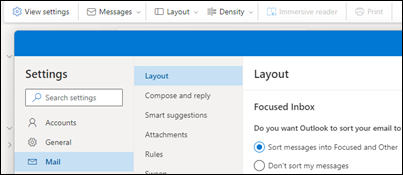
Pelajari selengkapnya di Kotak Masuk Prioritas untuk Outlook.
Mengatur pesan di Outlook baru
Di bagian atas halaman, pilih Pengaturan, >,Tata Letak Email>.
Di bawah Organisasi pesan, pilih dari opsi tergantung pada bagaimana Anda ingin pesan Anda diatur:
- Bagaimana Anda ingin Daftar Pesan Anda diatur? Pilih bagaimana Anda ingin pesan Anda dikelompokkan, atau jika Anda tidak ingin mengelompokkannya.
- Apa yang ingin Anda lihat di Panel Baca? Pilih apakah Anda menginginkan semua pesan dari percakapan atau hanya pesan yang dipilih.
- Ingin melihat item yang dihapus dalam percakapan Anda? Anda dapat menampilkan atau menyembunyikan item yang dihapus.
Atur tampilan Panel baca di Outlook baru
Di bawah Panel baca, pilih salah satu opsi tergantung pada cara Anda ingin menampilkan panel baca, seperti Kanan, Bawah, Layar isi, atau Popout saja. Anda juga dapat memilih apa yang ingin terjadi saat memindahkan atau menghapus item yang sedang ditampilkan, seperti Buka item berikutnya, Buka item sebelumnya, atau Kembali ke daftar pesan.
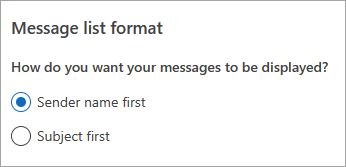
Di bawah Format daftar pesan, pilih salah satu opsi tergantung pada cara Anda ingin menampilkan pesan, baik Nama Pengirim pertama maupun Subjek terlebih dahulu.
Untuk Outlook klasik, jika Anda ingin mengubah cara tampilan daftar pesan, Anda memiliki opsi berikut:
Mengubah tampilan daftar pesan Anda untuk menampilkan kolom di Outlook klasik
Untuk menambahkan dan menghapus kolom, Anda harus menggunakan tampilan daftar. Tampilan default untuk Kotak Masuk adalah Kompak, menampilkan pesan yang dikelompokkan berdasarkan percakapan.
Untuk mengalihkan tampilan Anda ke tampilan daftar:
- Pilih menu Tampilan , lalu Ubah Tampilan.
- Pilih Tunggal atau Pratinjau.
Menambahkan atau menghapus kolom dalam tampilan daftar di Outlook klasik
Pada tab Tampilan , di grup Tampilan Saat Ini , pilih Pengaturan Tampilan.
Di jendela Pengaturan Tampilan Tingkat Lanjut , pilih Kolom.
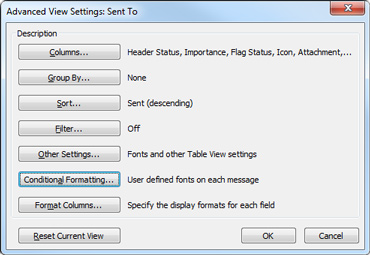
Di jendela Tampilkan Kolom , dalam daftar Kolom yang tersedia , pilih nama kolom, lalu pilih Tambahkan.
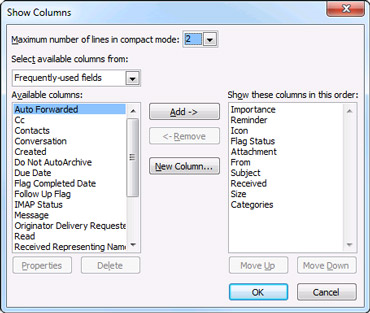
Jika kolom yang Anda inginkan tidak ada dalam daftar Kolom yang tersedia , klik menu menurun Pilih kolom yang tersedia dari untuk melihat kumpulan kolom tambahan.
Untuk membuat kolom kustom, pilih Kolom Baru, masukkan Nama untuk kolom, lalu pilih Tipe dan Format informasi yang Anda inginkan untuk ditampilkan kolom.
Untuk menghapus kolom, dalam daftar Tampilkan kolom ini dalam urutan ini , pilih nama kolom, lalu pilih Hapus.
Pilih OK untuk menyimpan perubahan dan menerapkan tampilan baru Anda.
Ubah tampilan email Anda di Outlook versi web.
Di Outlook di web atau Outlook.com, Anda memiliki opsi untuk:
Mengubah tampilan | emailKotak | masuk prioritasMengatur pesan | Tampilan | panel bacaFormat daftar pesan
Mengubah cara email ditampilkan di Outlook di web atau Outlook.com
Di bagian atas halaman, pilih Pengaturan, >,Tata Letak Email>.
Urutkan menggunakan Kotak Masuk Prioritas di Outlook di web atau Outlook.com
- Di bagian atas halaman, pilih Pengaturan, >,Tata Letak Email>.
- Di bawah Kotak Masuk Prioritas, pilih salah satu opsi tergantung pada apakah Anda ingin fokus pada email tertentu atau tidak.
Untuk informasi selengkapnya tentang menggunakan Kotak Masuk Prioritas, lihat Kotak Masuk Prioritas untuk Outlook.
Mengatur pesan dalam Outlook di web atau Outlook.com
Di bagian atas halaman, pilih Pengaturan, >,Tata Letak Email>.
Di bawah Organisasi pesan, pilih salah satu opsi tergantung pada bagaimana Anda ingin pesan Anda diatur
- Bagaimana Anda ingin Daftar Pesan Anda diatur? Pilih bagaimana Anda ingin pesan Anda dikelompokkan, atau jika Anda tidak ingin mengelompokkannya.
- Apa yang ingin Anda lihat di Panel Baca? Pilih apakah Anda menginginkan semua pesan dari percakapan atau hanya pesan yang dipilih.
- Ingin melihat item yang dihapus dalam percakapan Anda? Anda dapat menampilkan atau menyembunyikan item yang dihapus.
Atur tampilan Panel baca di Outlook di web atau Outlook.com
Di bawah Panel baca, pilih salah satu opsi tergantung pada cara Anda ingin menampilkan panel baca, seperti Kanan, Bawah, Layar isi, atau Popout saja.
Di bawah Format daftar pesan, pilih salah satu opsi tergantung pada cara Anda ingin menampilkan pesan, baik Nama Pengirim pertama maupun Subjek terlebih dahulu.
