
Saat anda mulai mengetik di bidang Kepada, Cc, dan Bcc di Outlook, Anda akan melihat saran muncul berdasarkan apa yang anda masukkan.
Pilih opsi tab di bawah ini untuk versi Outlook yang Anda gunakan. Versi Outlook apa yang saya miliki?
Catatan
Jika langkah-langkah di bawah tab Outlook Baru ini tidak berfungsi, Anda mungkin belum menggunakan Outlook untuk Windows baru. Pilih Outlook Klasik dan ikuti langkah-langkah tersebut sebagai gantinya.
Bergantung pada akun yang Anda gunakan, Saran Kontak menggunakan kontak pribadi, kontak dari organisasi Anda (seperti kontak dari Daftar Alamat Global), dan nama dan alamat tersimpan yang sebelumnya Anda gunakan saat mengirim pesan.
Menggunakan Daftar Saran Kontak dan saran People Terbaru untuk Outlook baru
Saat Anda mulai mengetikkan nama dalam kotak Kepada, Cc, atau Bcc , Daftar Saran Kontak muncul hingga lima nama atau alamat yang cocok.
Jika Anda mengetik karakter "b" di salah satu bidang penerima, misalnya, daftar menyajikan kecocokan yang disarankan. Daftar Saran Kontak dicari menurut nama depan, nama belakang, alamat email serta informasi kontak lain seperti nomor telepon, jika tersedia. Daftar disempurnakan dengan setiap karakter yang Anda ketik. Jadi, jika Anda mengakhiri dengan mengetik "Bo," maka Daftar Lengkapi-Otomatis akan lebih mempersempit untuk memperlihatkan Bob Kelly saja.
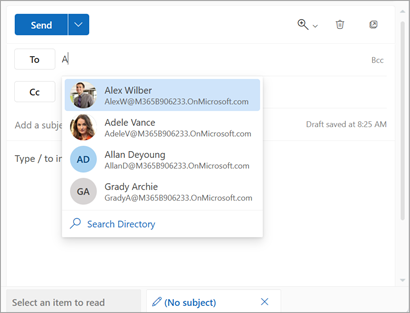
Dengan setiap orang baru yang Anda kirimi email, penerima pesan tambahan akan ditambahkan ke Daftar Lengkapi-Otomatis.
Tips
Untuk informasi tentang mengatur ulang pencarian, lihat Menonaktifkan atau mengatur ulang kontak yang disarankan.
Tidak yakin nama?
Jika Anda tidak yakin tentang nama, dan tidak muncul dalam daftar saran Anda, Anda juga bisa memilih tombol Buku alamat di pita, atau pilih tombol Kepada, Cc, atau Bcc dari area alamat pesan Anda untuk membuka jendela Tambahkan penerima .
Dari Tambahkan penerima pilih daftar kontak yang ingin Anda cari. Ini mungkin daftar kontak pribadi Anda atau Daftar Alamat Global (GAL, Global Address List) untuk organisasi Anda.
Di Cari daftar kontak ini, gulir daftar nama atau mulai ketikkan nama kontak yang Anda cari.
Catatan
Jika daftar Pencarian kosong, kemungkinan karena Anda menambahkan nama dari Daftar Alamat Global (GAL) organisasi Anda yang berisi lebih dari 500 kontak. Anda harus mulai mengetik karakter untuk nama depan, nama belakang, atau alamat email untuk memulai pencarian.
Pilih penerima. Penerima ditambahkan ke daftar yang Anda pilih (Kepada, Cc, atau Bcc). Anda bisa menambahkan satu atau beberapa nama.
Untuk menghapus nama, pilih di samping nama yang Anda tambahkan.
Setelah selesai menambahkan nama, pilih Simpan. Anda akan kembali ke pesan Anda dan nama yang Anda pilih akan muncul di area alamat pesan Anda.
Catatan
Kontak pribadi yang disimpan masih akan disarankan di bawah pencarian kontak yang disarankan kecuali kontak tersebut dihapus (lihat Membuat, menampilkan, serta mengedit kontak dan daftar kontak di Outlook). Kontak dari organisasi Anda masih akan disarankan di bawah saran pencarian kontak kecuali dihapus oleh Administrator organisasi.
Artikel terkait
Mengelola penerima yang disarankan di Outlook untuk iOS dan Android
Menambahkan, menemukan, mengedit, atau menghapus kontak di Outlook