
Di Outlook, Favorit dapat ditemukan di bagian atas panel folder; ini mencakup pintasan ke folder yang sering Anda gunakan. Folder Kotak Masuk dan Item Terhapus disertakan dalam Favorit secara default.
Pilih opsi tab di bawah ini untuk versi Outlook yang Anda gunakan. Versi Outlook apa yang saya miliki?
Catatan
Jika langkah-langkah di bawah tab Outlook Baru ini tidak berfungsi, Anda mungkin belum menggunakan Outlook untuk Windows baru. Pilih Outlook Klasik dan ikuti langkah-langkah tersebut sebagai gantinya.
Di Outlook untuk Windows baru, Anda memiliki opsi untuk:
Menambahkan atau Menghapus Favorit | Menyembunyikan atau memperlihatkan favorit | Sematkan favorit ke bagian atas
Menambahkan item ke Favorit di Outlook baru
Favorit memberi Anda akses cepat ke folder dan tampilan yang paling sering Anda gunakan. Anda bisa menambahkan tipe item yang berbeda ke Favorit dari panel folder.
Tambahkan Favorit baru
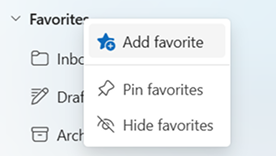
- Di Email, di panel folder kiri, klik kanan item yang ingin Anda tambahkan.
- Pilih Tambahkan ke Favorit.
Item muncul di bawah Favorit di bagian atas panel folder.
Tips
Anda bisa mengurutkan ulang favorit dengan menyeretnya ke atas atau ke bawah dalam daftar Favorit. Anda juga bisa menambahkan folder ke Favorit dengan menyeretnya langsung ke bagian Favorit di panel folder.
Tipe item yang bisa Anda tambahkan ke Favorit
- Folder email
- Folder kustom
- Folder bersama (jika Anda memiliki akses)
- Kontak atau orang yang sering Anda kirimi email
- Kategori
- Folder Pencarian
Menghapus item dari Favorit
- Klik kanan item di bawah Favorit.
- Pilih Hapus dari Favorit.
Penting
Menghapus item dari Favorit tidak menghapusnya, item hanya akan menghapus pintasan.
Menyembunyikan atau memperlihatkan favorit di Outlook baru
Jika menginginkan lebih banyak ruang di panel folder, Anda dapat memilih untuk menciutkan atau menyembunyikannya sepenuhnya.
Sembunyikan Favorit
Pilih Email, dan di panel folder, klik kanan Favorit dan pilih Sembunyikan favorit.
Perlihatkan Favorit
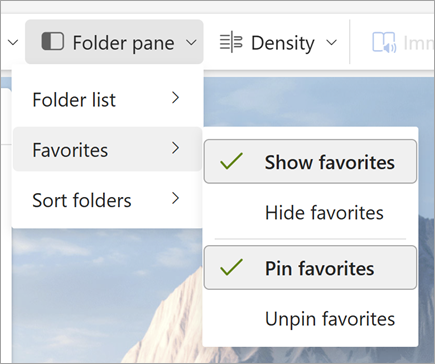
Pilih Tampilan, dan dalam grup Tata Letak, pilih Panel> folderPerlihatkan favorit.
Sematkan favorit ke bagian atas
Menyematkan Favorit membuatnya tetap terlihat di bagian atas panel folder sehingga tidak menggulir keluar tampilan.
Opsi 1: Sematkan Favorit dari panel folder
- Di Email, temukan Favorit di panel folder kiri.
- Pilih opsi Lainnya (⋯) di samping Favorit atau klik kanan Favorit.
- Pilih Sematkan favorit.
Favorit akan tetap terlihat di bagian atas daftar folder sementara folder lain menggulir di bawahnya.
Opsi 2: Sematkan atau batalkan penyematan Favorit dari pita
- Pilih tab Tampilan.
- Pilih Favorit panel > Folder.
- Pilih Sematkan atau Lepaskan sematan favorit.
Artikel terkait
Menggunakan folder Favorit di Outlook untuk Mac
Menambahkan folder dan grup yang sering digunakan ke Favorit di Outlook seluler